
วิธีแปลซับไตเติ้ลภาษาอังกฤษของวิดีโอบน Mac
เรียนรู้วิธีดึงแทร็กซับไตเติ้ลภาษาอังกฤษที่ฝังอยู่ในภาพยนตร์หรือซีรีส์ แล้วแปลเป็นภาษาไทยด้วย SubEnvoy สำหรับ Mac
ภาพรวม
คุณอยากดูหนังคลาสสิกฮอลลีวูด ซีรีส์อเมริกัน หรือรายการจากต่างประเทศ แต่มีซับไตเติ้ลภาษาอังกฤษเท่านั้นใช่ไหม หากซับไตเติ้ลฝังอยู่ในไฟล์วิดีโอ คุณไม่จำเป็นต้องค้นหาไฟล์ซับแยกต่างหาก SubEnvoy สำหรับ Mac จะตรวจหาแทร็กภาษาอังกฤษ แปลข้อความด้วย AI และบันทึกเป็นไฟล์ .srt ที่ใช้กับโปรแกรมเล่นวิดีโอได้
คู่มือนี้เหมาะสำหรับผู้ชมชาวไทยที่มีไฟล์ MP4 หรือ MKV พร้อมซับภาษาอังกฤษ และต้องการรับชมด้วยซับภาษาไทย ขั้นตอนเดียวกันนี้ใช้ได้กับภาพยนตร์เก่า ซีรีส์ สารคดี และรายการต่างประเทศ
หมายเหตุ: SubEnvoy รองรับการแปลเป็นภาษาไทยอย่างสมบูรณ์ เพื่อความสอดคล้องของเอกสาร ภาพหน้าจอในคู่มือนี้จะใช้เวอร์ชันภาษาอังกฤษเพื่อประกอบการอธิบาย ฟังก์ชันและองค์ประกอบอินเทอร์เฟซหลักจะมีการอธิบายทั้งในภาษาไทยและภาษาอังกฤษ
ความสามารถหลัก
- ซับไตเติ้ลแบบฝัง (Embedded Subtitles): ประมวลผลไฟล์วิดีโอที่มีแทร็กหลายภาษาในตัว (เช่น MKV, MP4, MOV)
- ไฟล์ภายนอก (External Files): แปลไฟล์ .srt, .ass, .ssa หรือ .vtt ที่แยกต่างหาก
- รองรับการถอดความ (Transcription Support): สร้างซับไตเติ้ลจากเสียงก่อนการแปลหากไม่มีข้อความต้นฉบับ
คู่มือทีละขั้นตอน (เน้นที่ macOS)
เวอร์ชัน Mac เป็นแพลตฟอร์มหลักของเรา ซึ่งมอบประสบการณ์ประสิทธิภาพที่ทรงพลังที่สุด
ขั้นตอนที่ 1: นำเข้าวิดีโอหรือซับไตเติ้ล
เปิด SubEnvoy และเพียงแค่ ลากและวาง (drag and drop) ไฟล์วิดีโอของคุณลงในหน้าต่างแอปพลิเคชัน หรือคลิกปุ่ม เปิดไฟล์ (Open File) เพื่อเลือกไฟล์ด้วยตนเอง
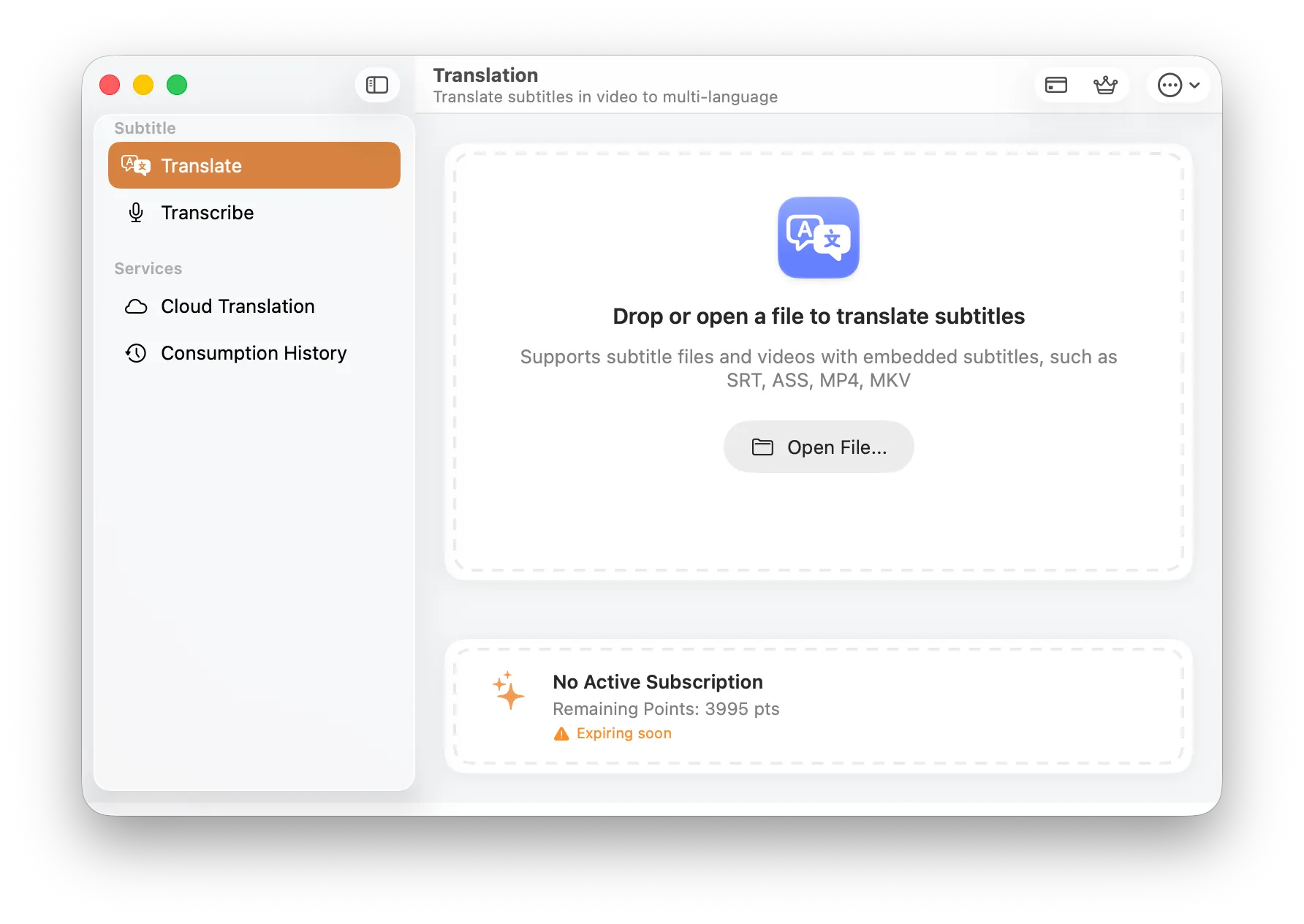
อินเทอร์เฟซหลักของ SubEnvoy: รองรับการลากและวางสำหรับไฟล์วิดีโอหรือซับไตเติ้ล
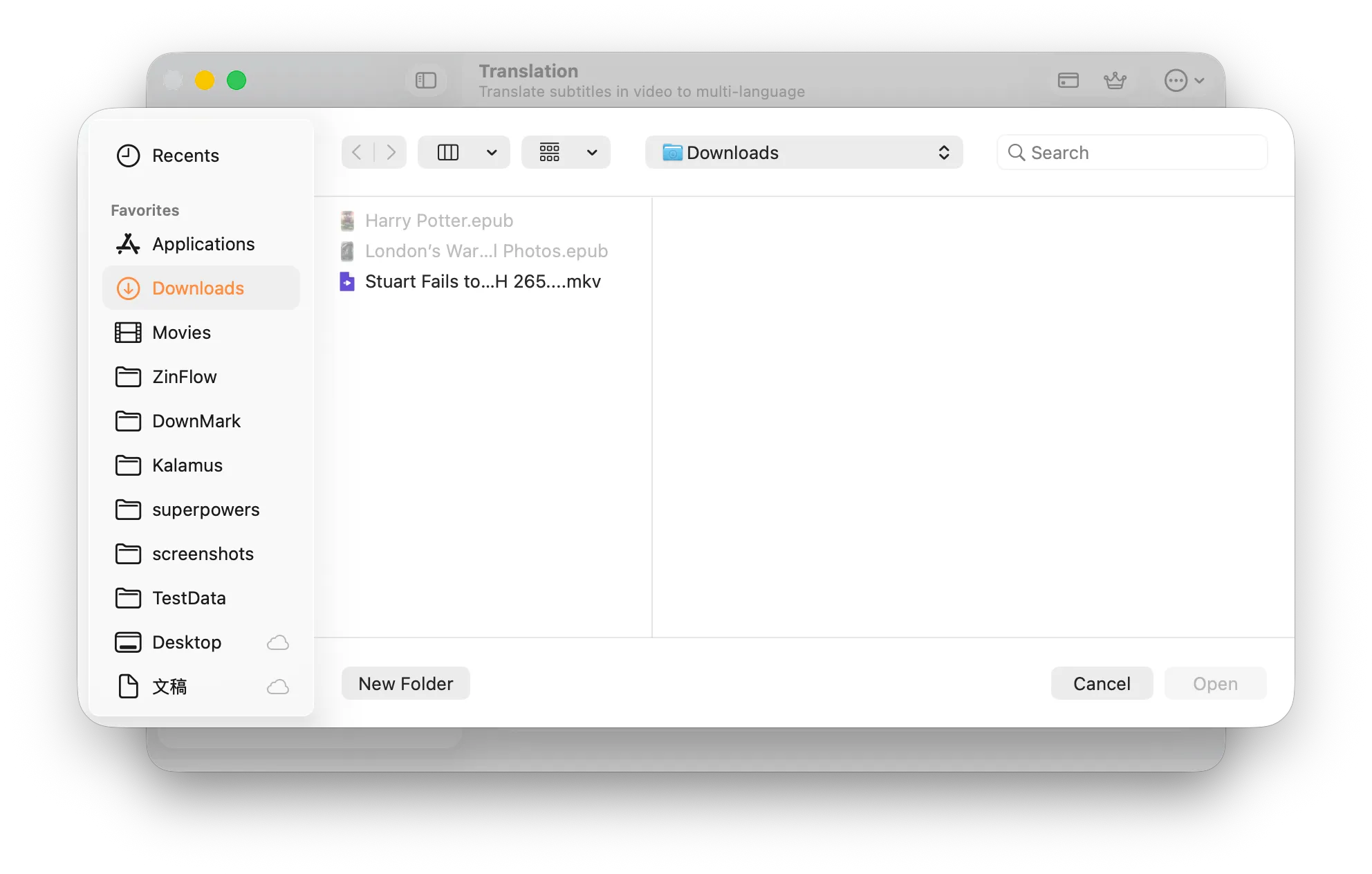
คุณสามารถเลือกวิดีโอด้วย Open File... ได้เช่นกัน
- รูปแบบวิดีโอที่รองรับ: เข้ากันได้กับคอนเทนเนอร์สื่อเกือบทั้งหมดที่ FFmpeg รองรับ รวมถึงแต่ไม่จำกัดเพียง .mp4, .mkv, .mov, .avi, .wmv, .flv, .webm เป็นต้น
- รูปแบบซับไตเติ้ลที่รองรับ: หากคุณมีไฟล์ซับไตเติ้ลภายนอกอยู่แล้ว คุณสามารถลากไฟล์ในรูปแบบ .srt, .ass, .ssa หรือ .vtt เข้ามาแยกต่างหากเพื่อทำการแปลได้
ขั้นตอนที่ 2: ระบุแหล่งที่มาของซับไตเติ้ล
SubEnvoy จะระบุแหล่งที่มาตามประเภทของไฟล์ที่นำเข้า:
- ซับไตเติ้ลแบบฝัง (สำหรับไฟล์วิดีโอ): หากคุณนำเข้าวิดีโอ MKV หรือ MP4 ระบบจะสแกนหาแทร็กซับไตเติ้ลที่ฝังอยู่โดยอัตโนมัติ หากตรวจพบหลายแทร็ก จะมีไดอะล็อกปรากฏขึ้นเพื่อให้คุณเลือกแทร็กที่ต้องการ
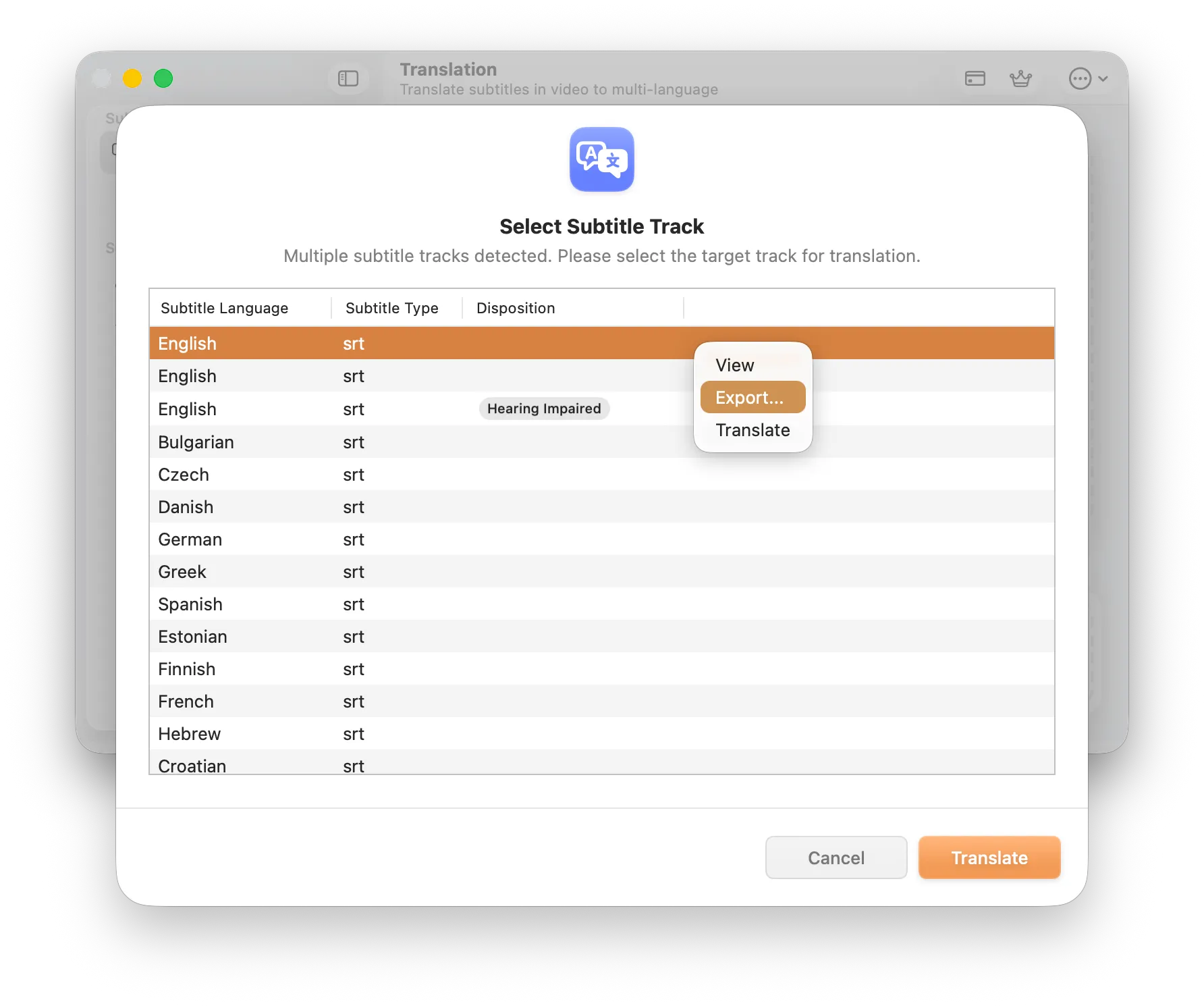
ไดอะล็อกการเลือกแทร็ก: เลือกแทร็กที่ต้องการแปลเมื่อมีให้เลือกมากกว่าหนึ่ง
- ซับไตเติ้ลภายนอก (สำหรับไฟล์ซับไตเติ้ล): หากคุณลากหรือเปิดไฟล์ซับไตเติ้ลภายนอก (เช่น .srt) โดยตรง SubEnvoy จะข้ามขั้นตอนการเลือกแทร็กและไปยังขั้นตอนถัดไป
- วิดีโอที่ไม่มีซับไตเติ้ล: หากวิดีโอของคุณไม่มีซับไตเติ้ลเลย ให้คลิกฟีเจอร์ ถอดความ (Transcribe) ในแถบด้านข้าง ซึ่งจะใช้การเร่งความเร็วด้วยฮาร์ดแวร์ Apple Silicon เพื่อสร้างข้อความต้นฉบับก่อน
ขั้นตอนที่ 3: กำหนดค่าเครื่องมือแปล AI
หลังจากคลิกปุ่ม แปล (Translate) คุณจะเข้าสู่หน้าจอการกำหนดค่าโดยละเอียด:
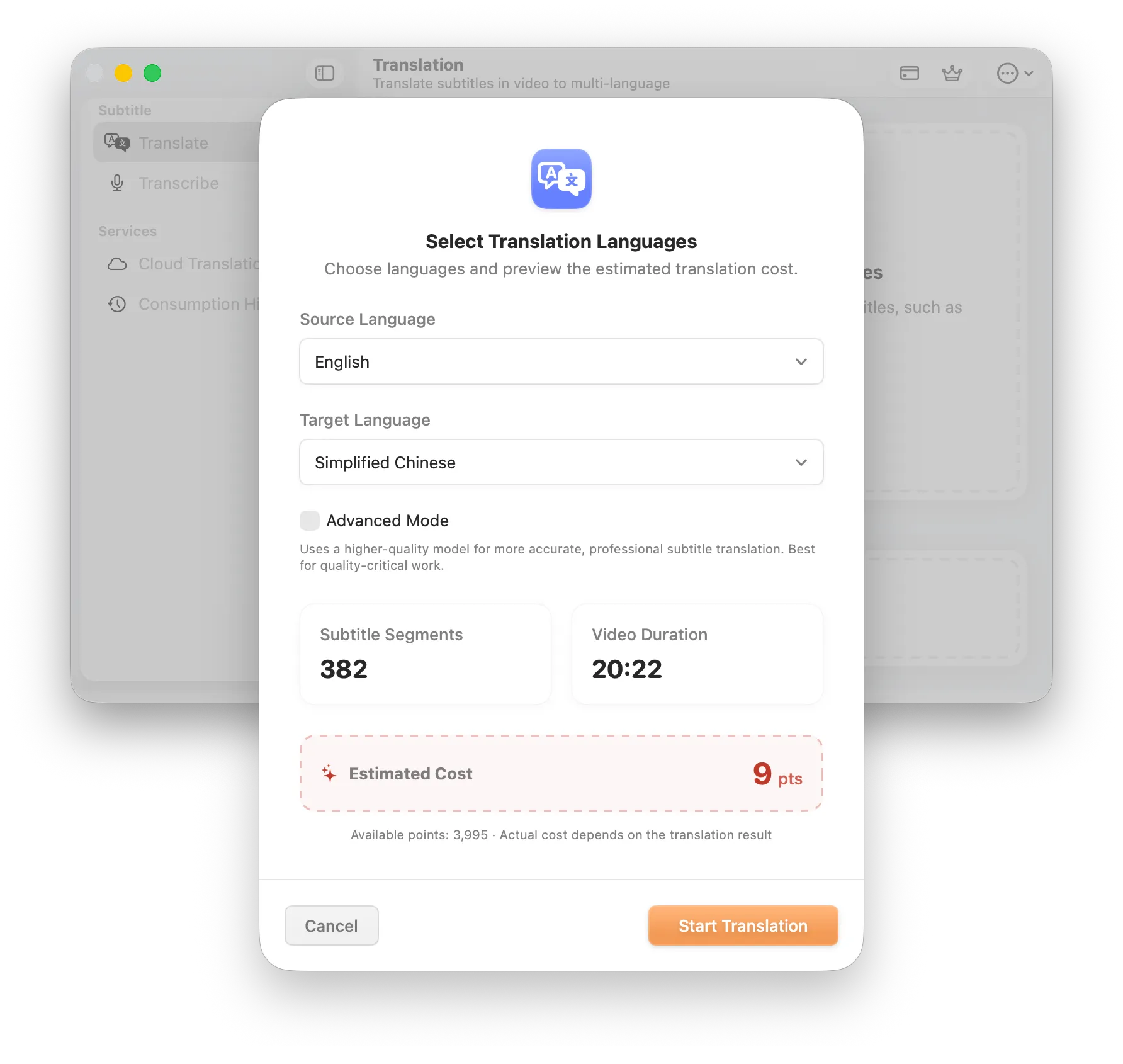
การกำหนดค่าการแปล: ตั้งค่าภาษา เลือกโหมด และดูการประเมินค่าใช้จ่าย
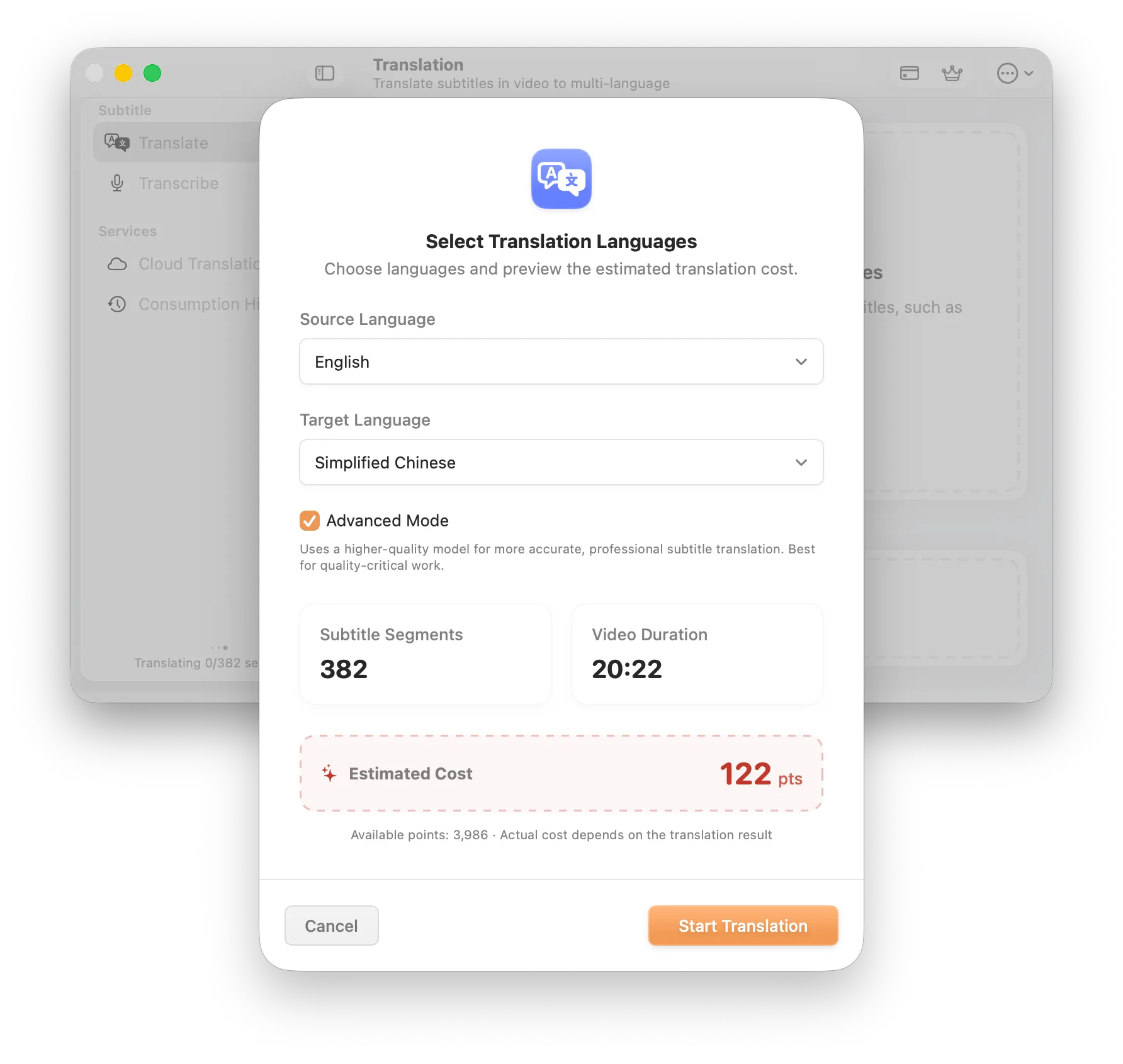
ระบบจะแสดงค่าใช้จ่ายโดยประมาณก่อนส่งงาน
- เลือกภาษา (Select Languages):
- ภาษาต้นฉบับ (Source Language): SubEnvoy จะจับคู่ภาษาโดยอัตโนมัติตามข้อมูลเมตาของแทร็ก คุณสามารถเปลี่ยนด้วยตนเองได้หากจำเป็น
- ภาษาเป้าหมาย (Target Language): เลือกภาษาที่คุณต้องการแปล SubEnvoy รองรับ การเลือกหลายภาษาเป้าหมายพร้อมกัน เพื่อสร้างงานแปลหลายงานในคราวเดียว
- โหมดการแปล (Translation Mode):
- โหมดมาตรฐาน (Standard Mode): ปรับแต่งเพื่อความคุ้มค่า เหมาะสำหรับการรับชมทั่วไป
- โหมดขั้นสูง (Advanced Mode): ใช้โมเดล AI ระดับแนวหน้าเพื่อความแม่นยำสูงสุดสำหรับคำศัพท์ทางเทคนิคและประโยคที่ซับซ้อน
- การประเมินค่าใช้จ่าย (Estimated Cost):
- ด้านล่างของหน้าจอจะแสดง แต้มที่คาดว่าจะใช้ โดยอ้างอิงจาก จำนวนเซกเมนต์ (Subtitle Segments) และ ความยาววิดีโอ (Video Duration)
- หมายเหตุ: ค่าใช้จ่ายจริงอาจแตกต่างกันเล็กน้อยตามผลลัพธ์การประมวลผลของ AI ในขั้นตอนสุดท้าย
คลิก เริ่มการแปล (Start Translation) เพื่อส่งงานของคุณ
ขั้นตอนที่ 4: จัดการงานและส่งออกผลลัพธ์
เมื่อส่งงานแล้ว SubEnvoy จะนำคุณไปยังหน้า การแปลบนคลาวด์ (Cloud Translation) ในแถบด้านข้างโดยอัตโนมัติ
- ติดตามสถานะ: ดูความคืบหน้าของงานทั้งหมดที่ส่ง (Processing หรือ Completed)
- รับการแจ้งเตือน: คุณสามารถปิดแอปได้อย่างปลอดภัย SubEnvoy จะส่งการแจ้งเตือนแบบพุชเมื่อการแปลเสร็จสิ้น
- บันทึกซับไตเติ้ล: เมื่อสถานะเป็น “Completed” ให้คลิกไอคอน บันทึก (Save) หรือ ส่งออก (Export) ข้างงานนั้น
- รูปแบบไฟล์: SubEnvoy จะบันทึกเนื้อหาที่แปลเป็นไฟล์ .srt มาตรฐาน
ตอนนี้คุณสามารถนำซับไตเติ้ลนี้ไปใช้ในโปรแกรมเล่นอย่าง Infuse, IINA หรือ VLC เพื่อประสบการณ์การรับชมคุณภาพสูงได้แล้ว
รายการงานอาจแสดงสถานะ Queued, Processing หรือ Completed เลือก Advanced Mode สำหรับหนังคลาสสิก คำศัพท์เฉพาะ หรือซับที่ต้องการเก็บไว้ โดยทั่วไปจะใช้คะแนนมากกว่า เมื่องานเสร็จแล้วให้คลิกขวาที่งานและเลือก Save
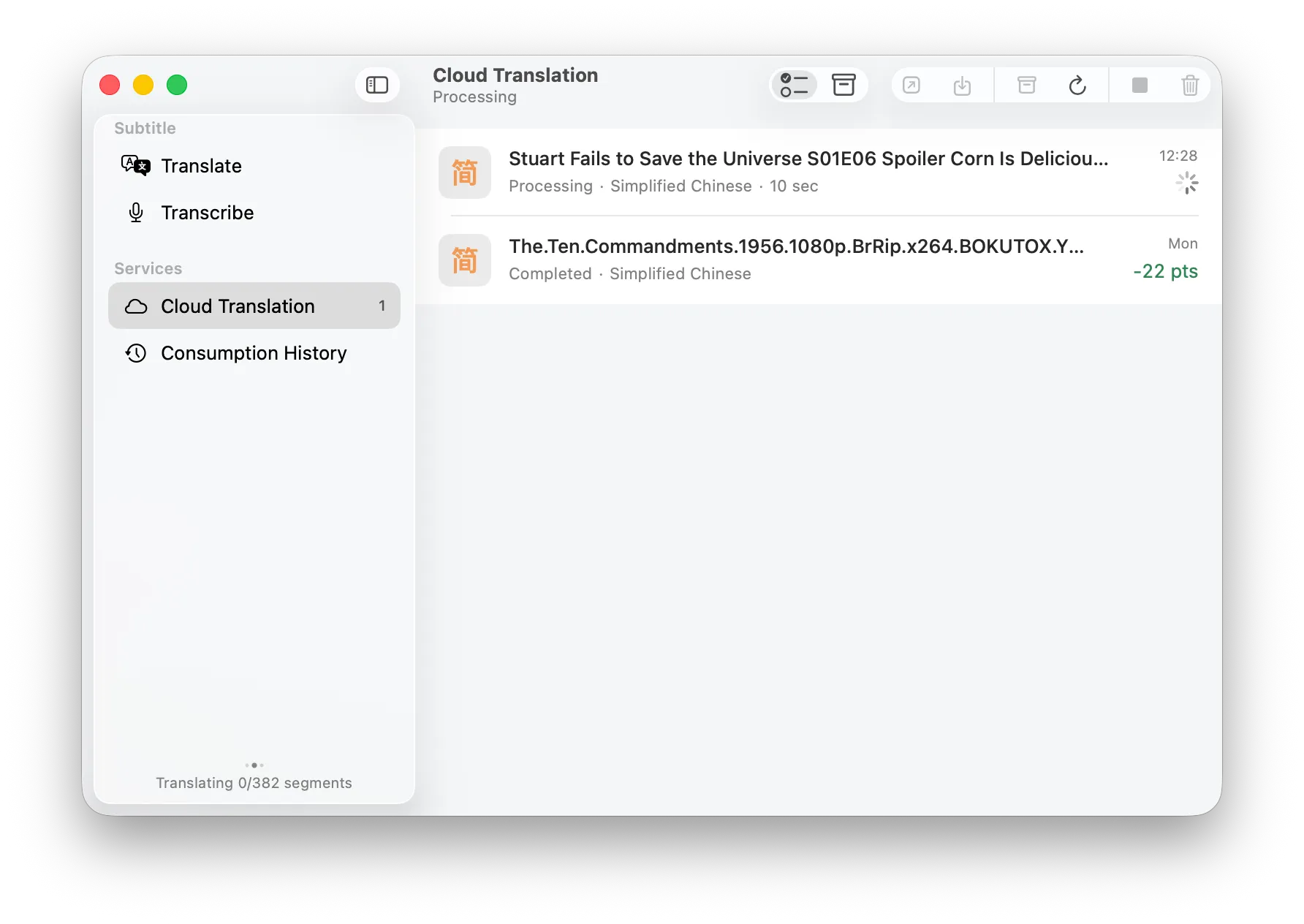
รายการ Cloud Translation แสดงความคืบหน้าของงาน
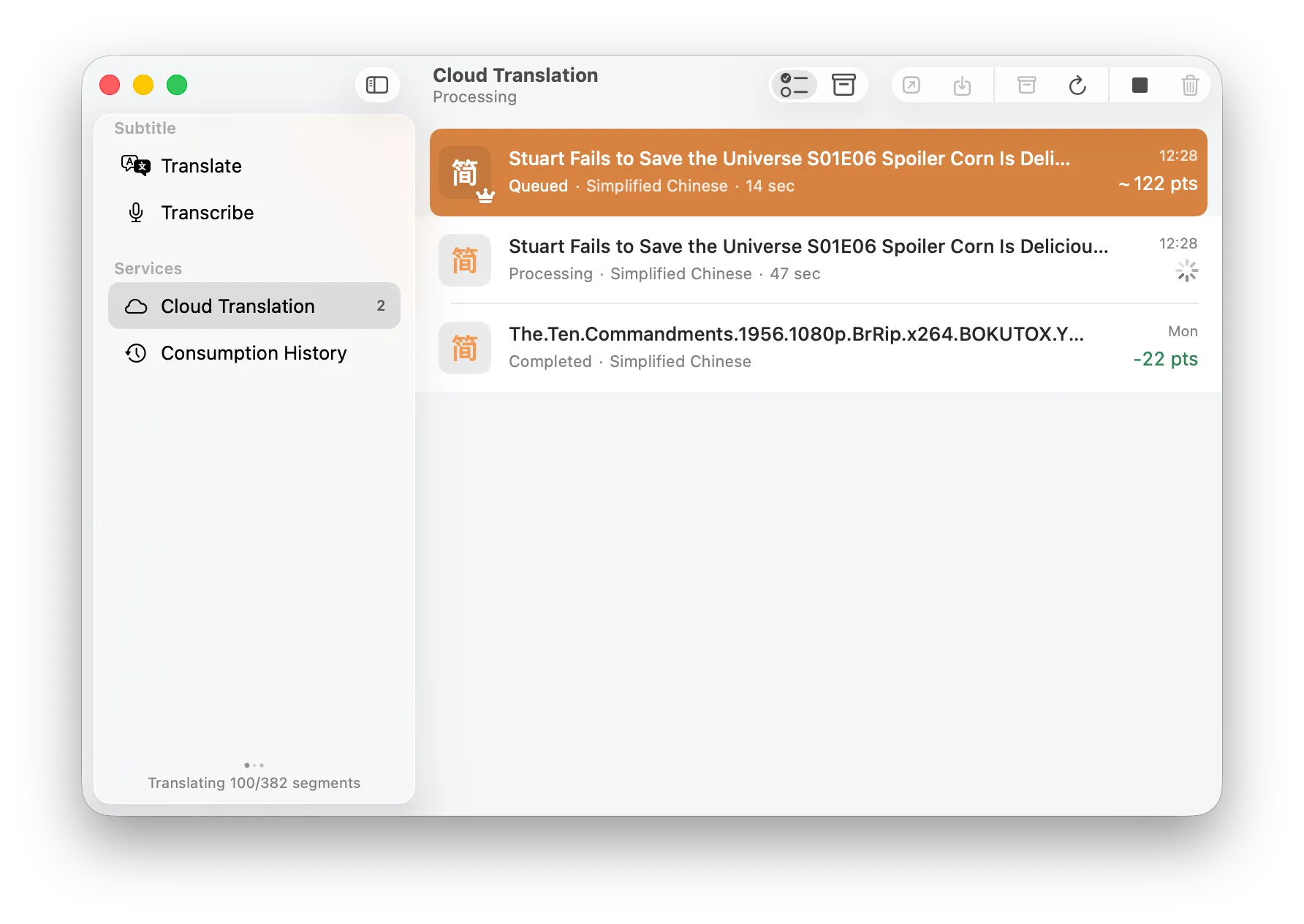
รายการแสดงภาษาเป้าหมาย สถานะ ระยะเวลา และคะแนนโดยประมาณ
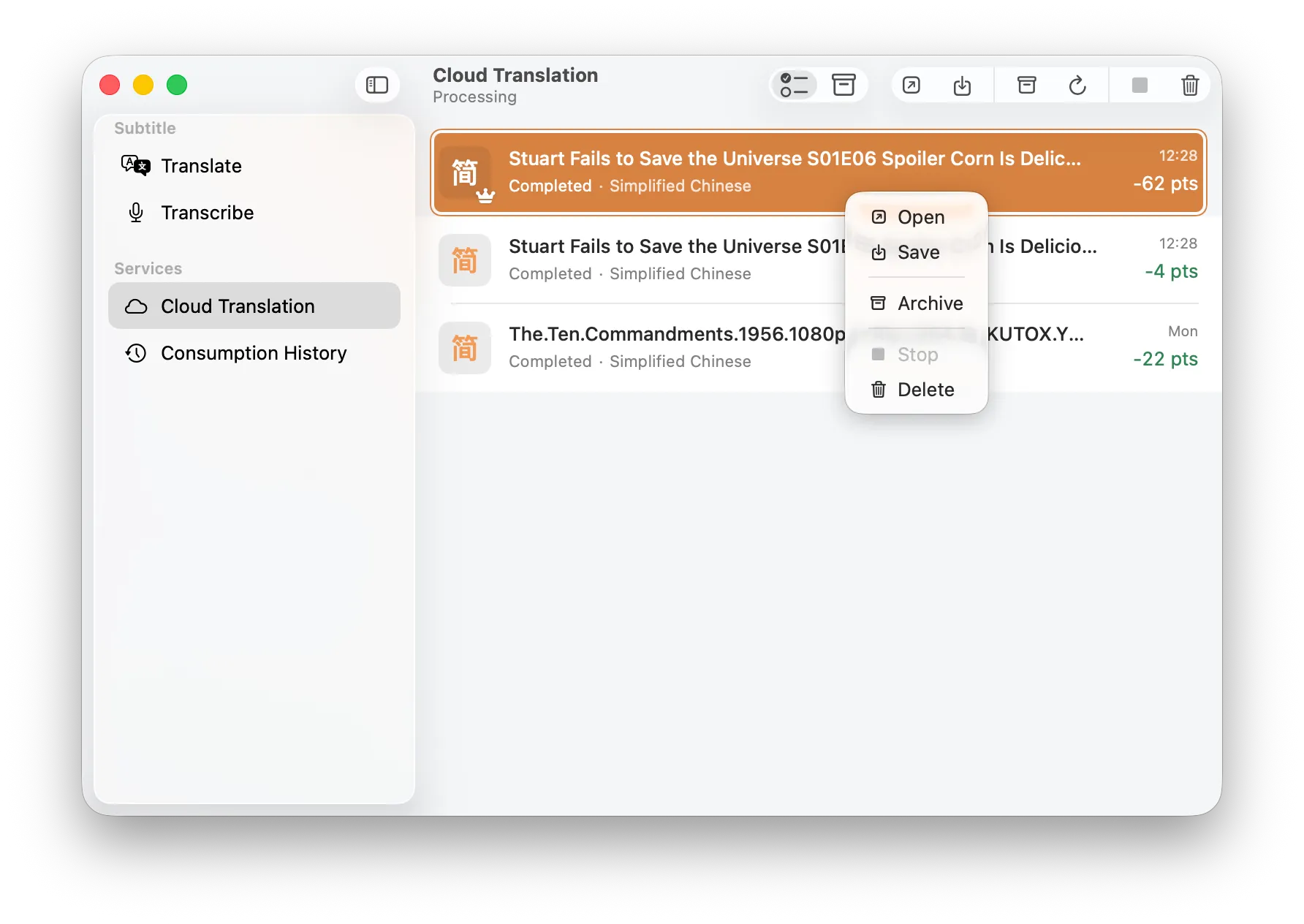
คลิกขวาที่งานที่เสร็จแล้ว แล้วเลือก Save
วางไฟล์ซับที่ส่งออกไว้ข้างวิดีโอและใช้ชื่อหลักเดียวกัน เช่น My-Film.mkv และ My-Film.srt วิดีโอต้นฉบับจะไม่ถูกแก้ไข
ความแตกต่างหลักบน iOS / iPadOS
แม้ว่าตรรกะหลักจะเหมือนกัน แต่การนำเข้าไฟล์บน iPhone หรือ iPad นั้นยืดหยุ่นกว่า:
- AirDrop: ส่งวิดีโอโดยตรงจาก Mac ของคุณไปยัง SubEnvoy
- การโอนย้ายผ่าน WiFi (WiFi Transfer): ผู้ใช้ Windows สามารถเปิด “Network Service” ใน SubEnvoy และใช้เบราว์เซอร์ PC เพื่ออัปโหลดวิดีโอแบบไร้สายไปยังอุปกรณ์ iOS ได้
- แอปไฟล์ (Files App): เลือกวิดีโอโดยตรงจากแอปไฟล์ที่มีมาให้ใน iOS
คำถามที่พบบ่อย (FAQ)
ถาม: การแปลใช้เวลานานเท่าใด?
ตอบ: งานแปลจะดำเนินการบนคลาวด์โดยใช้โมเดล AI ประสิทธิภาพสูง (ไม่ได้ทำในเครื่อง) หลังจากส่งงานแล้ว งานจะเข้าสู่คิวการประมวลผลและมักจะเสร็จสิ้นภายในไม่กี่นาที
ถาม: ฉันสามารถปิดแอปในขณะที่กำลังแปลได้หรือไม่?
ตอบ: ได้แน่นอน เมื่อส่งงานแล้ว คุณสามารถออกจากแอปหรือปิดคอมพิวเตอร์ได้อย่างปลอดภัยโดยไม่ส่งผลกระทบต่อความคืบหน้า SubEnvoy จะแจ้งเตือนคุณผ่านการแจ้งเตือนแบบพุชของระบบเมื่อการแปลเสร็จสิ้น
ถาม: ผลการแปลจะถูกเก็บไว้อย่างถาวรหรือไม่?
ตอบ: เพื่อความเป็นส่วนตัวสูงสุด เซิร์ฟเวอร์ของเราจะเก็บผลการแปลไว้เพียง 24 ชั่วโมง เท่านั้น คุณเพียงแค่เปิดแอปในช่วงเวลานี้เพื่อซิงค์ข้อมูลไปยังอุปกรณ์ในเครื่องของคุณ หลังจาก 24 ชั่วโมง ข้อมูลบนเซิร์ฟเวอร์จะถูกลบอย่างถาวรโดยอัตโนมัติ นโยบาย “ประมวลผลแล้วลบ” นี้ช่วยให้มั่นใจได้ว่าเนื้อหาของคุณจะไม่ถูกเก็บไว้บนคลาวด์ในระยะยาว
ถาม: ข้อมูลของฉันเป็นส่วนตัวหรือไม่?
ตอบ: แน่นอน SubEnvoy จะส่งเพียงเซกเมนต์ ข้อความ ที่เข้ารหัสไปยังคลาวด์เท่านั้น ไฟล์สื่อต้นฉบับของคุณจะไม่ถูกส่งออกจากอุปกรณ์ของคุณ และข้อความบนคลาวด์จะถูกใช้เพื่อสร้างการแปลเท่านั้น ไม่เคยถูกนำไปใช้เพื่อฝึกฝนโมเดล AI