
Cara Menerjemahkan Subtitle Video Internal dan Eksternal Secara Otomatis
Panduan langkah demi langkah tentang cara mengidentifikasi dan menerjemahkan trek subtitle internal atau file SRT/ASS/SSA eksternal menggunakan SubEnvoy AI.
Gambaran Umum
Panduan ini memberikan instruksi teknis tentang cara mengonfigurasi terjemahan AI untuk video lokal Anda menggunakan SubEnvoy. Baik video Anda menyertakan trek subtitle bawaan (internal) atau memerlukan file subtitle independen (SRT/ASS/SSA/VTT), Anda dapat dengan cepat menghasilkan terjemahan berkualitas tinggi dengan mengikuti langkah-langkah ini.
Catatan: SubEnvoy sepenuhnya mendukung lokalisasi bahasa Indonesia. Untuk menjaga konsistensi dokumen, tangkapan layar dalam panduan ini menggunakan versi bahasa Inggris untuk ilustrasi fungsi. Teks di bawah ini akan memberikan penjelasan dalam bahasa Indonesia dan Inggris untuk elemen antarmuka utama.
Kemampuan Inti
- Subtitle Internal: Memproses file video dengan trek multibahasa bawaan (misalnya MKV, MP4, MOV).
- File Eksternal: Menerjemahkan file independen .srt, .ass, .ssa, atau .vtt.
- Dukungan Transkripsi: Menghasilkan subtitle dari audio sebelum diterjemahkan jika tidak ada teks sumber.
Panduan Langkah demi Langkah (Fokus pada macOS)
Versi Mac berfungsi sebagai platform utama kami, menawarkan pengalaman performa paling bertenaga.
Langkah 1: Impor Video atau Subtitle
Luncurkan SubEnvoy dan cukup seret dan letakkan (drag and drop) file video Anda ke jendela aplikasi, atau klik tombol Buka File (Open File) untuk memilihnya secara manual.
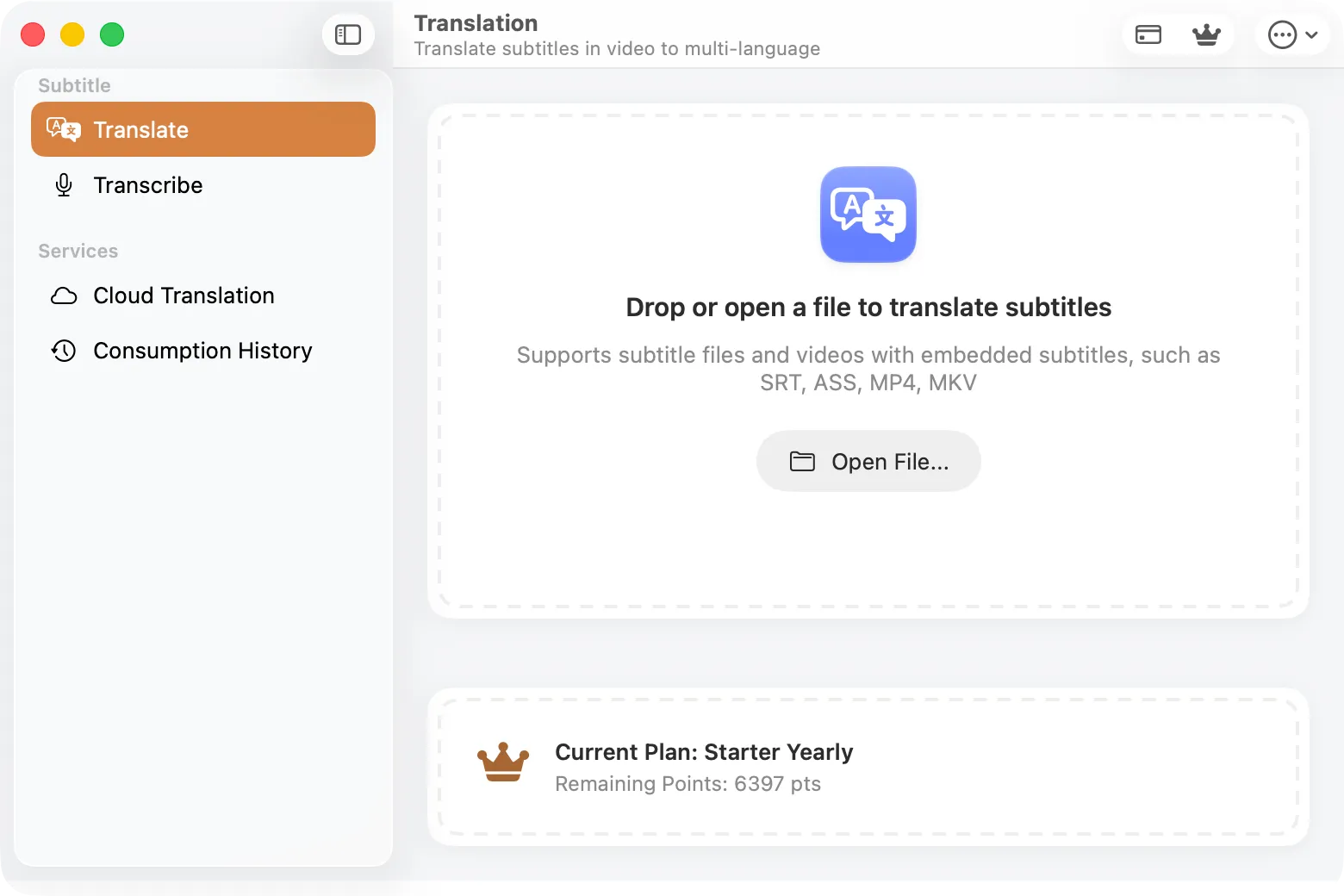
Antarmuka Utama SubEnvoy: Mendukung seret-dan-letakkan untuk file video atau subtitle
- Format Video yang Didukung: Kompatibel dengan hampir semua kontainer media yang didukung FFmpeg, termasuk namun tidak terbatas pada .mp4, .mkv, .mov, .avi, .wmv, .flv, .webm, dll.
- Format Subtitle yang Didukung: Jika Anda sudah memiliki file subtitle eksternal, Anda dapat menyeret file dalam format .srt, .ass, .ssa, atau .vtt secara terpisah untuk diterjemahkan.
Langkah 2: Tentukan Sumber Subtitle
SubEnvoy mengidentifikasi sumber berdasarkan jenis file yang diimpor:
- Subtitle Internal (Untuk File Video): Jika Anda mengimpor video MKV atau MP4, sistem secara otomatis memindai trek subtitle bawaan. Jika terdeteksi beberapa trek, dialog akan muncul untuk Anda memilih target.
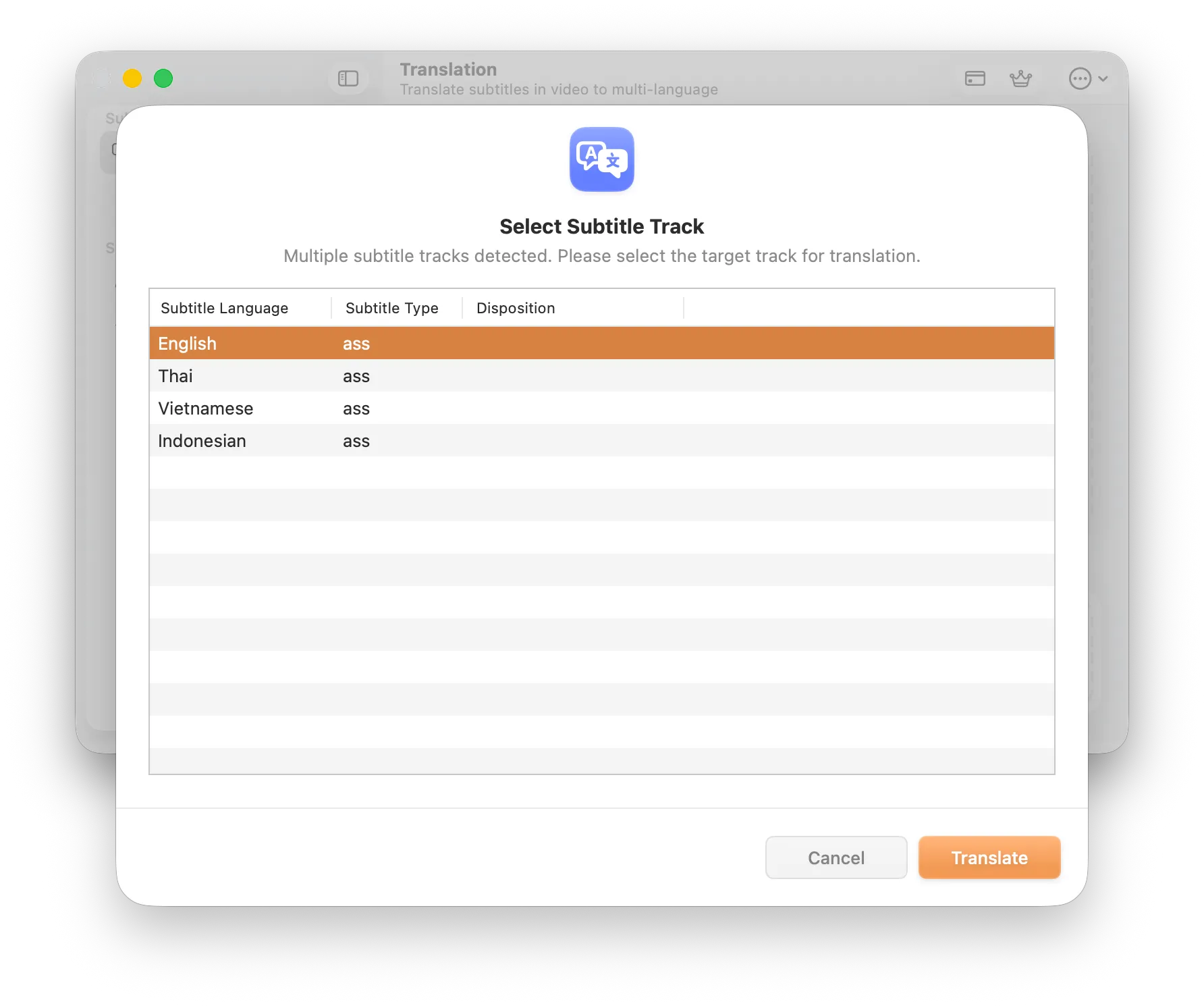
Dialog Pemilihan Trek: Pilih trek spesifik untuk diterjemahkan jika tersedia lebih dari satu
- Subtitle Eksternal (Untuk File Subtitle): Jika Anda menyeret atau membuka file subtitle eksternal (seperti .srt) secara langsung, SubEnvoy akan melewati pemilihan trek dan melanjutkan ke langkah berikutnya.
- Video Tanpa Subtitle: Jika video Anda tidak memiliki subtitle sama sekali, klik fitur Transkripsi (Transcribe) di bilah sisi. Ini menggunakan akselerasi perangkat keras Apple Silicon untuk menghasilkan teks asli terlebih dahulu.
Langkah 3: Konfigurasi Mesin Terjemahan AI
Setelah mengklik tombol Terjemahkan (Translate), Anda akan masuk ke layar konfigurasi detail:

Konfigurasi Terjemahan: Atur bahasa, pilih mode, dan tinjau estimasi biaya
- Pilih Bahasa:
- Bahasa Sumber (Source Language): SubEnvoy secara otomatis mencocokkan bahasa berdasarkan metadata trek. Anda dapat mengubahnya secara manual jika diperlukan.
- Bahasa Target (Target Language): Pilih bahasa terjemahan yang Anda inginkan. SubEnvoy mendukung memilih beberapa bahasa target sekaligus untuk menghasilkan beberapa tugas terjemahan.
- Mode Terjemahan:
- Mode Standar (Standard): Dioptimalkan untuk nilai terbaik, ideal untuk tontonan harian.
- Mode Lanjutan (Advanced Mode): Menggunakan model AI tingkat atas untuk akurasi ekstrem dengan istilah teknis dan kalimat kompleks.
- Estimasi Biaya (Estimated Cost):
- Bagian bawah layar menampilkan estimasi poin yang diperlukan berdasarkan Segmen Subtitle (Subtitle Segments) dan Durasi Video (Video Duration).
- Catatan: Biaya aktual mungkin sedikit berbeda berdasarkan hasil pemrosesan AI akhir.
Klik Mulai Terjemahan (Start Translation) untuk mengirimkan tugas Anda.
Langkah 4: Kelola Tugas & Ekspor Hasil
Setelah pengiriman, SubEnvoy secara otomatis mengarahkan Anda ke halaman Terjemahan Awan (Cloud Translation) di bilah sisi.
- Pantau Status: Lihat progres semua tugas yang dikirim (Processing atau Completed).
- Dapatkan Notifikasi: Anda dapat menutup aplikasi dengan aman; SubEnvoy akan mengirimkan notifikasi push saat terjemahan selesai.
- Simpan Subtitle: Setelah status “Completed,” klik ikon Simpan (Save) atau Ekspor (Export) di samping tugas.
- Format File: SubEnvoy menyimpan konten terjemahan sebagai file .srt standar.
Sekarang Anda dapat memuat subtitle ini ke pemutar seperti Infuse, IINA, atau VLC untuk pengalaman menonton berkualitas tinggi.
Perbedaan Utama pada iOS / iPadOS
Meskipun logika intinya identik, mengimpor file di iPhone atau iPad lebih fleksibel:
- AirDrop: Kirim video langsung dari Mac Anda ke SubEnvoy.
- WiFi Transfer (Network Service): Pengguna Windows dapat mengaktifkan “Network Service” bawaan di SubEnvoy dan menggunakan browser PC untuk mengunggah video secara nirkabel ke perangkat iOS.
- Aplikasi File: Pilih video langsung dari aplikasi File bawaan iOS.
FAQ
Q: Berapa lama waktu yang dibutuhkan untuk terjemahan?
A: Tugas terjemahan dilakukan di awan menggunakan model AI berkinerja tinggi (tidak dijalankan secara lokal). Setelah pengiriman, tugas masuk ke antrean pemrosesan dan biasanya selesai dalam beberapa menit.
Q: Bisakah saya menutup aplikasi selama terjemahan?
A: Tentu saja. Setelah tugas dikirim, Anda dapat keluar dari aplikasi atau mematikan komputer dengan aman tanpa memengaruhi progres. SubEnvoy akan memberi tahu Anda melalui notifikasi push sistem setelah terjemahan selesai.
Q: Apakah hasil terjemahan disimpan secara permanen?
A: Untuk memaksimalkan privasi Anda, server kami hanya menyimpan hasil terjemahan selama 24 jam. Anda hanya perlu membuka aplikasi dalam jendela waktu ini untuk menyinkronkan data ke perangkat lokal Anda. Setelah 24 jam, data di server akan dihapus secara permanen dan otomatis. Kebijakan “proses-dan-hapus” ini memastikan konten Anda tidak pernah berada di awan dalam jangka panjang.
Q: Apakah data saya privat?
A: Tentu saja. SubEnvoy hanya mengirimkan segmen teks yang terenkripsi ke awan. File media asli Anda tidak pernah meninggalkan perangkat Anda, dan teks di awan digunakan semata-mata untuk menghasilkan terjemahan, tidak pernah untuk pelatihan model AI.