
Cómo traducir subtítulos de vídeo en inglés en Mac
Aprende a extraer una pista de subtítulos en inglés integrada en una película o serie y traducirla a español con SubEnvoy para Mac.
Resumen
¿Quieres ver una película clásica de Hollywood, una serie estadounidense o un drama asiático, pero solo encuentras subtítulos en inglés? Si están integrados en el vídeo, no necesitas buscar otro archivo. SubEnvoy para Mac detecta la pista en inglés, traduce el texto con IA y lo guarda como un archivo .srt que puedes cargar en tu reproductor.
Esta guía está pensada para quienes guardan una película o una serie en MP4 o MKV y quieren verla con subtítulos en español, aunque la única pista disponible esté en inglés. El proceso sirve tanto para estrenos como para cine clásico, documentales y programas internacionales.
Nota: SubEnvoy está totalmente traducido al español. Para mantener la coherencia de la documentación, las capturas de pantalla de esta guía utilizan la versión en inglés con fines ilustrativos. Los términos de la interfaz se indican a continuación con su correspondencia español (inglés).
Casos de uso
- Traducir subtítulos integrados: Procesamiento de archivos de vídeo con pistas de subtítulos integradas (ej. MKV, MP4, MOV, etc.).
- Traducir archivos externos: Procesamiento de archivos de subtítulos independientes .srt, .ass, .ssa o .vtt.
- Vídeos sin subtítulos: Utilice la función Transcribir (Transcribe) para generar el texto original antes de traducirlo. Ideal para cursos profesionales, charlas TED o películas clásicas de Hollywood sin texto.
Guía paso a paso (ejemplo en versión Mac)
Como plataforma preferida, la versión para Mac ofrece la experiencia de rendimiento más fluida.
Paso 1: Importar vídeo o subtítulos
Inicie SubEnvoy, arrastre el archivo de vídeo desde su ordenador directamente a la ventana de la aplicación, o haga clic en el botón Abrir archivo (Open File) en la interfaz principal.
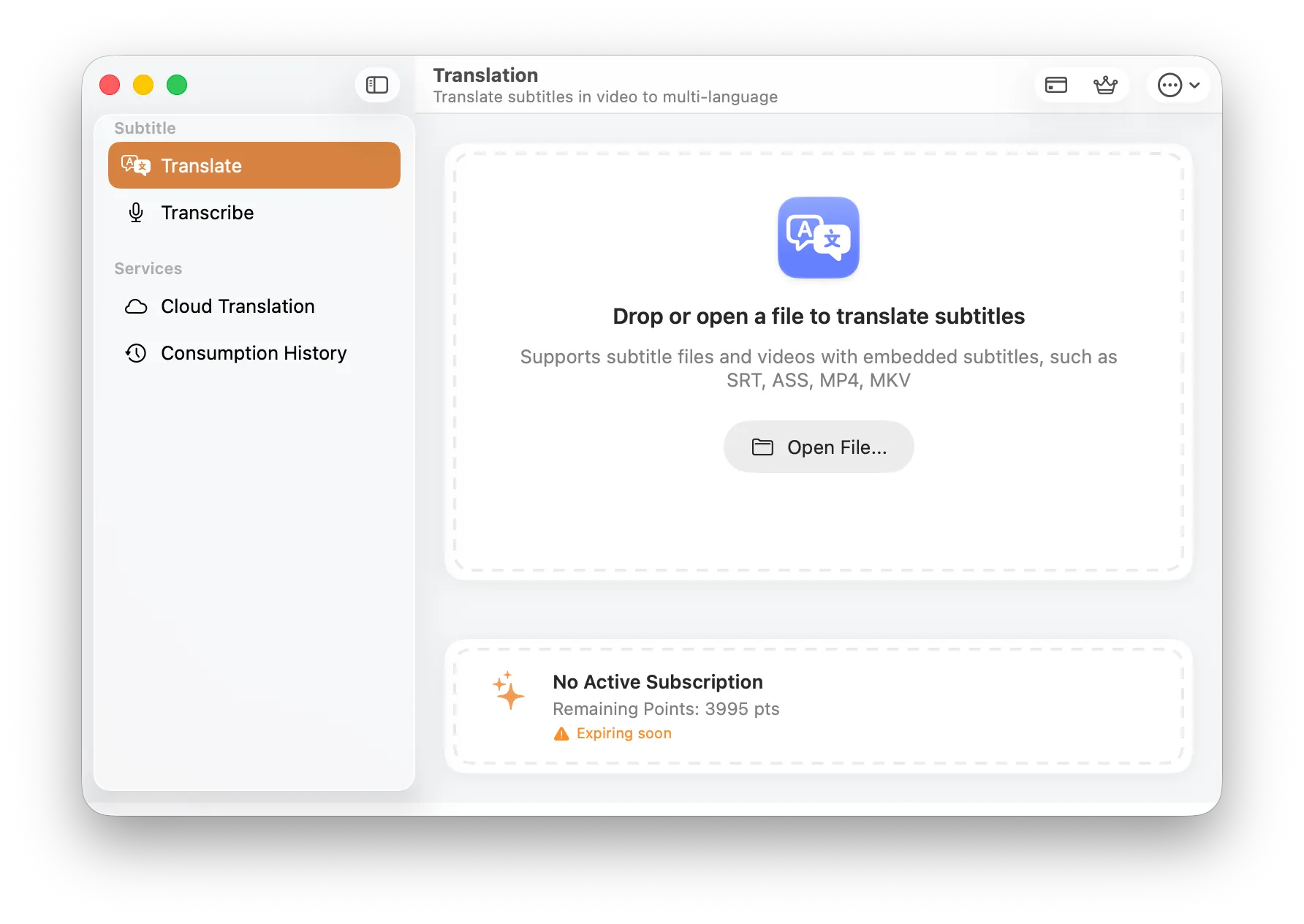
Interfaz principal: Permite arrastrar directamente archivos de vídeo o subtítulos
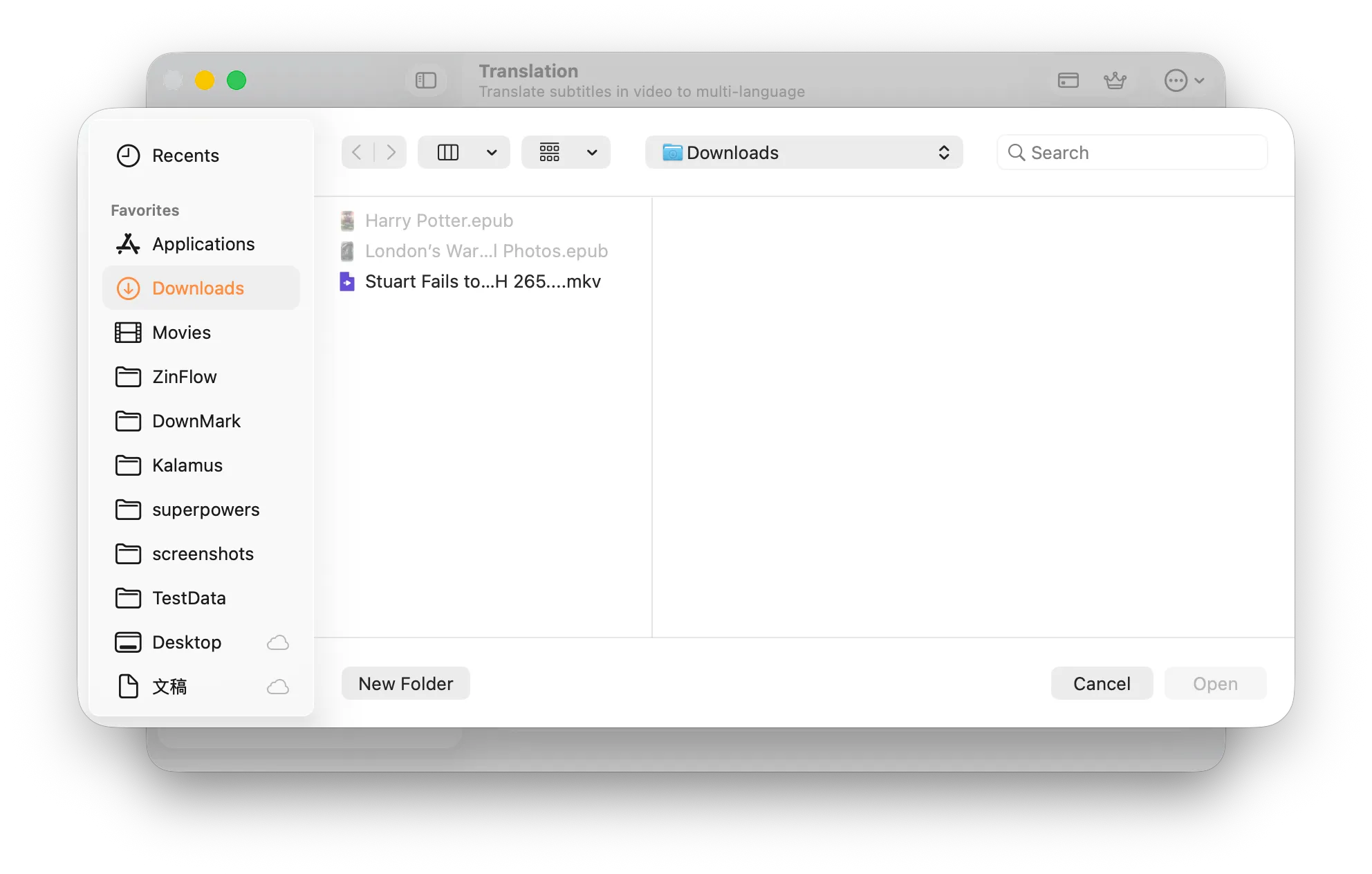
También puedes seleccionar el vídeo manualmente con Open File...
- Formatos de vídeo compatibles: Compatible con casi todos los contenedores multimedia soportados por FFmpeg (.mp4, .mkv, .mov, .avi, .wmv, .flv, .webm, etc.).
- Formatos de subtítulos compatibles: Si ya tiene subtítulos externos, puede importar archivos .srt, .ass, .ssa o .vtt por separado.
Paso 2: Determinar la fuente de los subtítulos
SubEnvoy identifica la fuente de forma inteligente según el tipo de archivo importado:
- Subtítulos integrados: Para vídeos MKV o MP4, el sistema detecta automáticamente las pistas integradas. Si hay varias pistas, aparecerá el cuadro de diálogo Seleccionar pista de subtítulos (Select Subtitle Track).
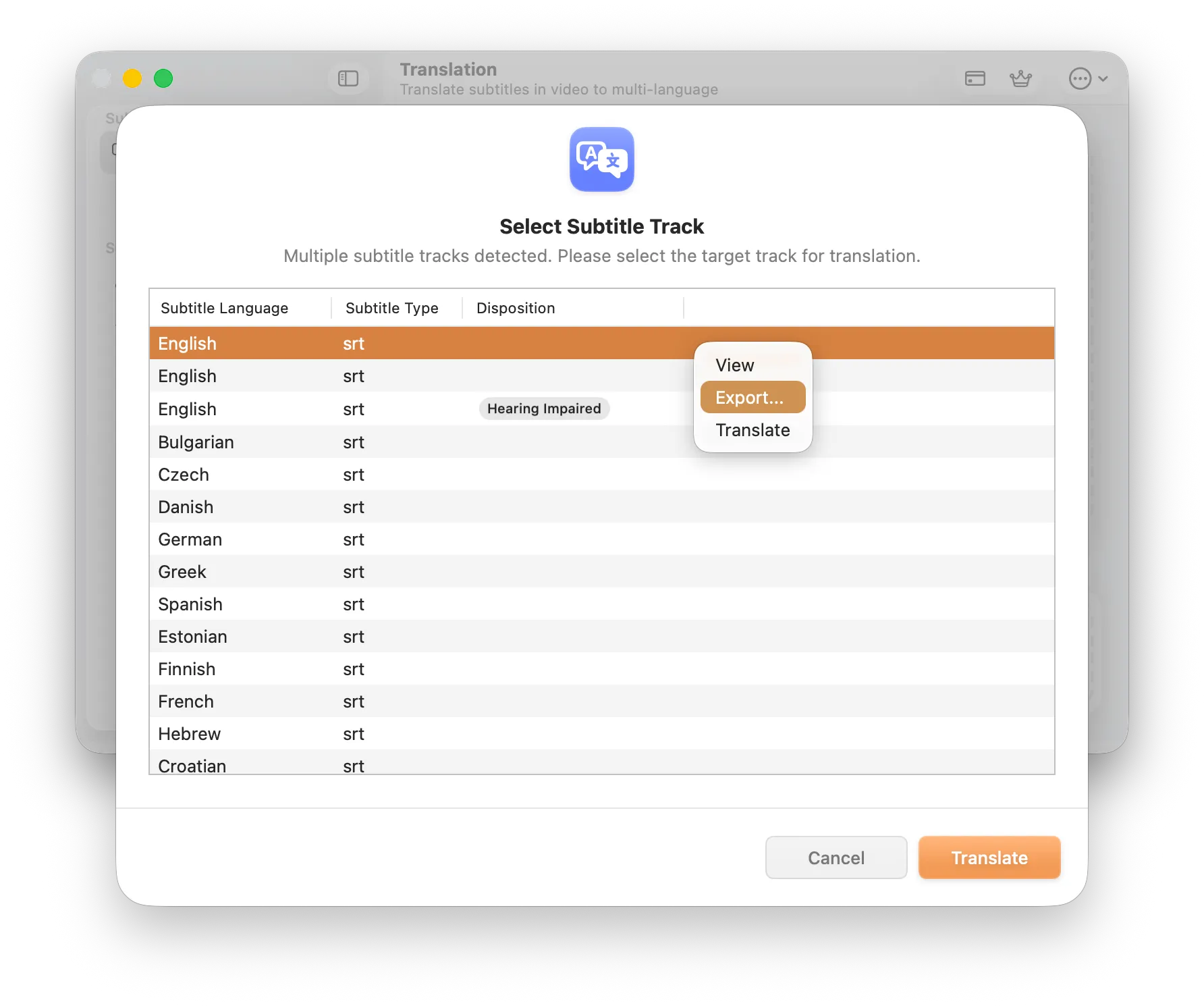
Diálogo de selección: Elija la pista de origen para la traducción
- Subtítulos externos: Si importa un archivo de subtítulos externo (ej. .srt), SubEnvoy pasará directamente al siguiente paso.
- Vídeos sin subtítulos: Si el vídeo no tiene texto, haga clic en Transcribir (Transcribe) en la barra lateral para generar los subtítulos originales mediante la aceleración de hardware de Apple.
Paso 3: Configurar el motor de traducción por IA
Después de hacer clic en Traducir (Translate), accederá a la interfaz Seleccionar idiomas de traducción (Select Translation Languages):
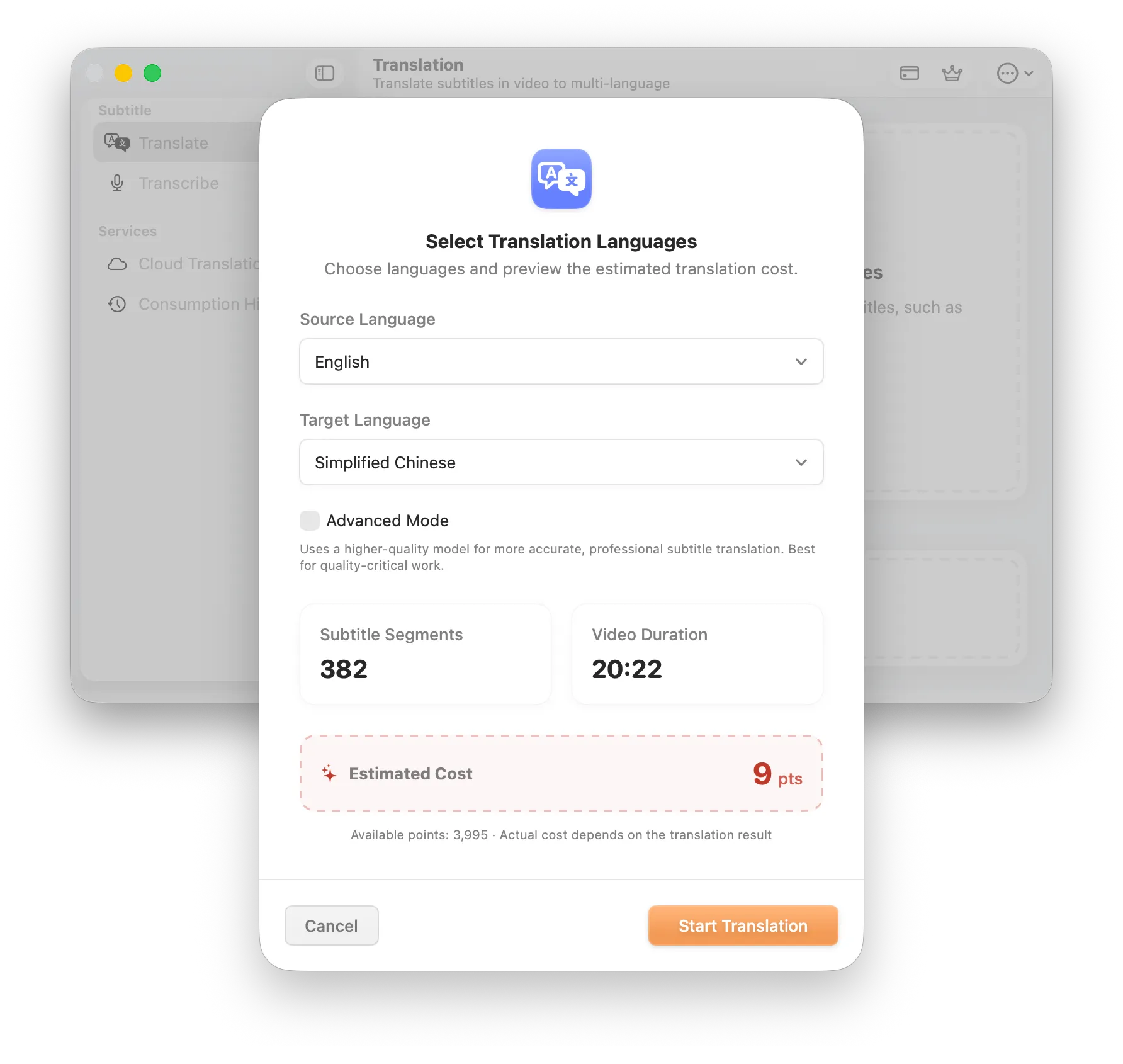
Configuración: Defina los idiomas, el modo de traducción y estime el coste
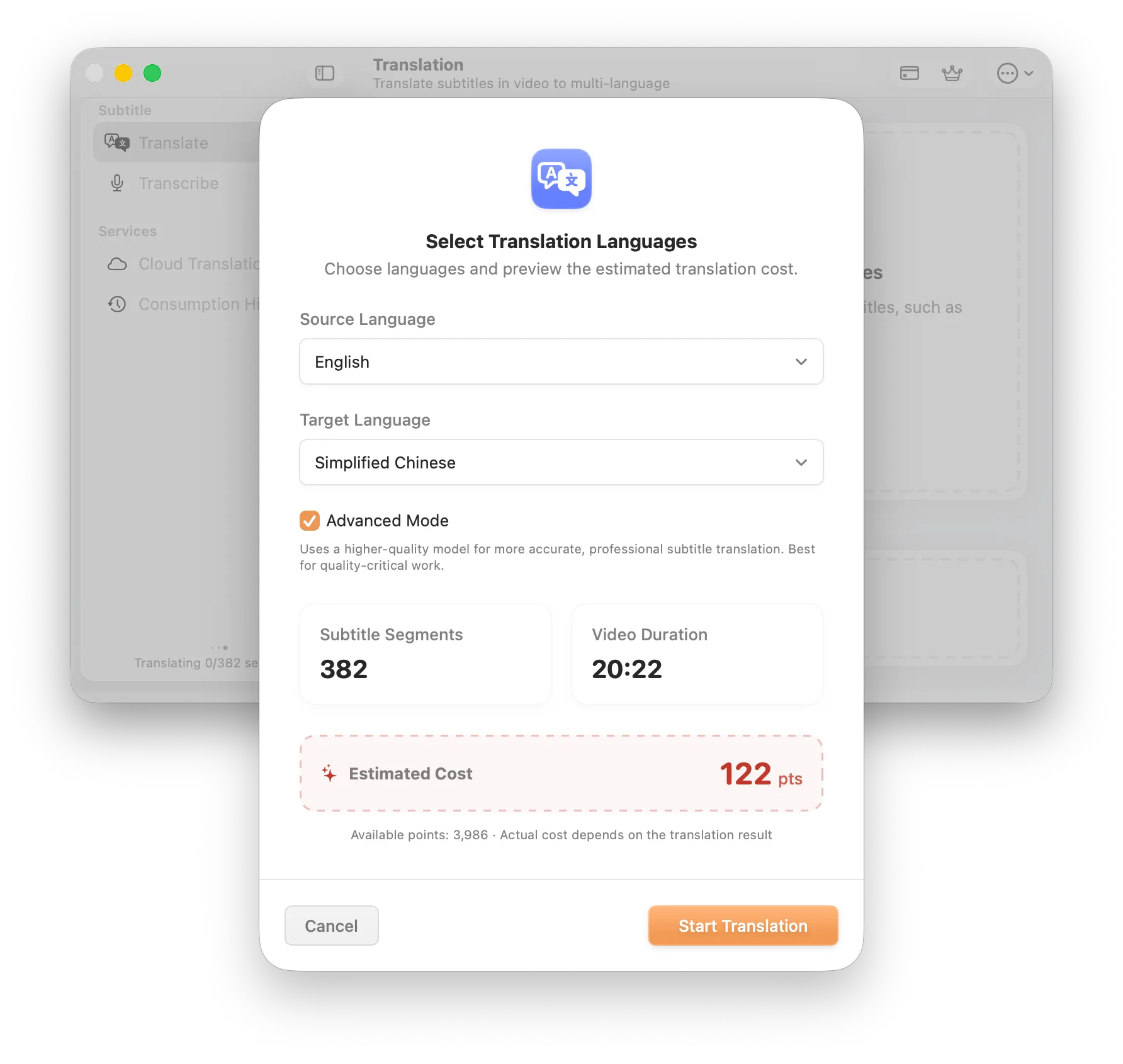
El coste estimado se muestra antes de enviar la tarea.
- Selección de idiomas:
- Idioma de origen (Source Language): SubEnvoy detecta automáticamente el idioma. Puede cambiarlo manualmente si es necesario.
- Idioma de destino (Target Language): Elija el idioma de destino. Puede seleccionar varios idiomas de destino a la vez.
- Modo de traducción:
- Estándar (Standard): El modo predeterminado, ideal para uso diario (Netflix, YouTube).
- Modo Avanzado (Advanced Mode): Utiliza modelos de IA de alto rendimiento para terminología profesional y estructuras complejas.
- Estimación de coste (Estimated Cost):
- Muestra una estimación basada en los segmentos de subtítulos (Subtitle Segments) y la duración del vídeo (Video Duration).
Haga clic en Iniciar traducción (Start Translation) para enviar la tarea.
Paso 4: Gestión de tareas y exportación
SubEnvoy cambia a la página Traducción en la nube (Cloud Translation).
- Estado: Siga el progreso (En proceso o Completado).
- Notificaciones: El procesamiento se realiza en la nube. Puede cerrar la aplicación; recibirá una notificación push cuando termine.
- Guardar: Haga clic en el icono Guardar (Save) o Exportar (Export).
- Formato: Los resultados se guardan en el formato estándar .srt.
Utilice reproductores como Infuse, IINA o VLC para cargar sus nuevos subtítulos.
La lista de tareas puede mostrar Queued, Processing o Completed. Elige Advanced Mode para películas clásicas, vocabulario especializado o subtítulos que quieras conservar; normalmente consume más puntos. Cuando termine, haz clic derecho en la tarea y elige Save.
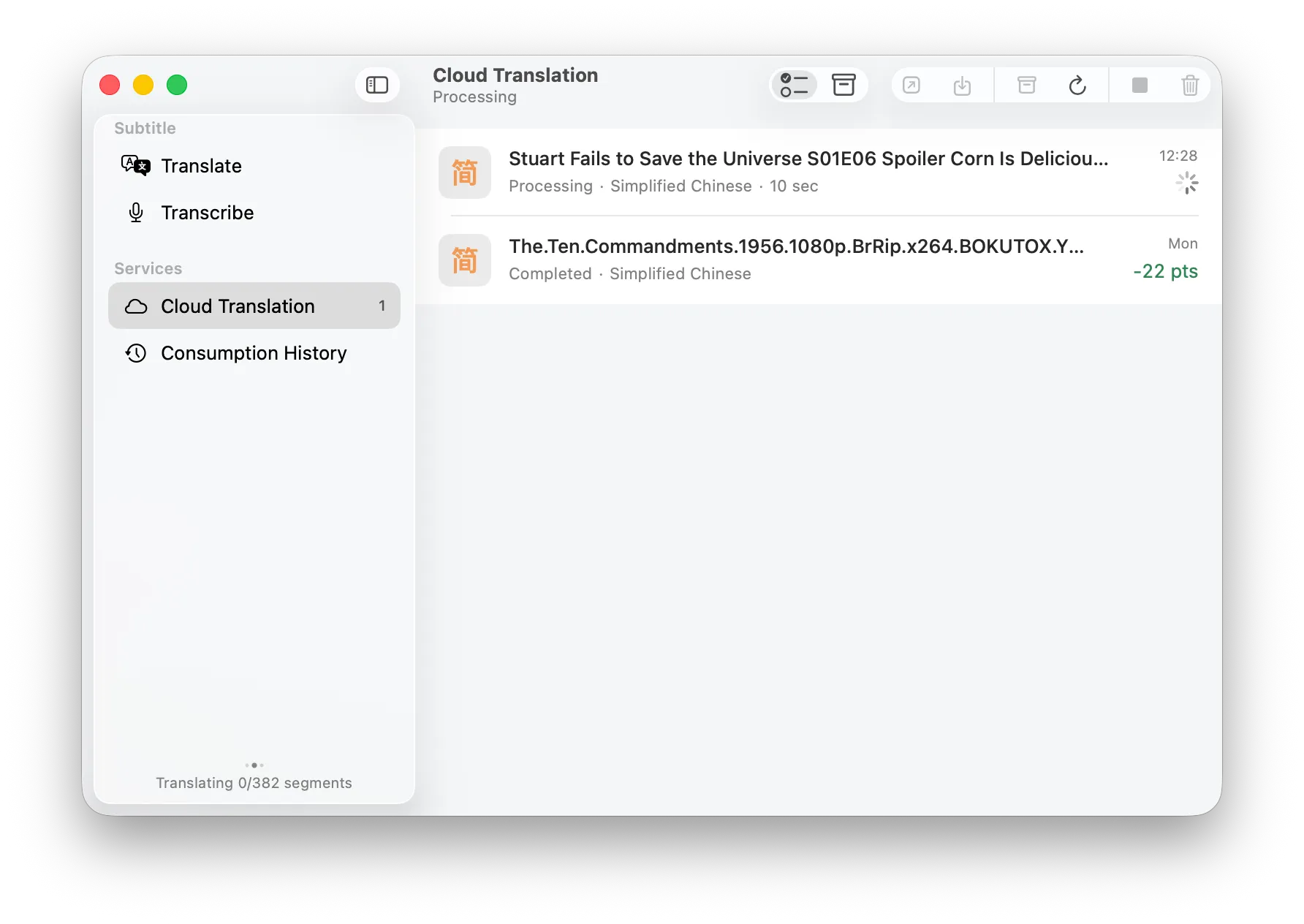
La lista Cloud Translation muestra el progreso de la tarea.
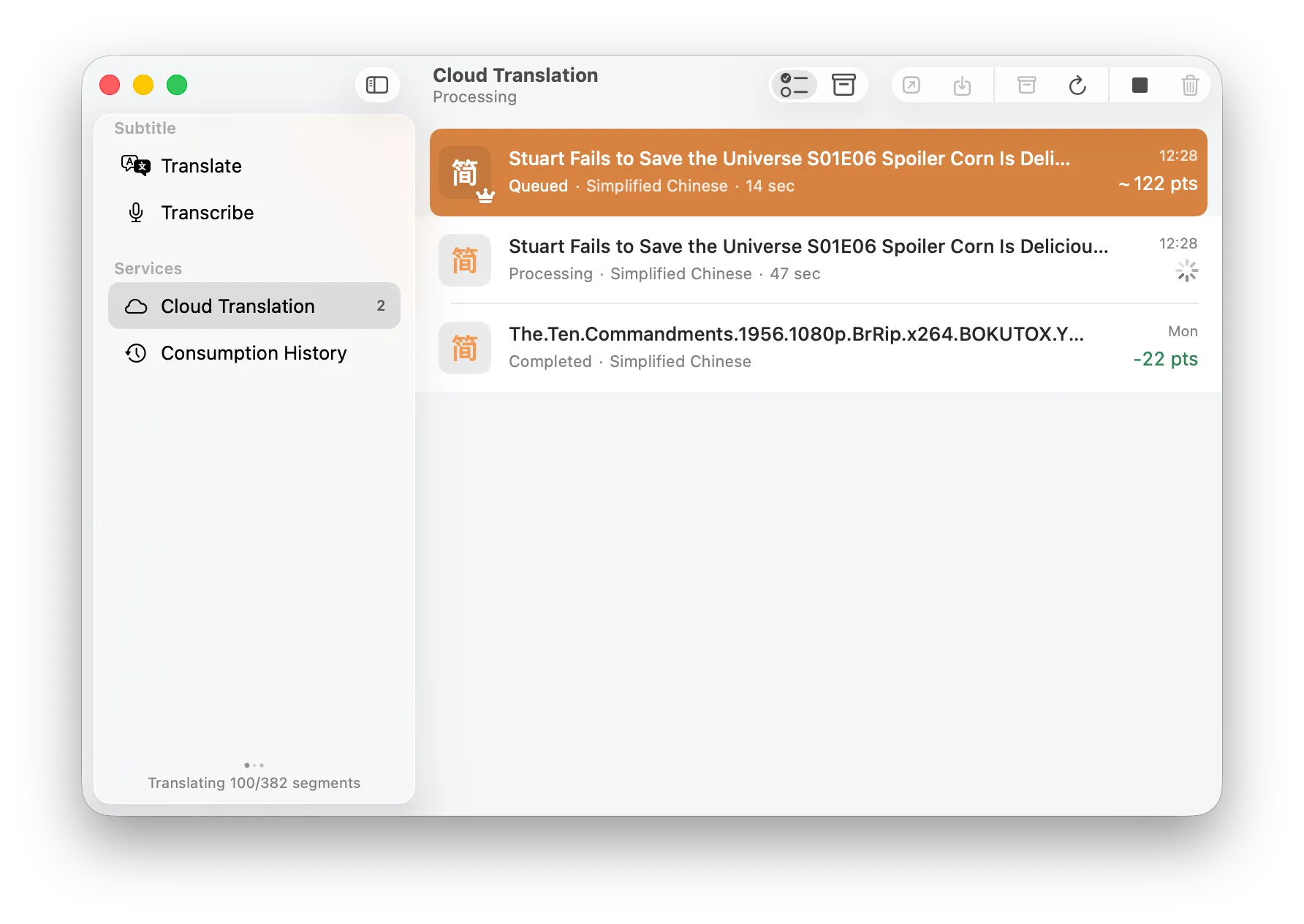
La lista muestra el idioma de destino, el estado, la duración y los puntos estimados.
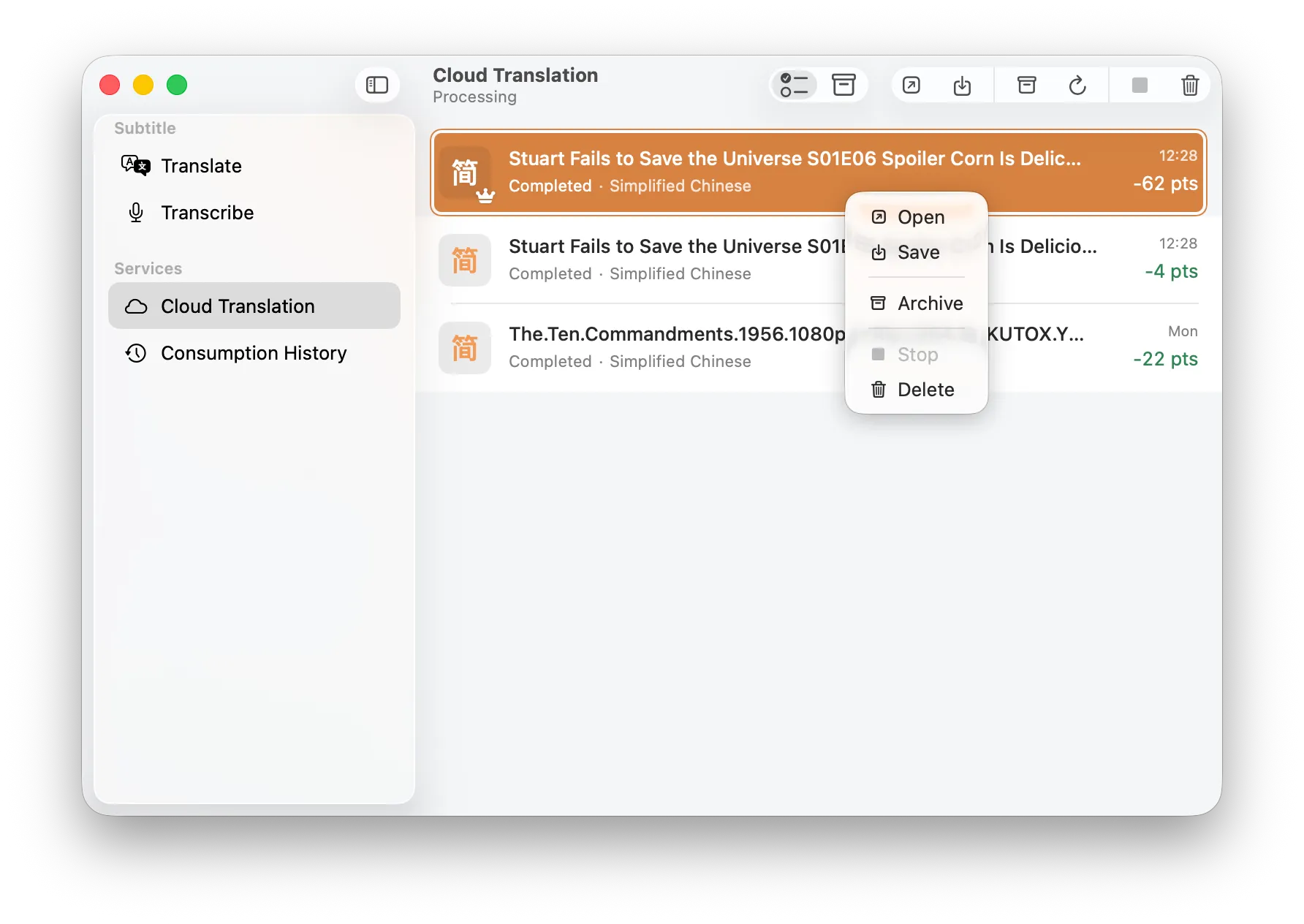
Haz clic derecho en una tarea completada y elige Save.
Guarda el subtítulo exportado junto al vídeo con el mismo nombre base, por ejemplo My-Film.mkv y My-Film.srt. El vídeo original no se modifica.
Diferencias en iOS/iPadOS
- AirDrop: Envíe vídeos directamente desde su Mac a SubEnvoy en iOS.
- Transferencia WiFi: Los usuarios de Windows pueden usar el servicio de red integrado para subir vídeos mediante un navegador.
- Aplicación Archivos: Importe directamente desde la aplicación “Archivos” de iOS.
Preguntas frecuentes (FAQ)
P: ¿Cuánto tiempo tarda la traducción?
R: El procesamiento se realiza mediante modelos de IA de alto rendimiento en la nube. Normalmente tarda unos pocos minutos.
P: ¿Puedo cerrar la aplicación durante la traducción?
R: Sí. Una vez enviada la tarea, el procesamiento es independiente de su dispositivo.
P: ¿Mis datos están seguros?
R: Totalmente. Solo el texto plano se envía a la nube de forma cifrada. Sus archivos de vídeo nunca salen de su dispositivo. Los resultados se eliminan después de 24 horas para garantizar su privacidad total.