
Cách tự động dịch phụ đề video nhúng và phụ đề rời
Hướng dẫn từng bước về cách nhận dạng và dịch các bản phụ đề nhúng hoặc tệp SRT/ASS/SSA bên ngoài bằng SubEnvoy AI.
Tổng quan
Hướng dẫn này cung cấp các chỉ dẫn kỹ thuật về cách cấu hình dịch thuật AI cho video cục bộ của bạn bằng SubEnvoy. Cho dù video của bạn bao gồm các bản phụ đề tích hợp (phụ đề nhúng) hay yêu cầu tệp phụ đề rời (SRT/ASS/SSA/VTT), bạn đều có thể nhanh chóng tạo ra các bản dịch chất lượng cao bằng cách làm theo các bước sau.
Lưu ý: SubEnvoy đã hỗ trợ hoàn toàn bản địa hóa tiếng Việt. Để đảm bảo tính nhất kế của tài liệu, các ảnh chụp màn hình trong hướng dẫn này sử dụng phiên bản tiếng Anh để minh họa chức năng. Văn bản dưới đây sẽ giải thích các thành phần giao diện chính bằng cả tiếng Việt và tiếng Anh.
Các khả năng cốt lõi
- Phụ đề nhúng (Embedded Subtitles): Xử lý các tệp video có sẵn các bản phụ đề đa ngôn ngữ (ví dụ: MKV, MP4, MOV).
- Tệp phụ đề rời (External Files): Dịch các tệp rời định dạng .srt, .ass, .ssa hoặc .vtt.
- Hỗ trợ phiên âm (Transcription Support): Tạo phụ đề từ âm thanh trước khi dịch nếu không có văn bản gốc.
Hướng dẫn từng bước (Tập trung vào macOS)
Phiên bản Mac là nền tảng chính của chúng tôi, mang lại trải nghiệm hiệu suất mạnh mẽ nhất.
Bước 1: Nhập Video hoặc Phụ đề
Khởi chạy SubEnvoy và chỉ cần kéo và thả (drag and drop) tệp video của bạn vào cửa sổ ứng dụng, hoặc nhấp vào nút Mở tệp (Open File) để chọn tệp thủ công.
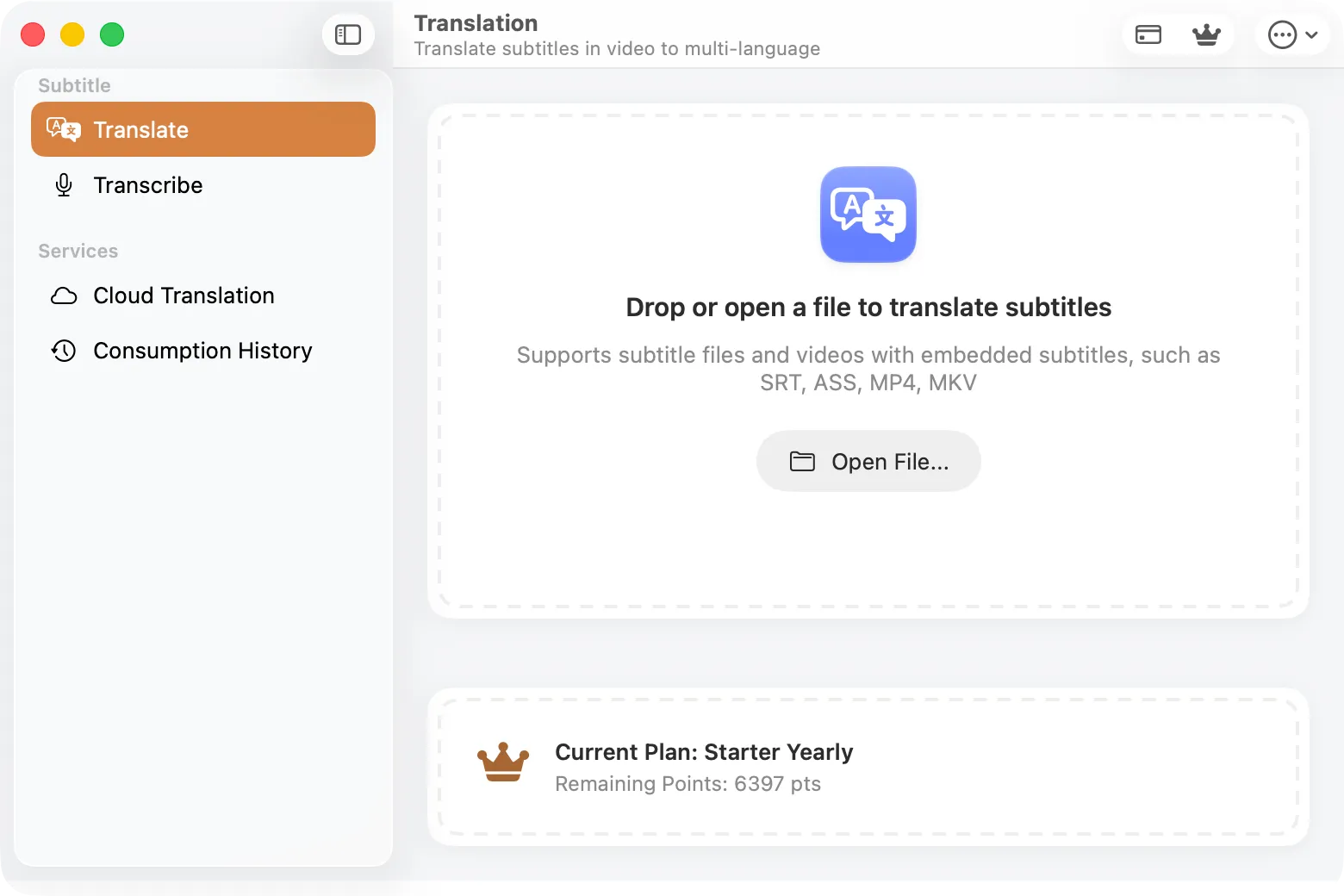
Giao diện chính SubEnvoy: Hỗ trợ kéo và thả cho các tệp video hoặc phụ đề
- Định dạng Video hỗ trợ: Tương thích với hầu hết các định dạng phương tiện mà FFmpeg hỗ trợ, bao gồm nhưng không giới hạn ở .mp4, .mkv, .mov, .avi, .wmv, .flv, .webm, v.v.
- Định dạng Phụ đề hỗ trợ: Nếu bạn đã có tệp phụ đề rời, bạn có thể kéo các tệp định dạng .srt, .ass, .ssa hoặc .vtt vào riêng để dịch.
Bước 2: Xác định nguồn phụ đề
SubEnvoy nhận dạng nguồn dựa trên loại tệp được nhập:
- Phụ đề nhúng (Cho tệp Video): Nếu bạn nhập video MKV hoặc MP4, hệ thống sẽ tự động quét các bản phụ đề được nhúng bên trong. Nếu phát hiện nhiều bản, một hộp thoại sẽ xuất hiện để bạn chọn bản mục tiêu.
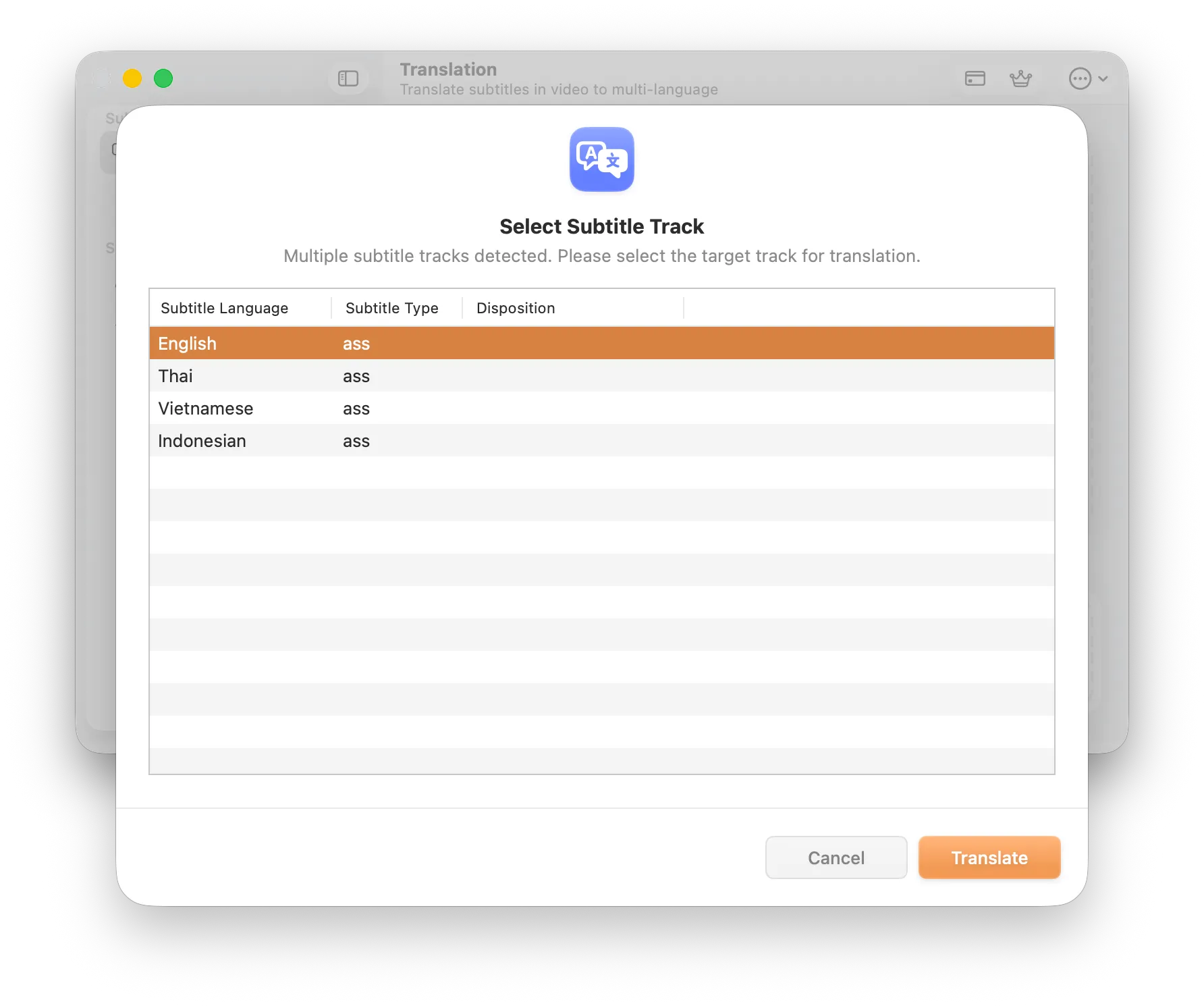
Hộp thoại chọn bản phụ đề: Chọn bản cụ thể để dịch khi có nhiều bản sẵn có
- Phụ đề rời (Cho tệp Phụ đề): Nếu bạn kéo hoặc mở trực tiếp tệp phụ đề rời (như .srt), SubEnvoy sẽ bỏ qua bước chọn bản và chuyển sang bước tiếp theo.
- Video không có phụ đề: Nếu video của bạn hoàn toàn không có phụ đề, hãy nhấp vào tính năng Phiên âm (Transcribe) ở thanh bên. Tính năng này sử dụng tăng tốc phần cứng Apple Silicon để tạo văn bản gốc trước.
Bước 3: Cấu hình Công cụ Dịch thuật AI
Sau khi nhấp vào nút Dịch (Translate), bạn sẽ vào màn hình cấu hình chi tiết:

Cấu hình Dịch thuật: Thiết lập ngôn ngữ, chọn chế độ và xem ước tính chi phí
- Chọn Ngôn ngữ (Select Languages):
- Ngôn ngữ Nguồn (Source Language): SubEnvoy tự động khớp ngôn ngữ dựa trên siêu dữ liệu của bản phụ đề. Bạn có thể thay đổi thủ công nếu cần.
- Ngôn ngữ Mục tiêu (Target Language): Chọn ngôn ngữ dịch thuật mong muốn. SubEnvoy hỗ trợ chọn nhiều ngôn ngữ mục tiêu cùng lúc để tạo nhiều tác vụ dịch thuật.
- Chế độ Dịch thuật (Translation Mode):
- Chế độ Tiêu chuẩn (Standard Mode): Được tối ưu hóa về giá trị, lý tưởng cho nhu cầu xem hàng ngày.
- Chế độ Nâng cao (Advanced Mode): Sử dụng các mô hình AI hàng đầu để đạt độ chính xác cực cao với các thuật ngữ kỹ thuật và câu phức tạp.
- Ước tính Chi phí (Estimated Cost):
- Phần dưới của màn hình hiển thị số điểm ước tính cần thiết dựa trên Số đoạn phụ đề (Subtitle Segments) và Thời lượng Video (Video Duration).
- Lưu ý: Chi phí thực tế có thể thay đổi đôi chút dựa trên kết quả xử lý AI cuối cùng.
Nhấp vào Bắt đầu Dịch (Start Translation) để gửi tác vụ của bạn.
Bước 4: Quản lý Tác vụ & Xuất kết quả
Sau khi gửi, SubEnvoy sẽ tự động chuyển hướng bạn đến trang Dịch thuật Đám mây (Cloud Translation) ở thanh bên.
- Theo dõi Trạng thái: Xem tiến trình của tất cả các tác vụ đã gửi (Processing hoặc Completed).
- Nhận Thông báo: Bạn có thể đóng ứng dụng một cách an toàn; SubEnvoy sẽ gửi thông báo đẩy khi quá trình dịch hoàn tất.
- Lưu Phụ đề: Khi trạng thái là “Completed,” nhấp vào biểu tượng Lưu (Save) hoặc Xuất (Export) bên cạnh tác vụ.
- Định dạng tệp: SubEnvoy lưu nội dung đã dịch dưới dạng tệp .srt tiêu chuẩn.
Giờ đây, bạn có thể tải phụ đề này vào các trình phát như Infuse, IINA hoặc VLC để có trải nghiệm xem chất lượng cao.
Sự khác biệt chính trên iOS / iPadOS
Mặc dù logic cốt lõi là giống nhau, việc nhập tệp trên iPhone hoặc iPad linh hoạt hơn:
- AirDrop: Gửi video trực tiếp từ Mac của bạn sang SubEnvoy.
- Chuyển qua WiFi (Network Service): Người dùng Windows có thể bật “Network Service” tích hợp trong SubEnvoy và sử dụng trình duyệt PC để tải video lên thiết bị iOS không dây.
- Ứng dụng Tệp (Files App): Chọn video trực tiếp từ ứng dụng Tệp tích hợp của iOS.
Câu hỏi thường gặp (FAQ)
H: Quá trình dịch mất bao lâu?
Đ: Các tác vụ dịch thuật được thực hiện trên đám mây bằng các mô hình AI hiệu năng cao (không thực hiện tại chỗ). Sau khi gửi, các tác vụ sẽ vào hàng đợi xử lý và thường hoàn thành trong vài phút.
H: Tôi có thể đóng ứng dụng trong khi dịch không?
Đ: Hoàn toàn có thể. Sau khi tác vụ được gửi, bạn có thể thoát ứng dụng hoặc tắt máy tính một cách an toàn mà không ảnh hưởng đến tiến trình. SubEnvoy sẽ thông báo cho bạn qua thông báo đẩy của hệ thống khi quá trình dịch hoàn tất.
H: Kết quả dịch có được lưu trữ vĩnh viễn không?
Đ: Để tối đa hóa quyền riêng tư của bạn, máy chủ của chúng tôi chỉ giữ kết quả dịch trong 24 giờ. Bạn chỉ cần mở ứng dụng trong khoảng thời gian này để đồng bộ dữ liệu về thiết bị cục bộ. Sau 24 giờ, dữ liệu trên máy chủ sẽ bị xóa vĩnh viễn và tự động. Chính sách “xử lý và xóa” này đảm bảo nội dung của bạn không bao giờ lưu lại trên đám mây lâu dài.
H: Dữ liệu của tôi có được riêng tư không?
Đ: Chắc chắn rồi. SubEnvoy chỉ gửi các đoạn văn bản đã được mã hóa lên đám mây. Các tệp phương tiện gốc của bạn không bao giờ rời khỏi thiết bị, và văn bản trên đám mây chỉ được sử dụng để tạo bản dịch, tuyệt đối không dùng để huấn luyện mô hình AI.