
Mac에서 영어 영상 자막을 한국어로 번역하는 방법
SubEnvoy Mac 버전으로 영화, 드라마, 예능 영상에 포함된 영어 자막을 추출하고 한국어 SRT 자막으로 저장하는 방법을 안내합니다.
개요
보고 싶은 할리우드 고전 영화나 해외 드라마가 있는데 한국어 자막을 구하기 어려운 경우가 있습니다. 영어 자막만 있는 영상이라도 자막이 파일 안에 포함되어 있다면 별도의 자막 파일을 먼저 찾을 필요가 없습니다. Mac용 SubEnvoy가 자막 트랙을 찾아 AI로 한국어로 번역하고, 플레이어에서 사용할 수 있는 .srt 파일로 저장해 줍니다.
이 가이드는 해외에서 받은 영어 자막 MP4 또는 MKV 영상을 한국어로 보려는 시청자를 위한 안내입니다. 오래된 영화, 미국 드라마, 영어 다큐멘터리처럼 자막 파일을 따로 구하기 어려운 콘텐츠에도 같은 흐름을 적용할 수 있습니다.
참고: SubEnvoy는 한국어를 완벽하게 지원합니다. 문서의 일관성을 위해 가이드 내 스크린샷은 영어 버전으로 제공되지만, 주요 조작 항목에 대해서는 한글과 영어를 병기하여 설명합니다.
활용 사례
- 내장 자막 번역: 내장 자막 트랙이 있는 동영상 파일(MKV, MP4, MOV 등) 처리.
- 외부 파일 번역: 독립적인 .srt, .ass, .ssa 또는 .vtt 자막 파일 번역.
- 자막 없는 동영상 처리: 받아쓰기 (Transcribe) 기능을 통해 원본 텍스트를 먼저 생성한 후 번역.
단계별 조작 가이드 (Mac 버전 기준)
기본 플랫폼인 Mac 버전에서는 가장 강력한 성능을 경험할 수 있습니다.
1단계: 동영상 또는 자막 가져오기
SubEnvoy를 실행하고 컴퓨터에 있는 동영상 파일을 애플리케이션 창으로 직접 드래그 앤 드롭하거나, 메인 화면의 파일 열기 (Open File) 버튼을 클릭하여 선택합니다.
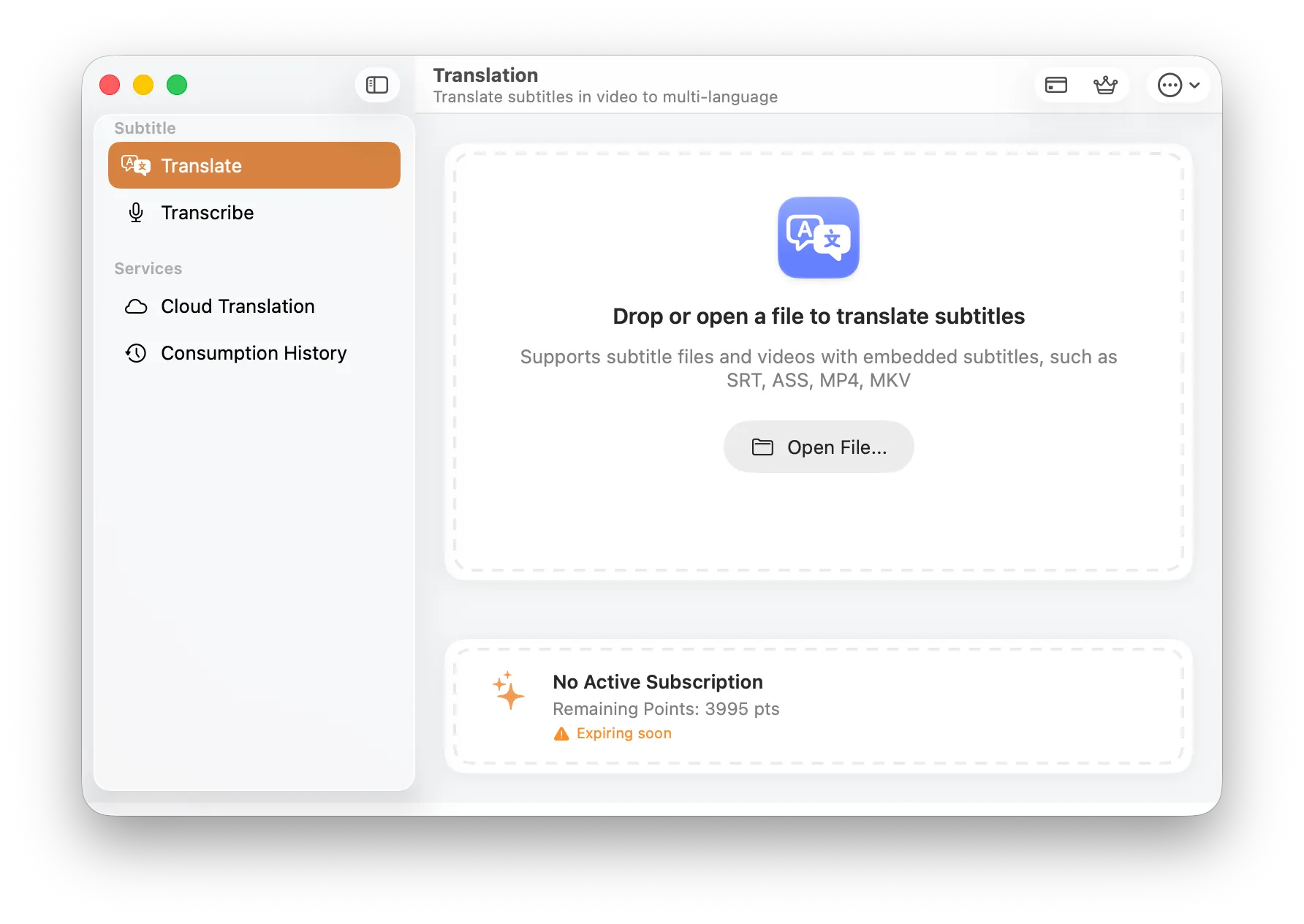
메인 화면: 동영상 파일이나 자막 파일을 직접 드래그하여 처리할 수 있습니다
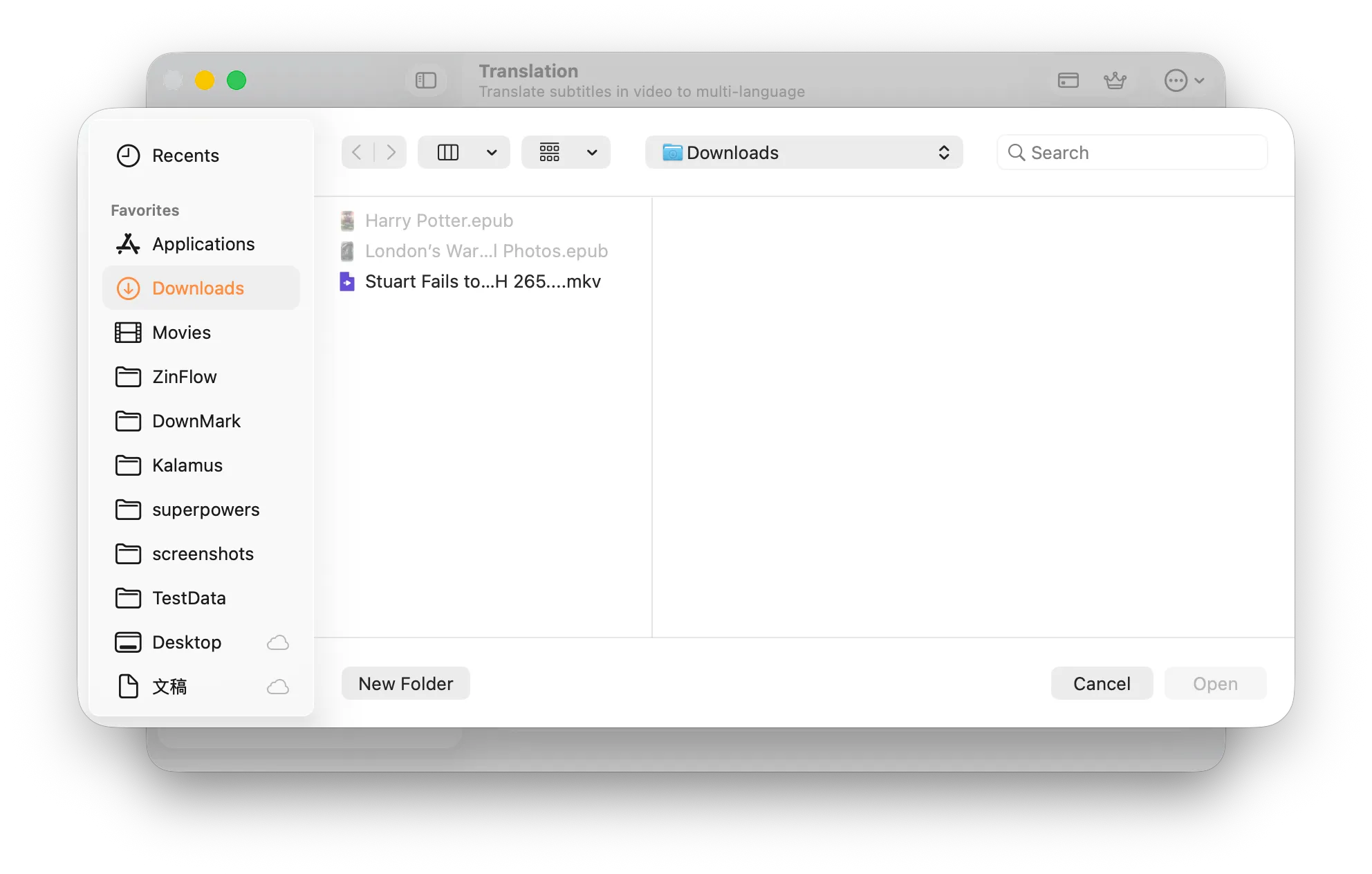
Open File...을 사용해 영상을 직접 선택할 수도 있습니다.
- 지원 동영상 형식: .mp4, .mkv, .mov, .avi, .wmv, .flv, .webm 등 거의 모든 FFmpeg 지원 미디어 컨테이너와 호환됩니다.
- 지원 자막 형식: 외부 자막 파일이 있는 경우 .srt, .ass, .ssa 또는 .vtt 파일을 별도로 불러와 번역할 수 있습니다.
2단계: 자막 소스 확인
SubEnvoy는 가져온 파일 형식에 따라 자동으로 소스를 식별합니다:
- 내장 자막 (동영상 파일의 경우): MKV 또는 MP4 동영상을 가져오면 시스템이 내장된 자막 트랙을 자동 감지합니다. 트랙이 여러 개인 경우 자막 트랙 선택 (Select Subtitle Track) 대화 상자가 나타납니다.
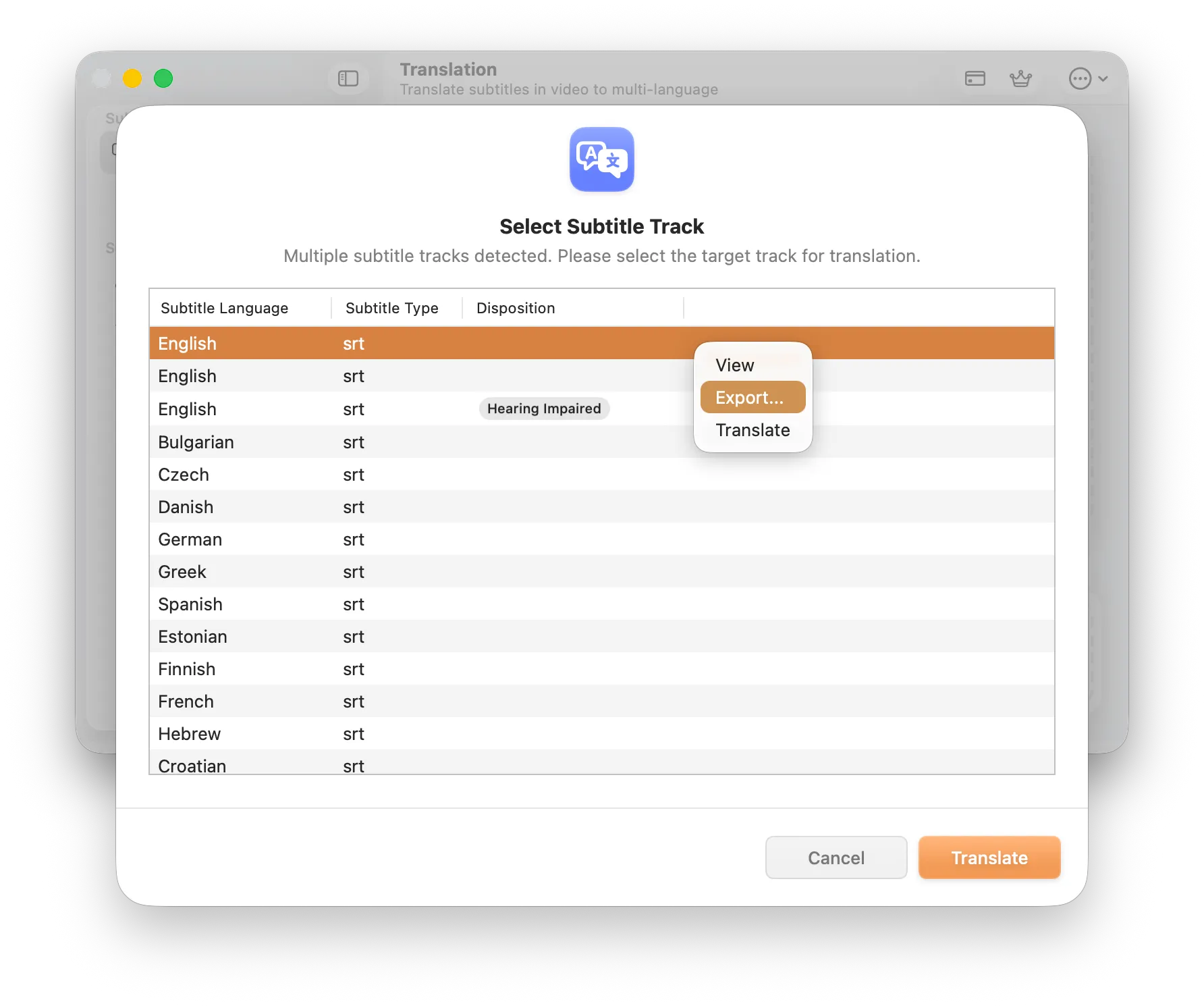
트랙 선택 대화 상자: 동영상 내에 여러 자막 트랙이 있을 때 번역 대상을 지정합니다
- 외부 자막 (자막 파일의 경우): 외부 자막 파일(예: .srt)을 직접 가져온 경우 트랙 선택 단계를 건너뛰고 다음 단계로 바로 진행합니다.
- 자막 없는 동영상: 자막이 전혀 없는 동영상의 경우, 사이드바의 받아쓰기 (Transcribe) 기능을 사용하여 Apple 실리콘의 하드웨어 가속으로 원본 자막을 먼저 생성하십시오.
3단계: AI 번역 엔진 설정
번역 (Translate) 버튼을 클릭하면 상세한 번역 설정 화면으로 이동합니다:
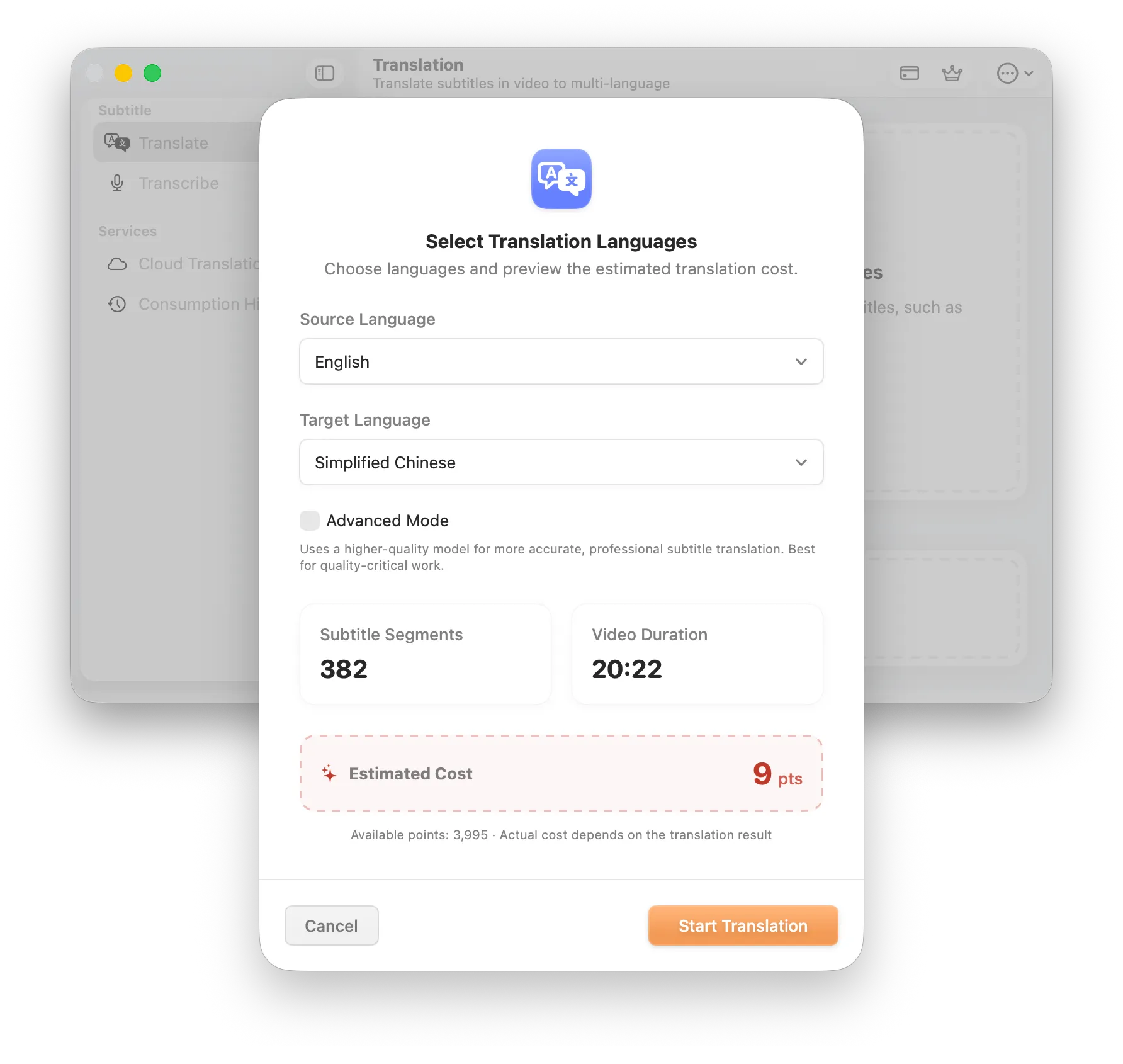
번역 설정: 언어 쌍 설정, 번역 모드 선택 및 예상 소모 포인트 미리보기
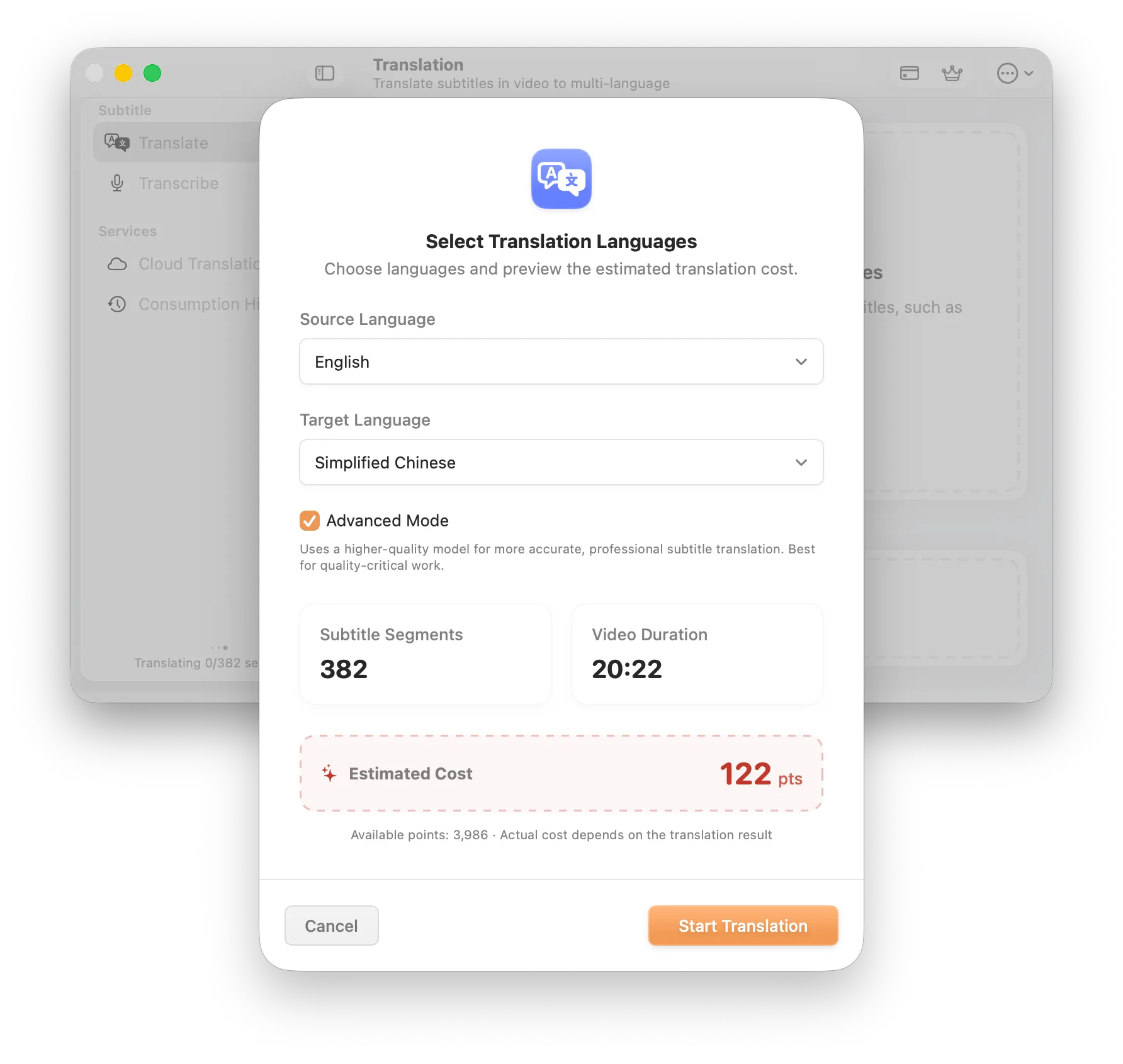
고급 모드는 작업을 제출하기 전에 예상 비용을 별도로 보여 줍니다.
- 언어 선택:
- 원본 언어 (Source Language): 자막 트랙의 메타데이터에 따라 자동으로 일치하는 언어를 찾습니다. 정확하지 않은 경우 수동으로 변경할 수 있습니다.
- 대상 언어 (Target Language): 번역하고자 하는 언어를 선택합니다. SubEnvoy는 여러 대상 언어를 동시에 선택하여 여러 번역 작업을 한 번에 생성할 수 있습니다.
- 번역 모드:
- 표준 모드 (Standard): 가성비가 뛰어나며 미드, 영화, Vlog 등 일상적인 시청에 적합합니다.
- 고급 모드 (Advanced Mode): 최상위 AI 모델을 호출하여 전문 용어나 복잡한 문맥을 더욱 정교하게 처리합니다.
- 포인트 예상 (Estimated Cost):
- 화면 하단에는 자막 단락 (Subtitle Segments) 수와 동영상 길이 (Video Duration)에 따라 이번 번역에 예상되는 소모 포인트가 표시됩니다.
- 주의: AI 모델 처리 과정의 특성상 이 수치는 참고용이며, 실제 소모 포인트는 최종 번역 결과에 따라 달라질 수 있습니다.
번역 시작 (Start Translation)을 클릭하여 작업을 제출합니다.
4단계: 작업 관리 및 결과 내보내기
제출 후 SubEnvoy는 사이드바의 클라우드 번역 (Cloud Translation) 페이지로 자동 이동합니다.
- 상태 확인: 이 페이지에서 제출된 모든 작업의 상태(처리 중 또는 완료)를 확인할 수 있습니다.
- 알림 받기: 작업은 클라우드에서 처리되므로 앱을 종료해도 안전합니다. 번역이 완료되면 시스템 푸시 알림이 전송됩니다.
- 자막 저장: 상태가 ’완료(Completed)’로 바뀌면 해당 작업 옆의 저장 (Save) 또는 내보내기 (Export) 아이콘을 클릭합니다.
- 파일 형식: SubEnvoy는 번역된 내용을 표준 .srt 파일 형식으로 저장합니다.
이제 Infuse, IINA 또는 VLC와 같은 전문 플레이어에서 이 자막을 불러와 정교한 번역 내용을 즐길 수 있습니다.
작업 목록에는 Queued, Processing, Completed 상태가 표시될 수 있습니다. 고전 영화, 전문 용어, 오래 보관할 자막에는 Advanced Mode가 적합하지만 보통 더 많은 포인트를 사용합니다. 완료된 작업을 마우스 오른쪽 버튼으로 클릭하고 Save를 선택하세요.
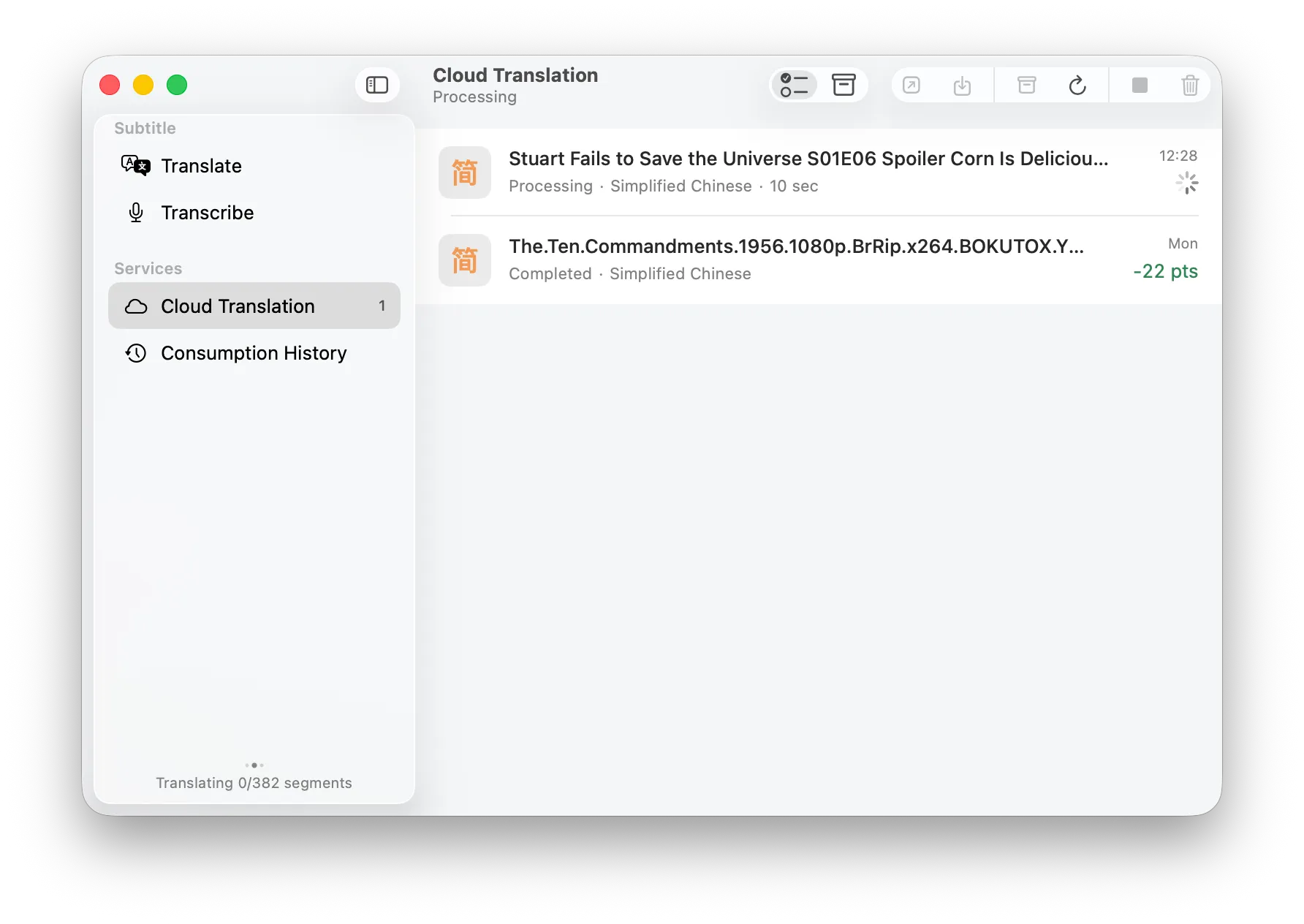
Cloud Translation 목록에서 작업 진행 상황을 확인할 수 있습니다.
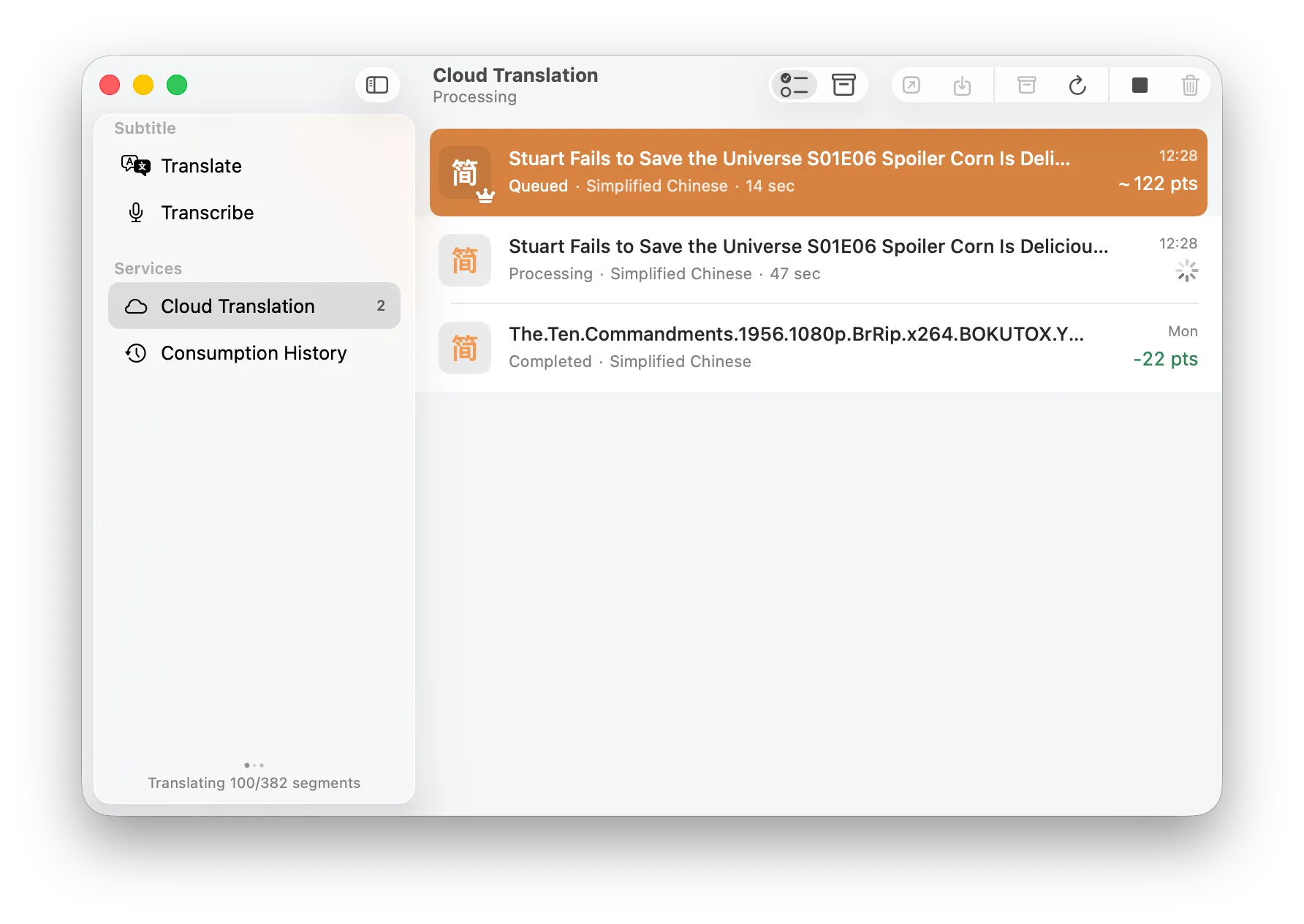
목록에서 목표 언어, 상태, 소요 시간, 예상 포인트를 확인할 수 있습니다.
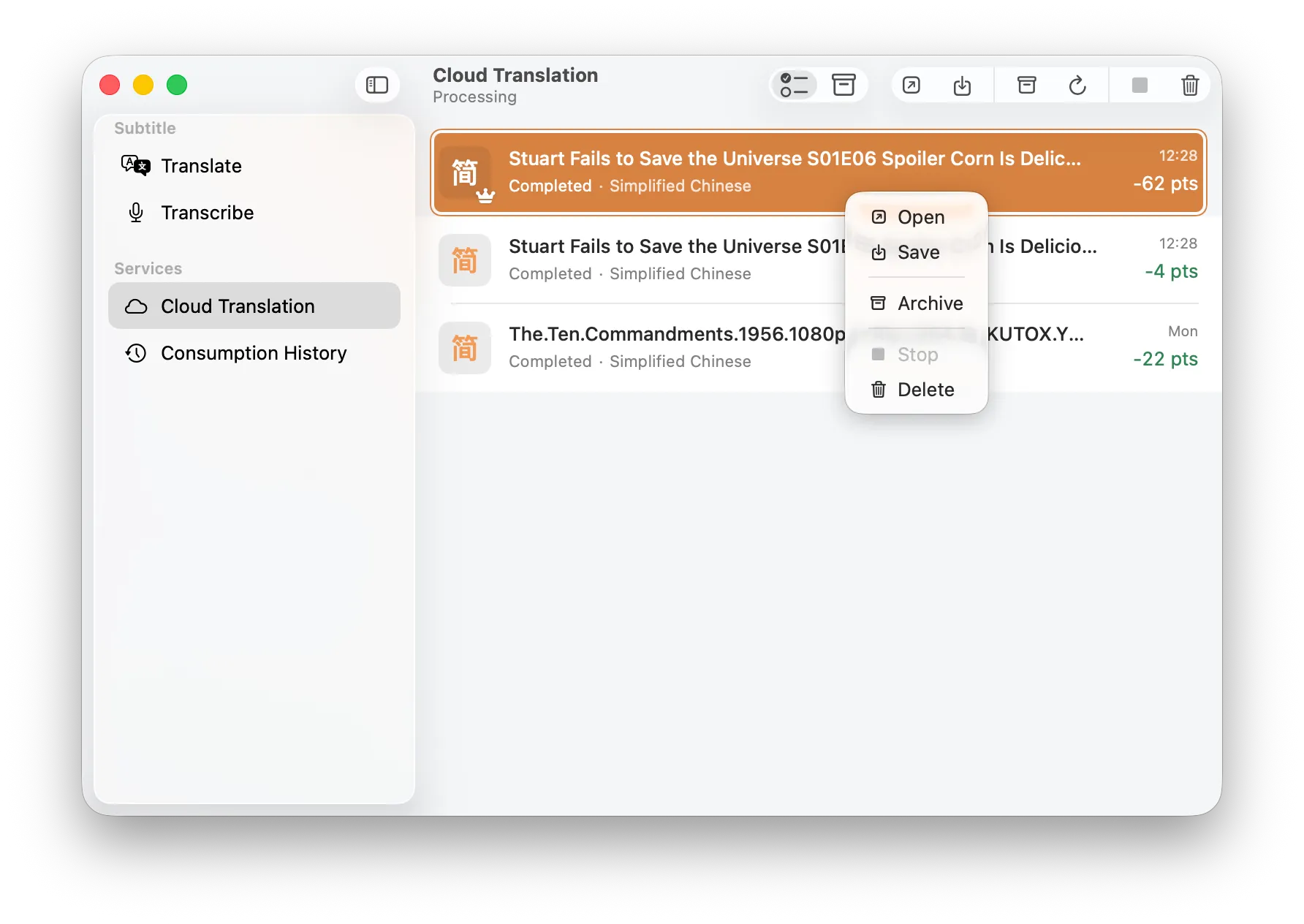
완료된 작업을 마우스 오른쪽 버튼으로 클릭하고 Save를 선택합니다.
내보낸 자막은 영상과 같은 폴더에 두고 My-Film.mkv, My-Film.srt처럼 기본 이름을 맞추세요. 원본 영상은 변경되지 않습니다.
iOS / iPadOS 조작 차이점
기능 로직은 동일하지만, iPhone 또는 iPad에서는 파일 가져오기 방식이 더 유연합니다:
- AirDrop: Mac에서 동영상을 SubEnvoy로 직접 전송합니다.
- WiFi 전송 (로컬 네트워크 서비스): Windows 사용자인 경우 SubEnvoy에 내장된 ’네트워크 서비스’를 활성화하고 PC 브라우저를 통해 동영상을 무선으로 업로드할 수 있습니다.
- 파일 앱: iOS 내장 ‘파일’ 앱에서 동영상을 직접 선택합니다.
자주 묻는 질문 (FAQ)
Q: 번역하는 데 시간이 얼마나 걸리나요?
A: 번역 작업은 로컬이 아닌 클라우드의 고성능 AI 모델을 통해 수행됩니다. 보통 몇 분 정도면 완료됩니다.
Q: 번역 중에 앱을 꺼도 되나요?
A: 물론입니다. 작업이 제출되면 앱을 종료하거나 컴퓨터를 꺼도 번역 진행에 영향을 주지 않습니다. 완료 후 푸시 알림이 전송됩니다.
Q: 번역 결과는 서버에 계속 보관되나요?
A: 개인정보 보호를 위해 번역 결과는 서버에 24시간 동안만 보관됩니다. 이 기간 내에 앱을 열어 로컬로 데이터를 동기화(다운로드)해야 합니다. 24시간이 지나면 서버 데이터는 자동으로 영구 삭제됩니다.
Q: 내 데이터는 안전한가요?
A: 매우 안전합니다. SubEnvoy는 추출된 텍스트만 암호화하여 클라우드로 전송합니다. 원본 미디어 파일은 절대 기기를 떠나지 않습니다.