
동영상 내장 및 외부 자막을 자동 번역하는 방법
SubEnvoy를 사용하여 동영상 파일 내의 내장 자막을 식별하고 번역하는 방법과 외부 SRT/ASS/SSA 파일을 AI로 번역하는 방법을 설명합니다.
개요
본 가이드는 SubEnvoy(지막)를 사용하여 로컬 동영상에 AI 번역을 설정하는 방법을 안내합니다. 여러 언어의 내장 자막(내부 트랙)이 포함된 동영상이든, 독립적인 외부 자막 파일(SRT/ASS/SSA/VTT)이든, 몇 단계만으로 고품질의 번역 결과를 얻을 수 있습니다.
참고: SubEnvoy는 한국어를 완벽하게 지원합니다. 문서의 일관성을 위해 가이드 내 스크린샷은 영어 버전으로 제공되지만, 주요 조작 항목에 대해서는 한글과 영어를 병기하여 설명합니다.
활용 사례
- 내장 자막 번역: 내장 자막 트랙이 있는 동영상 파일(MKV, MP4, MOV 등) 처리.
- 외부 파일 번역: 독립적인 .srt, .ass, .ssa 또는 .vtt 자막 파일 번역.
- 자막 없는 동영상 처리: 받아쓰기 (Transcribe) 기능을 통해 원본 텍스트를 먼저 생성한 후 번역.
단계별 조작 가이드 (Mac 버전 기준)
기본 플랫폼인 Mac 버전에서는 가장 강력한 성능을 경험할 수 있습니다.
1단계: 동영상 또는 자막 가져오기
SubEnvoy를 실행하고 컴퓨터에 있는 동영상 파일을 애플리케이션 창으로 직접 드래그 앤 드롭하거나, 메인 화면의 파일 열기 (Open File) 버튼을 클릭하여 선택합니다.
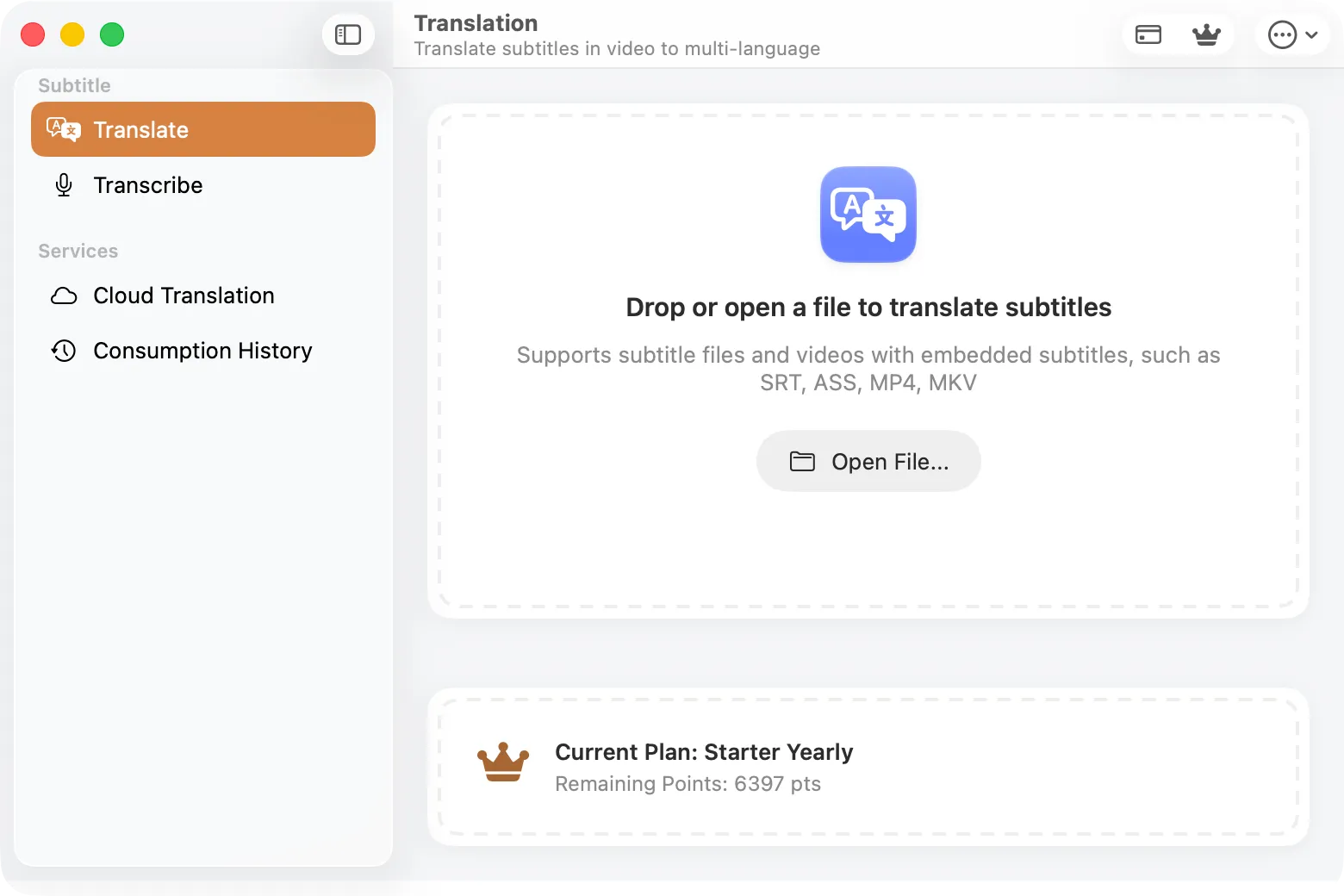
메인 화면: 동영상 파일이나 자막 파일을 직접 드래그하여 처리할 수 있습니다
- 지원 동영상 형식: .mp4, .mkv, .mov, .avi, .wmv, .flv, .webm 등 거의 모든 FFmpeg 지원 미디어 컨테이너와 호환됩니다.
- 지원 자막 형식: 외부 자막 파일이 있는 경우 .srt, .ass, .ssa 또는 .vtt 파일을 별도로 불러와 번역할 수 있습니다.
2단계: 자막 소스 확인
SubEnvoy는 가져온 파일 형식에 따라 자동으로 소스를 식별합니다:
- 내장 자막 (동영상 파일의 경우): MKV 또는 MP4 동영상을 가져오면 시스템이 내장된 자막 트랙을 자동 감지합니다. 트랙이 여러 개인 경우 자막 트랙 선택 (Select Subtitle Track) 대화 상자가 나타납니다.
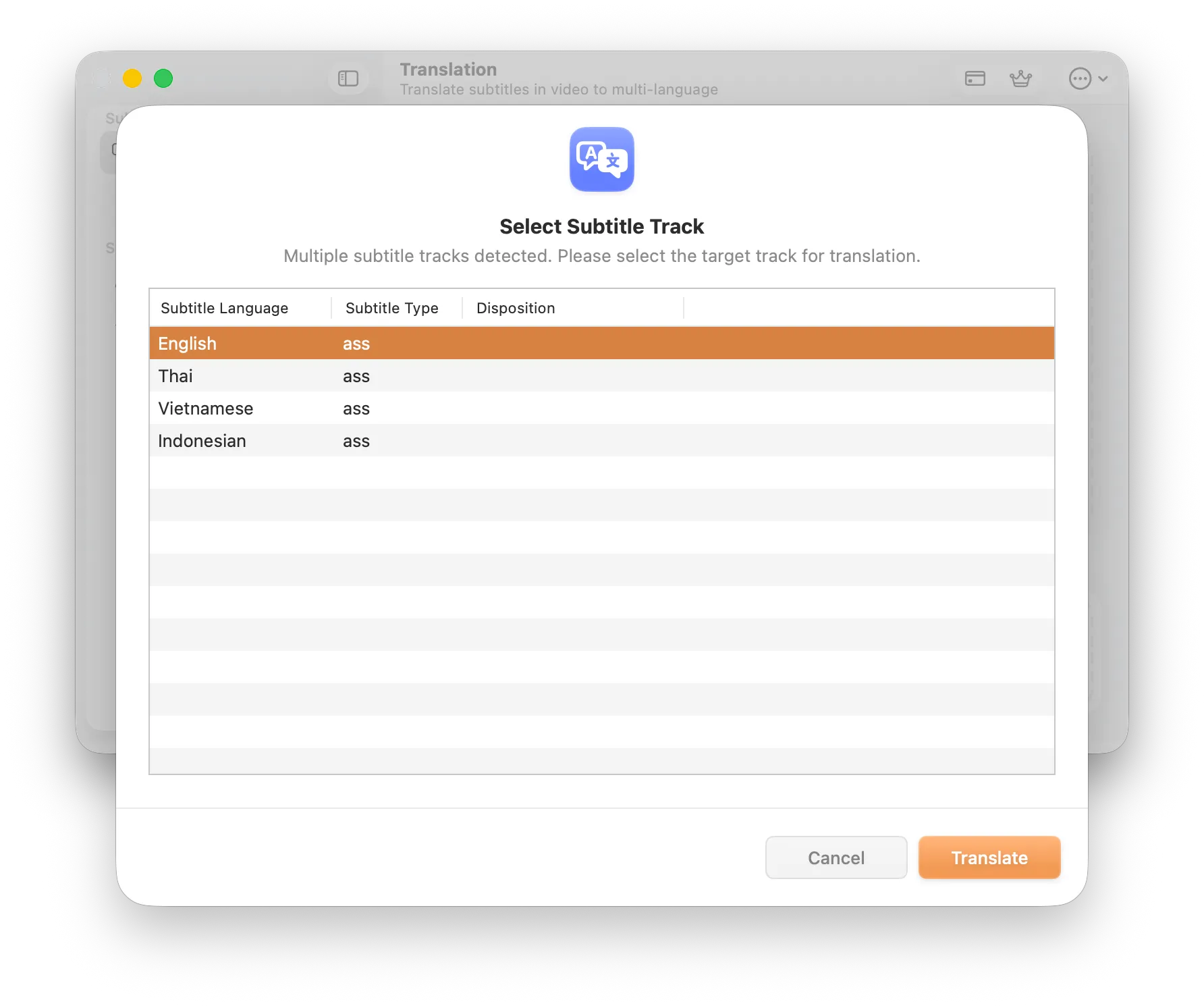
트랙 선택 대화 상자: 동영상 내에 여러 자막 트랙이 있을 때 번역 대상을 지정합니다
- 외부 자막 (자막 파일의 경우): 외부 자막 파일(예: .srt)을 직접 가져온 경우 트랙 선택 단계를 건너뛰고 다음 단계로 바로 진행합니다.
- 자막 없는 동영상: 자막이 전혀 없는 동영상의 경우, 사이드바의 받아쓰기 (Transcribe) 기능을 사용하여 Apple 실리콘의 하드웨어 가속으로 원본 자막을 먼저 생성하십시오.
3단계: AI 번역 엔진 설정
번역 (Translate) 버튼을 클릭하면 상세한 번역 설정 화면으로 이동합니다:

번역 설정: 언어 쌍 설정, 번역 모드 선택 및 예상 소모 포인트 미리보기
- 언어 선택:
- 원본 언어 (Source Language): 자막 트랙의 메타데이터에 따라 자동으로 일치하는 언어를 찾습니다. 정확하지 않은 경우 수동으로 변경할 수 있습니다.
- 대상 언어 (Target Language): 번역하고자 하는 언어를 선택합니다. SubEnvoy는 여러 대상 언어를 동시에 선택하여 여러 번역 작업을 한 번에 생성할 수 있습니다.
- 번역 모드:
- 표준 모드 (Standard): 가성비가 뛰어나며 미드, 영화, Vlog 등 일상적인 시청에 적합합니다.
- 고급 모드 (Advanced Mode): 최상위 AI 모델을 호출하여 전문 용어나 복잡한 문맥을 더욱 정교하게 처리합니다.
- 포인트 예상 (Estimated Cost):
- 화면 하단에는 자막 단락 (Subtitle Segments) 수와 동영상 길이 (Video Duration)에 따라 이번 번역에 예상되는 소모 포인트가 표시됩니다.
- 주의: AI 모델 처리 과정의 특성상 이 수치는 참고용이며, 실제 소모 포인트는 최종 번역 결과에 따라 달라질 수 있습니다.
번역 시작 (Start Translation)을 클릭하여 작업을 제출합니다.
4단계: 작업 관리 및 결과 내보내기
제출 후 SubEnvoy는 사이드바의 클라우드 번역 (Cloud Translation) 페이지로 자동 이동합니다.
- 상태 확인: 이 페이지에서 제출된 모든 작업의 상태(처리 중 또는 완료)를 확인할 수 있습니다.
- 알림 받기: 작업은 클라우드에서 처리되므로 앱을 종료해도 안전합니다. 번역이 완료되면 시스템 푸시 알림이 전송됩니다.
- 자막 저장: 상태가 ‘완료(Completed)‘로 바뀌면 해당 작업 옆의 저장 (Save) 또는 내보내기 (Export) 아이콘을 클릭합니다.
- 파일 형식: SubEnvoy는 번역된 내용을 표준 .srt 파일 형식으로 저장합니다.
이제 Infuse, IINA 또는 VLC와 같은 전문 플레이어에서 이 자막을 불러와 정교한 번역 내용을 즐길 수 있습니다.
iOS / iPadOS 조작 차이점
기능 로직은 동일하지만, iPhone 또는 iPad에서는 파일 가져오기 방식이 더 유연합니다:
- AirDrop: Mac에서 동영상을 SubEnvoy로 직접 전송합니다.
- WiFi 전송 (로컬 네트워크 서비스): Windows 사용자인 경우 SubEnvoy에 내장된 ‘네트워크 서비스’를 활성화하고 PC 브라우저를 통해 동영상을 무선으로 업로드할 수 있습니다.
- 파일 앱: iOS 내장 ‘파일’ 앱에서 동영상을 직접 선택합니다.
자주 묻는 질문 (FAQ)
Q: 번역하는 데 시간이 얼마나 걸리나요?
A: 번역 작업은 로컬이 아닌 클라우드의 고성능 AI 모델을 통해 수행됩니다. 보통 몇 분 정도면 완료됩니다.
Q: 번역 중에 앱을 꺼도 되나요?
A: 물론입니다. 작업이 제출되면 앱을 종료하거나 컴퓨터를 꺼도 번역 진행에 영향을 주지 않습니다. 완료 후 푸시 알림이 전송됩니다.
Q: 번역 결과는 서버에 계속 보관되나요?
A: 개인정보 보호를 위해 번역 결과는 서버에 24시간 동안만 보관됩니다. 이 기간 내에 앱을 열어 로컬로 데이터를 동기화(다운로드)해야 합니다. 24시간이 지나면 서버 데이터는 자동으로 영구 삭제됩니다.
Q: 내 데이터는 안전한가요?
A: 매우 안전합니다. SubEnvoy는 추출된 텍스트만 암호화하여 클라우드로 전송합니다. 원본 미디어 파일은 절대 기기를 떠나지 않습니다.