
Cách dịch phụ đề tiếng Anh của video trên Mac
Hướng dẫn trích xuất phụ đề tiếng Anh được nhúng trong phim hoặc chương trình và dịch sang tiếng Việt bằng SubEnvoy trên Mac.
Tổng quan
Bạn muốn xem một bộ phim Hollywood kinh điển, một series Mỹ hoặc chương trình quốc tế nhưng chỉ có phụ đề tiếng Anh? Nếu phụ đề đã được nhúng trong tệp video, bạn không cần tìm thêm tệp phụ đề rời. SubEnvoy cho Mac có thể nhận diện bản phụ đề tiếng Anh, dịch văn bản bằng AI và lưu thành tệp .srt để mở bằng trình phát video.
Hướng dẫn này dành cho người xem Việt Nam có tệp MP4 hoặc MKV chứa phụ đề tiếng Anh và muốn xem với phụ đề tiếng Việt. Quy trình tương tự cũng phù hợp với phim cũ, series, phim tài liệu và các chương trình nước ngoài.
Lưu ý: SubEnvoy đã hỗ trợ hoàn toàn bản địa hóa tiếng Việt. Để đảm bảo tính nhất kế của tài liệu, các ảnh chụp màn hình trong hướng dẫn này sử dụng phiên bản tiếng Anh để minh họa chức năng. Văn bản dưới đây sẽ giải thích các thành phần giao diện chính bằng cả tiếng Việt và tiếng Anh.
Các khả năng cốt lõi
- Phụ đề nhúng (Embedded Subtitles): Xử lý các tệp video có sẵn các bản phụ đề đa ngôn ngữ (ví dụ: MKV, MP4, MOV).
- Tệp phụ đề rời (External Files): Dịch các tệp rời định dạng .srt, .ass, .ssa hoặc .vtt.
- Hỗ trợ phiên âm (Transcription Support): Tạo phụ đề từ âm thanh trước khi dịch nếu không có văn bản gốc.
Hướng dẫn từng bước (Tập trung vào macOS)
Phiên bản Mac là nền tảng chính của chúng tôi, mang lại trải nghiệm hiệu suất mạnh mẽ nhất.
Bước 1: Nhập Video hoặc Phụ đề
Khởi chạy SubEnvoy và chỉ cần kéo và thả (drag and drop) tệp video của bạn vào cửa sổ ứng dụng, hoặc nhấp vào nút Mở tệp (Open File) để chọn tệp thủ công.
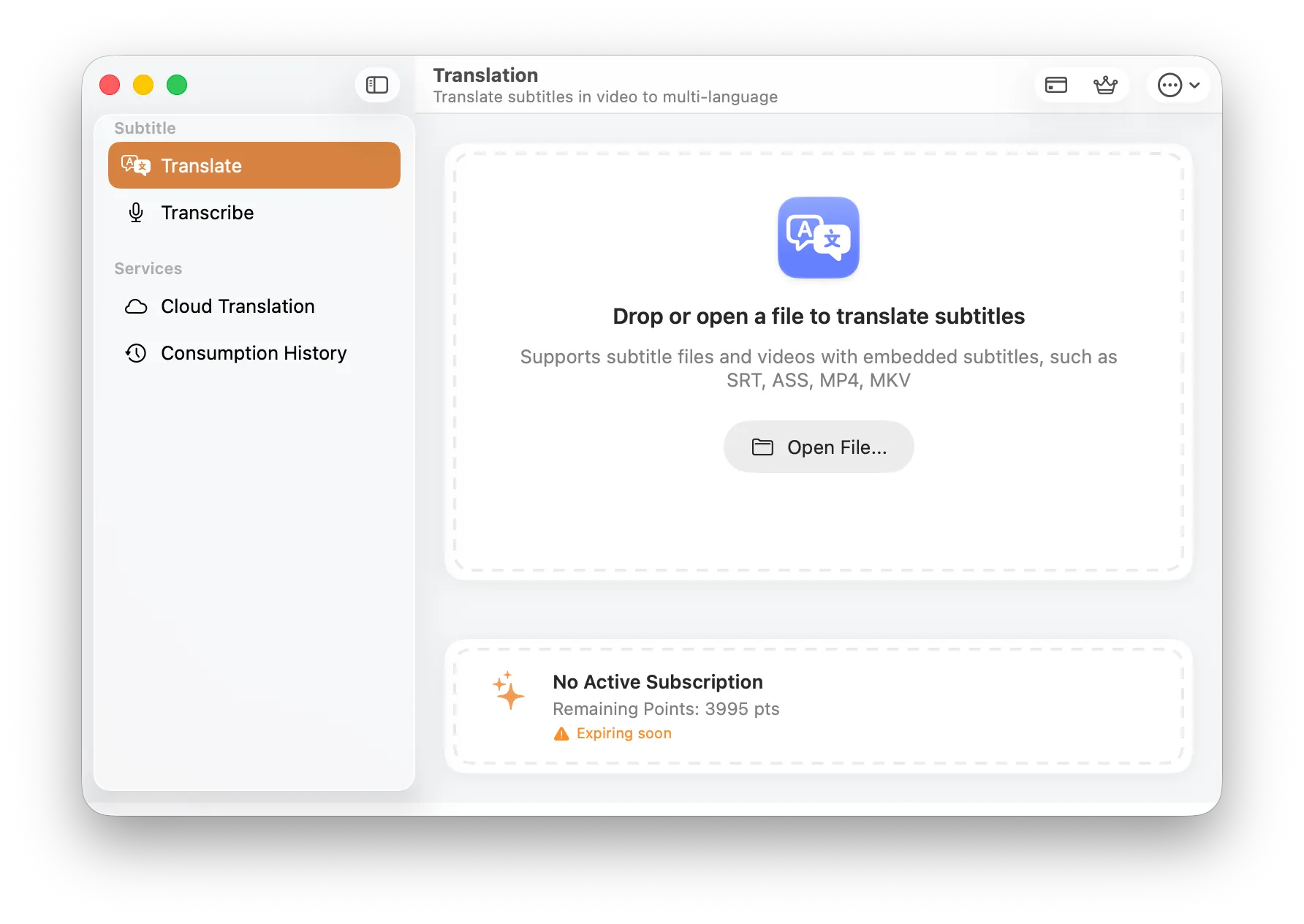
Giao diện chính SubEnvoy: Hỗ trợ kéo và thả cho các tệp video hoặc phụ đề
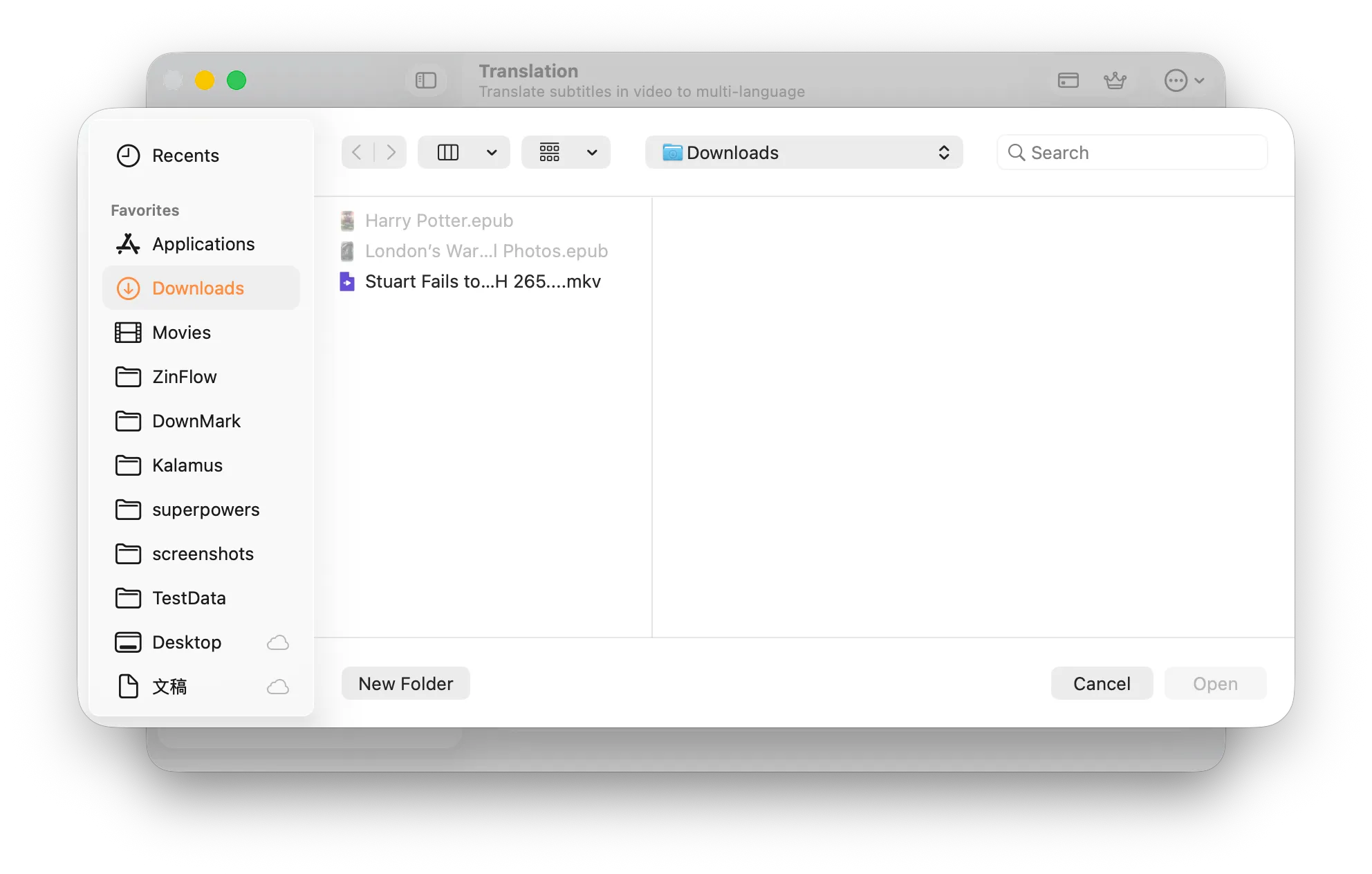
Bạn cũng có thể chọn video thủ công bằng Open File...
- Định dạng Video hỗ trợ: Tương thích với hầu hết các định dạng phương tiện mà FFmpeg hỗ trợ, bao gồm nhưng không giới hạn ở .mp4, .mkv, .mov, .avi, .wmv, .flv, .webm, v.v.
- Định dạng Phụ đề hỗ trợ: Nếu bạn đã có tệp phụ đề rời, bạn có thể kéo các tệp định dạng .srt, .ass, .ssa hoặc .vtt vào riêng để dịch.
Bước 2: Xác định nguồn phụ đề
SubEnvoy nhận dạng nguồn dựa trên loại tệp được nhập:
- Phụ đề nhúng (Cho tệp Video): Nếu bạn nhập video MKV hoặc MP4, hệ thống sẽ tự động quét các bản phụ đề được nhúng bên trong. Nếu phát hiện nhiều bản, một hộp thoại sẽ xuất hiện để bạn chọn bản mục tiêu.
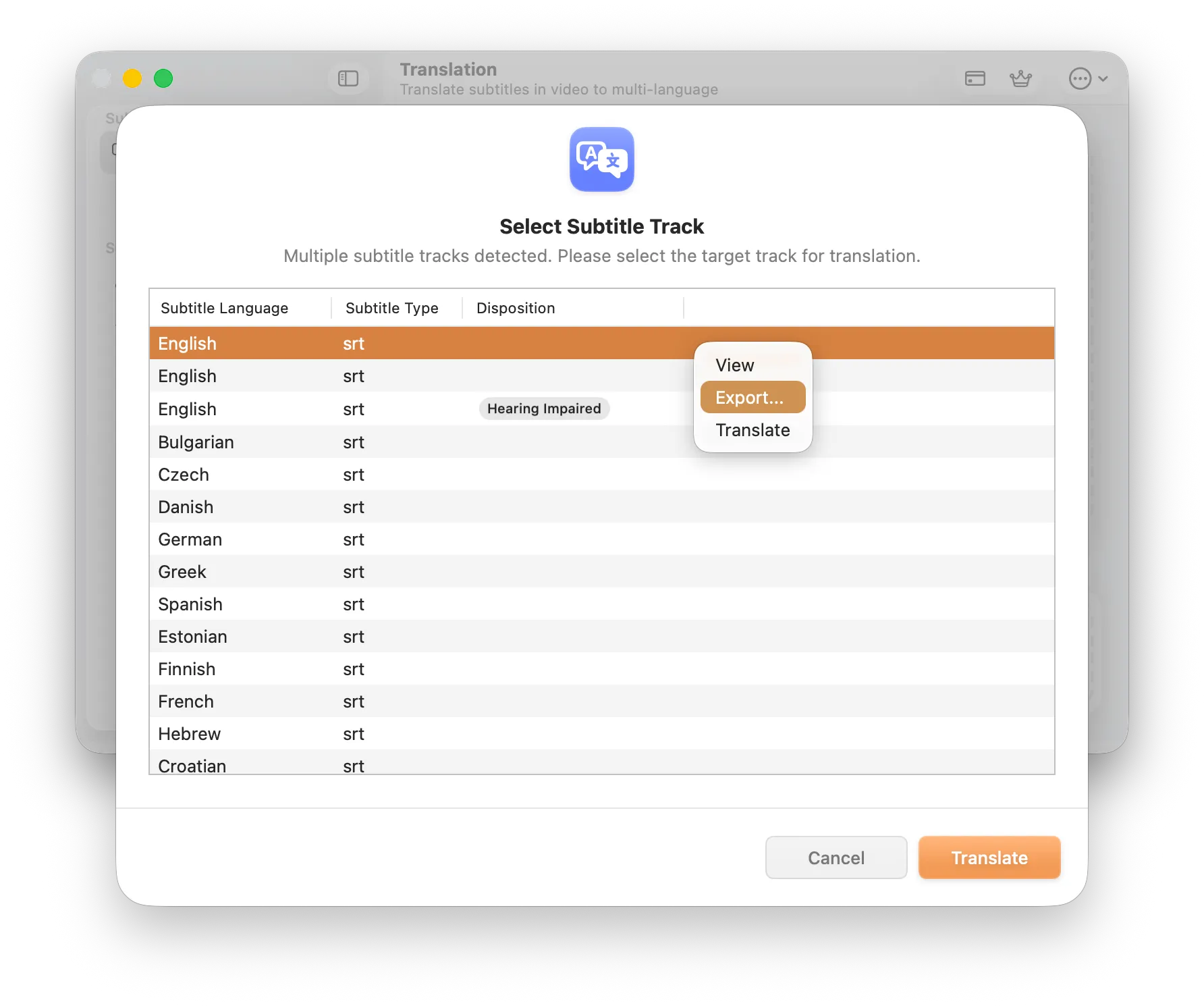
Hộp thoại chọn bản phụ đề: Chọn bản cụ thể để dịch khi có nhiều bản sẵn có
- Phụ đề rời (Cho tệp Phụ đề): Nếu bạn kéo hoặc mở trực tiếp tệp phụ đề rời (như .srt), SubEnvoy sẽ bỏ qua bước chọn bản và chuyển sang bước tiếp theo.
- Video không có phụ đề: Nếu video của bạn hoàn toàn không có phụ đề, hãy nhấp vào tính năng Phiên âm (Transcribe) ở thanh bên. Tính năng này sử dụng tăng tốc phần cứng Apple Silicon để tạo văn bản gốc trước.
Bước 3: Cấu hình Công cụ Dịch thuật AI
Sau khi nhấp vào nút Dịch (Translate), bạn sẽ vào màn hình cấu hình chi tiết:
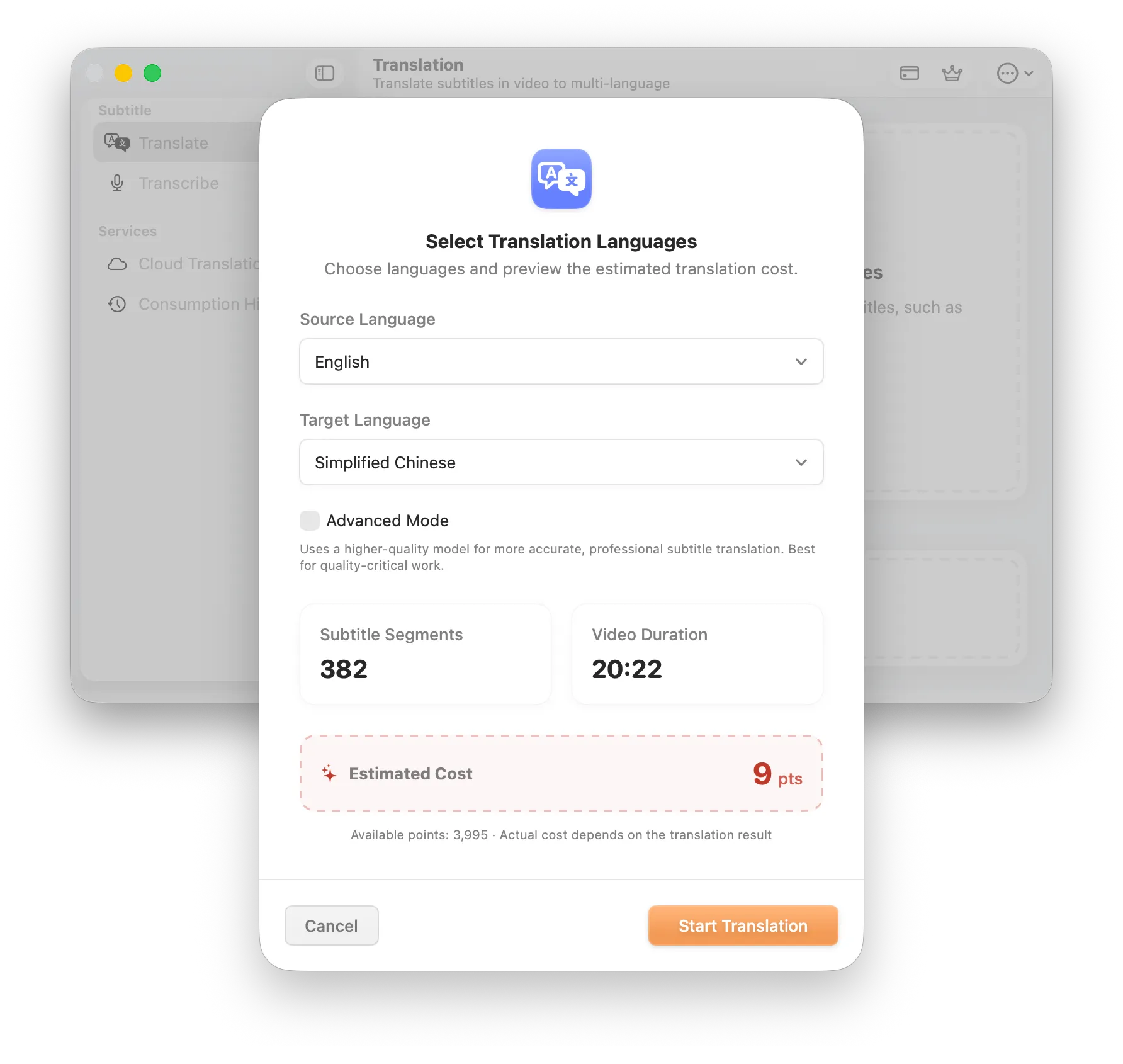
Cấu hình Dịch thuật: Thiết lập ngôn ngữ, chọn chế độ và xem ước tính chi phí
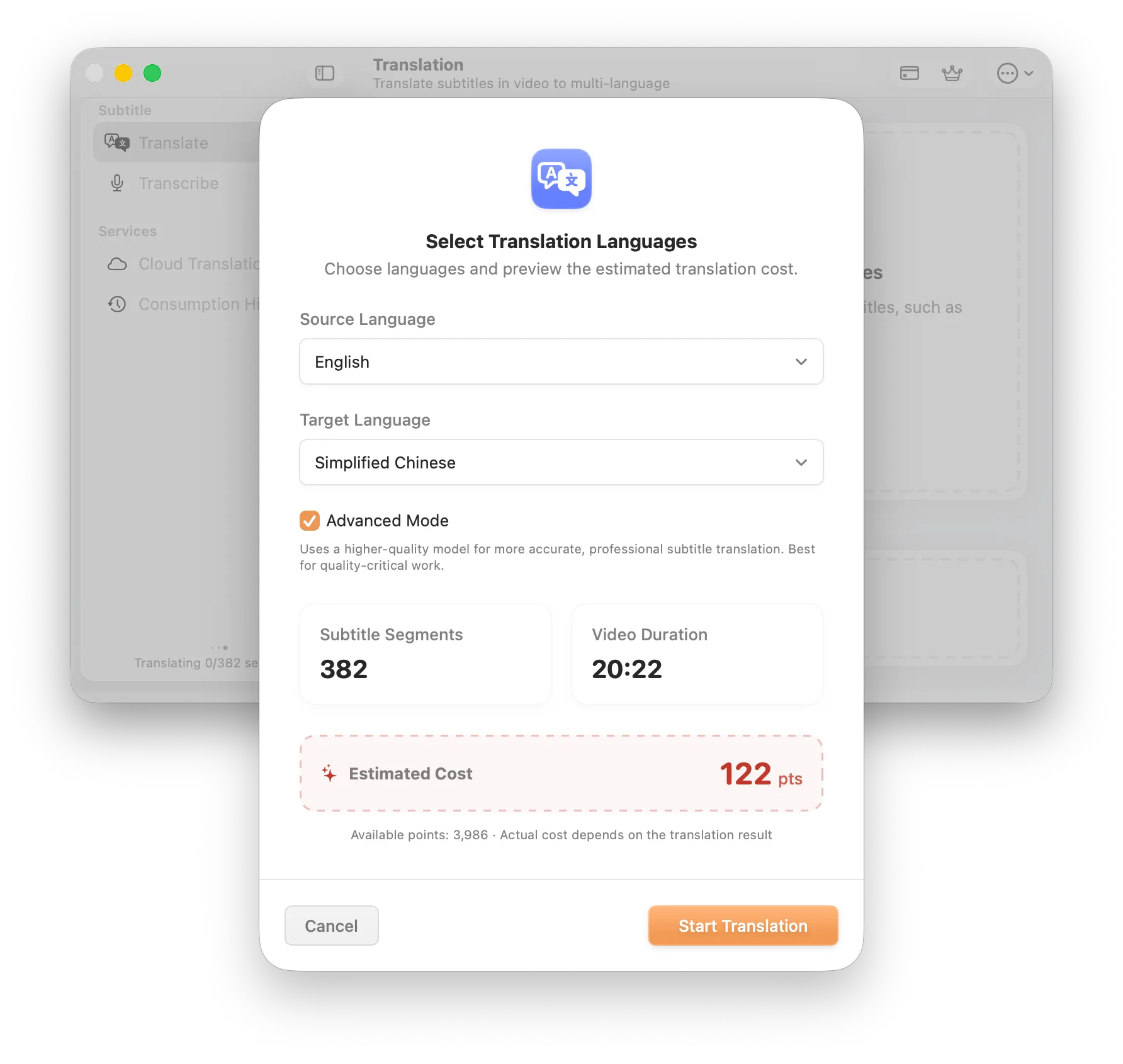
Chi phí ước tính được hiển thị trước khi gửi tác vụ.
- Chọn Ngôn ngữ (Select Languages):
- Ngôn ngữ Nguồn (Source Language): SubEnvoy tự động khớp ngôn ngữ dựa trên siêu dữ liệu của bản phụ đề. Bạn có thể thay đổi thủ công nếu cần.
- Ngôn ngữ Mục tiêu (Target Language): Chọn ngôn ngữ dịch thuật mong muốn. SubEnvoy hỗ trợ chọn nhiều ngôn ngữ mục tiêu cùng lúc để tạo nhiều tác vụ dịch thuật.
- Chế độ Dịch thuật (Translation Mode):
- Chế độ Tiêu chuẩn (Standard Mode): Được tối ưu hóa về giá trị, lý tưởng cho nhu cầu xem hàng ngày.
- Chế độ Nâng cao (Advanced Mode): Sử dụng các mô hình AI hàng đầu để đạt độ chính xác cực cao với các thuật ngữ kỹ thuật và câu phức tạp.
- Ước tính Chi phí (Estimated Cost):
- Phần dưới của màn hình hiển thị số điểm ước tính cần thiết dựa trên Số đoạn phụ đề (Subtitle Segments) và Thời lượng Video (Video Duration).
- Lưu ý: Chi phí thực tế có thể thay đổi đôi chút dựa trên kết quả xử lý AI cuối cùng.
Nhấp vào Bắt đầu Dịch (Start Translation) để gửi tác vụ của bạn.
Bước 4: Quản lý Tác vụ & Xuất kết quả
Sau khi gửi, SubEnvoy sẽ tự động chuyển hướng bạn đến trang Dịch thuật Đám mây (Cloud Translation) ở thanh bên.
- Theo dõi Trạng thái: Xem tiến trình của tất cả các tác vụ đã gửi (Processing hoặc Completed).
- Nhận Thông báo: Bạn có thể đóng ứng dụng một cách an toàn; SubEnvoy sẽ gửi thông báo đẩy khi quá trình dịch hoàn tất.
- Lưu Phụ đề: Khi trạng thái là “Completed,” nhấp vào biểu tượng Lưu (Save) hoặc Xuất (Export) bên cạnh tác vụ.
- Định dạng tệp: SubEnvoy lưu nội dung đã dịch dưới dạng tệp .srt tiêu chuẩn.
Giờ đây, bạn có thể tải phụ đề này vào các trình phát như Infuse, IINA hoặc VLC để có trải nghiệm xem chất lượng cao.
Danh sách tác vụ có thể hiển thị Queued, Processing hoặc Completed. Hãy chọn Advanced Mode cho phim kinh điển, thuật ngữ chuyên môn hoặc phụ đề muốn lưu giữ; chế độ này thường tốn nhiều điểm hơn. Khi hoàn tất, nhấp chuột phải vào tác vụ và chọn Save.
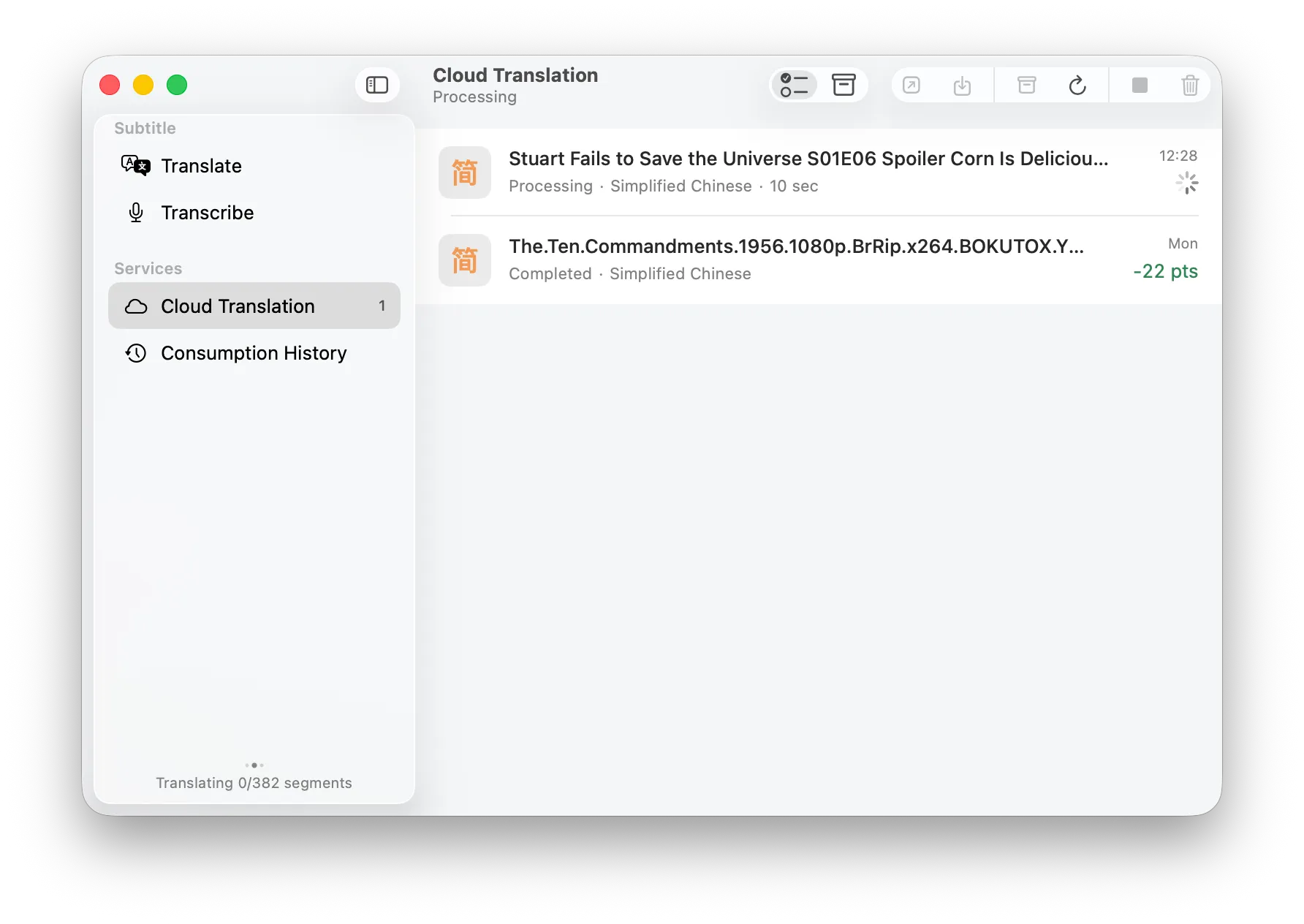
Danh sách Cloud Translation hiển thị tiến trình của tác vụ.
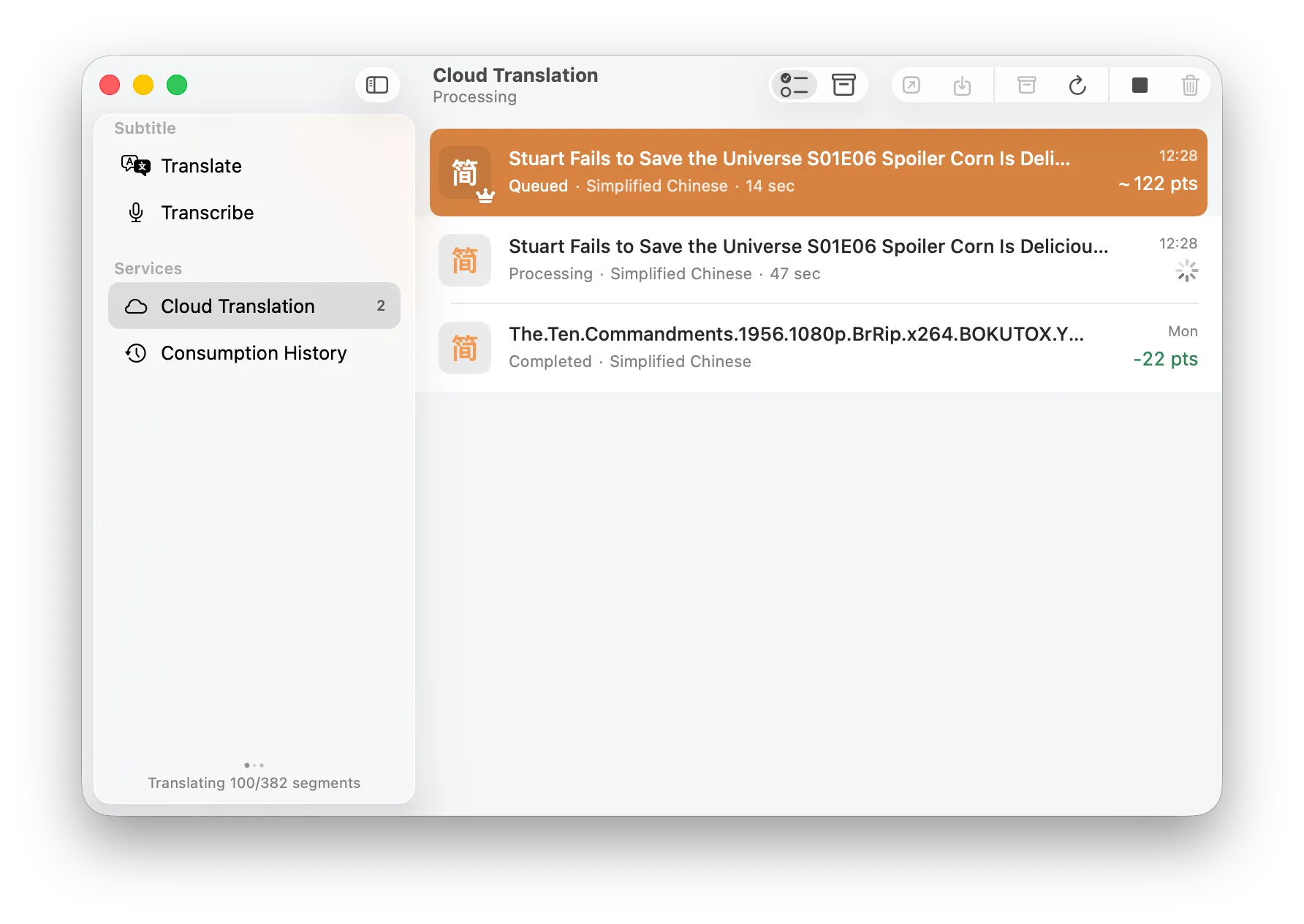
Danh sách hiển thị ngôn ngữ đích, trạng thái, thời lượng và số điểm ước tính.
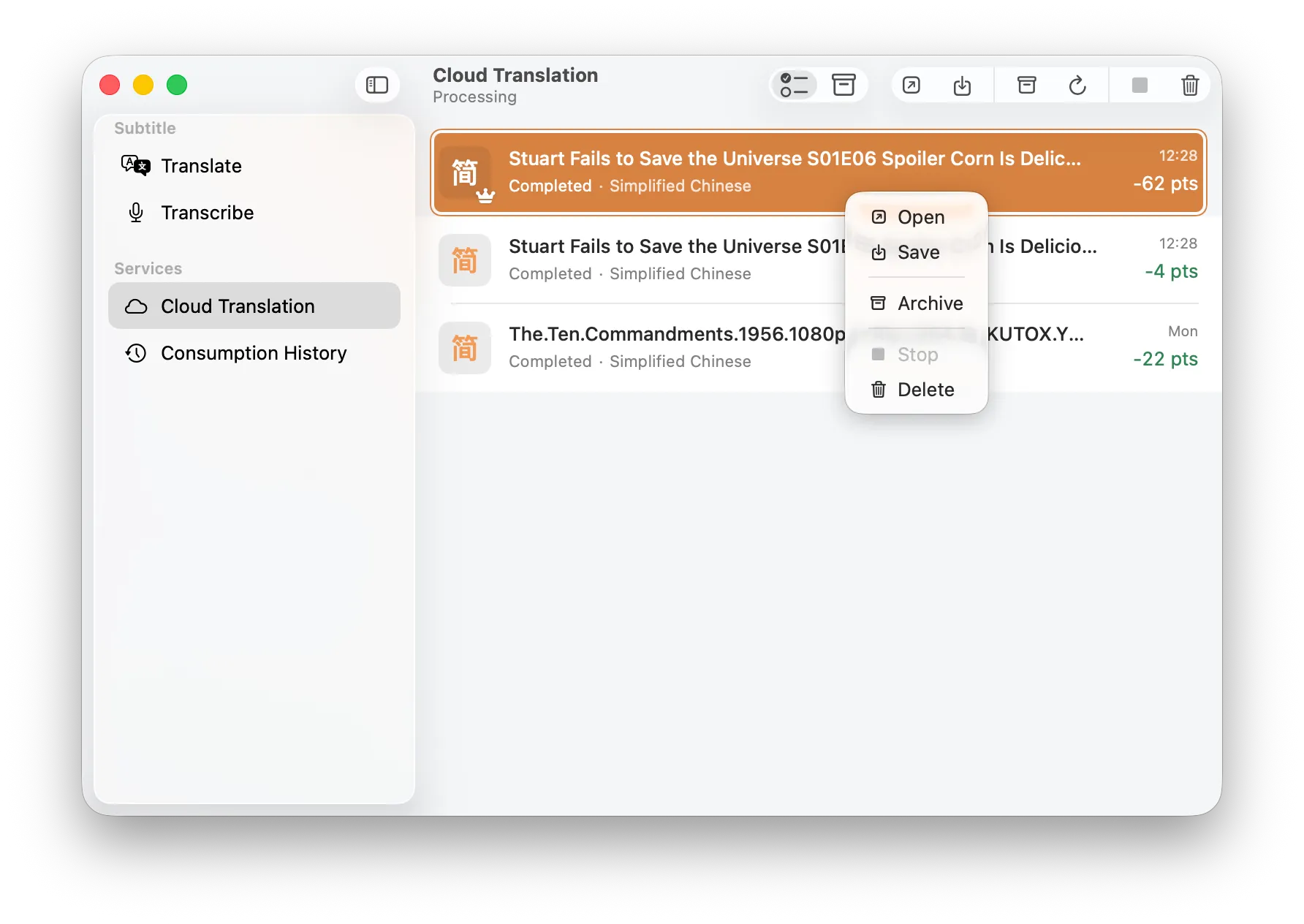
Nhấp chuột phải vào tác vụ đã hoàn tất rồi chọn Save.
Đặt tệp phụ đề đã xuất cạnh video và dùng cùng tên gốc, chẳng hạn My-Film.mkv và My-Film.srt. Video gốc không bị thay đổi.
Sự khác biệt chính trên iOS / iPadOS
Mặc dù logic cốt lõi là giống nhau, việc nhập tệp trên iPhone hoặc iPad linh hoạt hơn:
- AirDrop: Gửi video trực tiếp từ Mac của bạn sang SubEnvoy.
- Chuyển qua WiFi (Network Service): Người dùng Windows có thể bật “Network Service” tích hợp trong SubEnvoy và sử dụng trình duyệt PC để tải video lên thiết bị iOS không dây.
- Ứng dụng Tệp (Files App): Chọn video trực tiếp từ ứng dụng Tệp tích hợp của iOS.
Câu hỏi thường gặp (FAQ)
H: Quá trình dịch mất bao lâu?
Đ: Các tác vụ dịch thuật được thực hiện trên đám mây bằng các mô hình AI hiệu năng cao (không thực hiện tại chỗ). Sau khi gửi, các tác vụ sẽ vào hàng đợi xử lý và thường hoàn thành trong vài phút.
H: Tôi có thể đóng ứng dụng trong khi dịch không?
Đ: Hoàn toàn có thể. Sau khi tác vụ được gửi, bạn có thể thoát ứng dụng hoặc tắt máy tính một cách an toàn mà không ảnh hưởng đến tiến trình. SubEnvoy sẽ thông báo cho bạn qua thông báo đẩy của hệ thống khi quá trình dịch hoàn tất.
H: Kết quả dịch có được lưu trữ vĩnh viễn không?
Đ: Để tối đa hóa quyền riêng tư của bạn, máy chủ của chúng tôi chỉ giữ kết quả dịch trong 24 giờ. Bạn chỉ cần mở ứng dụng trong khoảng thời gian này để đồng bộ dữ liệu về thiết bị cục bộ. Sau 24 giờ, dữ liệu trên máy chủ sẽ bị xóa vĩnh viễn và tự động. Chính sách “xử lý và xóa” này đảm bảo nội dung của bạn không bao giờ lưu lại trên đám mây lâu dài.
H: Dữ liệu của tôi có được riêng tư không?
Đ: Chắc chắn rồi. SubEnvoy chỉ gửi các đoạn văn bản đã được mã hóa lên đám mây. Các tệp phương tiện gốc của bạn không bao giờ rời khỏi thiết bị, và văn bản trên đám mây chỉ được sử dụng để tạo bản dịch, tuyệt đối không dùng để huấn luyện mô hình AI.