
วิธีสร้างและแปลซับไตเติ้ลสำหรับวิดีโอที่ไม่มีข้อความ: โซลูชันครบวงจรตั้งแต่เริ่มต้น
คู่มือฉบับสมบูรณ์เกี่ยวกับการใช้ฟีเจอร์ถอดความในเครื่องด้วย AI ของ SubEnvoy เพื่อแปลงเสียงเป็นซับไตเติ้ลในภาษาต้นฉบับโดยใช้การเร่งความเร็วด้วยฮาร์ดแวร์ Apple Silicon
ภาพรวม
คู่มือนี้มอบทางออกที่ดีที่สุดสำหรับวิดีโอที่ “ไม่มีข้อความ” ด้วยฟีเจอร์ ถอดความ (Transcribe) ใน SubEnvoy คุณสามารถเปลี่ยนวิดีโอหรือไฟล์เสียงที่ไม่มีซับไตเติ้ลให้กลายเป็นข้อความที่แม่นยำในภาษาต้นฉบับได้
SubEnvoy ผสมผสานโมเดล Whisper ระดับโลกที่ได้รับการปรับแต่งมาอย่างดีสำหรับ Apple Silicon (Core ML) กระบวนการทั้งหมดทำงานภายในเครื่องของคุณ เพื่อความเป็นส่วนตัวสูงสุด พร้อมช่วยให้คุณก้าวข้ามขีดจำกัดจากวิดีโอที่ “ไม่มีอะไรเลย” ไปสู่การมีซับไตเติ้ลและงานแปลที่สมบูรณ์แบบ ไม่ว่าจะเป็นการรับชม ซีรีส์เกาหลี (K-Dramas) ล่าสุด, อนิเมะ (Anime) ที่ยังไม่มีซับ, หรือคอร์สเรียนออนไลน์จากแพลตฟอร์มต่างๆ SubEnvoy พร้อมช่วยคุณเสมอ
หมายเหตุ: SubEnvoy รองรับการแปลเป็นภาษาไทยอย่างสมบูรณ์ เพื่อความสอดคล้องของเอกสาร ภาพหน้าจอในคู่มือนี้จะใช้เวอร์ชันภาษาอังกฤษเพื่อประกอบการอธิบาย ฟังก์ชันและองค์ประกอบอินเทอร์เฟซหลักจะมีการอธิบายทั้งในภาษาไทยและภาษาอังกฤษ
คู่มือทีละขั้นตอน (เน้นที่ macOS)
ขั้นตอนที่ 1: เตรียมโมเดล AI
เมื่อคุณใช้ฟีเจอร์ถอดความครั้งแรก คุณจะต้องดาวน์โหลดโมเดล AI SubEnvoy มีโมเดล Whisper ให้เลือกสองรูปแบบ:
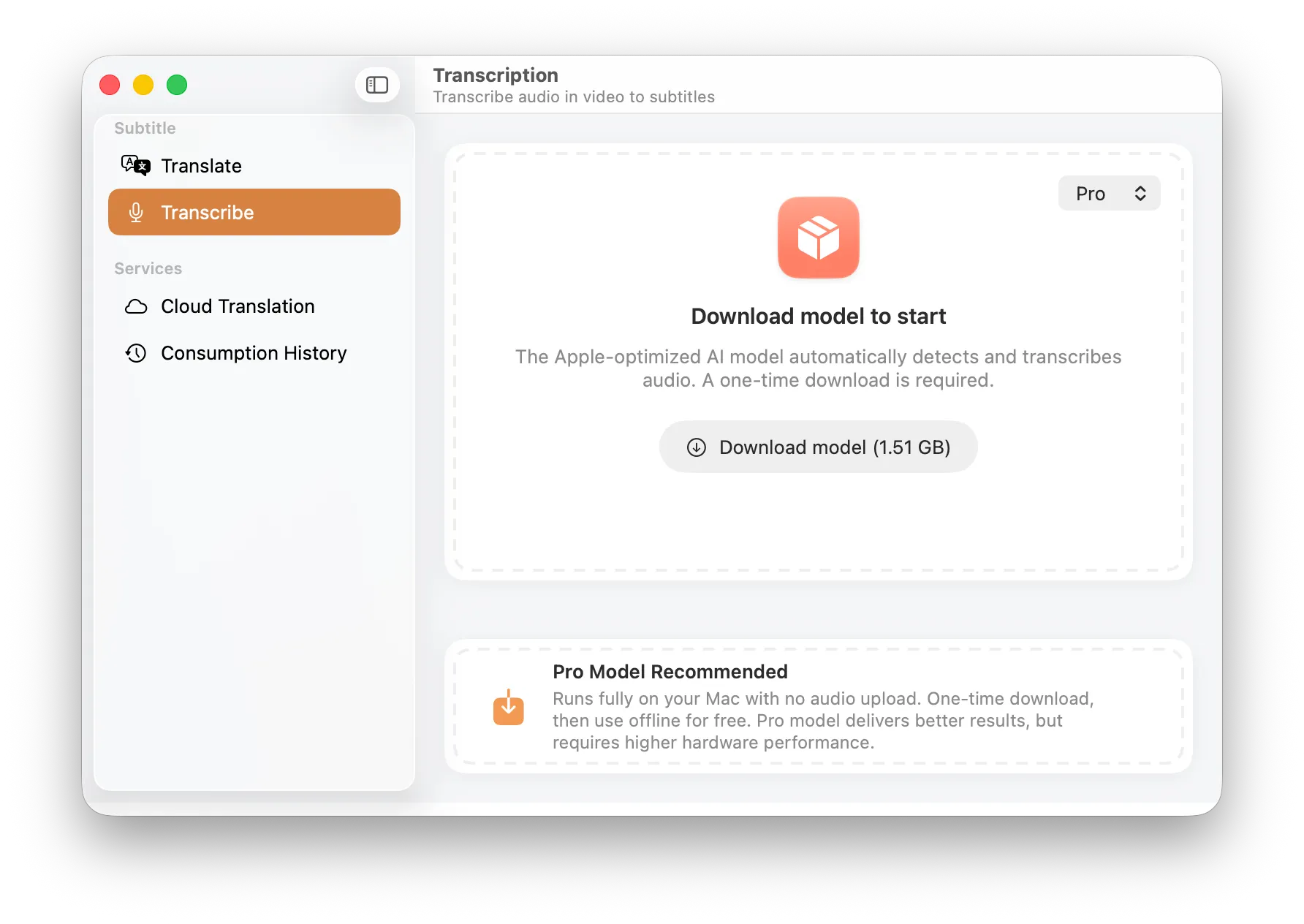
ดาวน์โหลดโมเดล: เลือกโมเดลที่เหมาะสมกับประสิทธิภาพฮาร์ดแวร์ของคุณที่มุมขวาบน
- Lite Model (482 MB):
- คุณสมบัติ: น้ำหนักเบา โหลดเร็ว และใช้ RAM น้อยที่สุด
- เหมาะสำหรับ: การดูตัวอย่างแบบเร็ว, อุปกรณ์ Apple Silicon รุ่นเก่า (เช่น M1 รุ่นแรก) หรือวิดีโอที่มีเสียงชัดเจนมาก
- Pro Model (1.51 GB):
- คุณสมบัติ: อ้างอิงจากสถาปัตยกรรม Whisper Large V3 โดยใช้สเกลพารามิเตอร์ขนาดใหญ่เพื่อความแม่นยำในการจดจำสูงสุด
- คำแนะนำ: เราแนะนำให้ใช้โมเดล Pro เนื่องจากสามารถจัดการกับสำเนียงที่ซับซ้อน, ศัพท์เฉพาะทาง และเสียงรบกวนรอบข้างได้ดีกว่ามาก พร้อมทั้งให้ตรรกะการเว้นวรรคและการแบ่งช่วงเวลาที่เหนือกว่า
ขั้นตอนที่ 2: นำเข้าไฟล์วิดีโอ
เมื่อดาวน์โหลดและโหลดโมเดลเสร็จแล้ว อินเทอร์เฟซจะเข้าสู่สถานะพร้อมใช้งาน
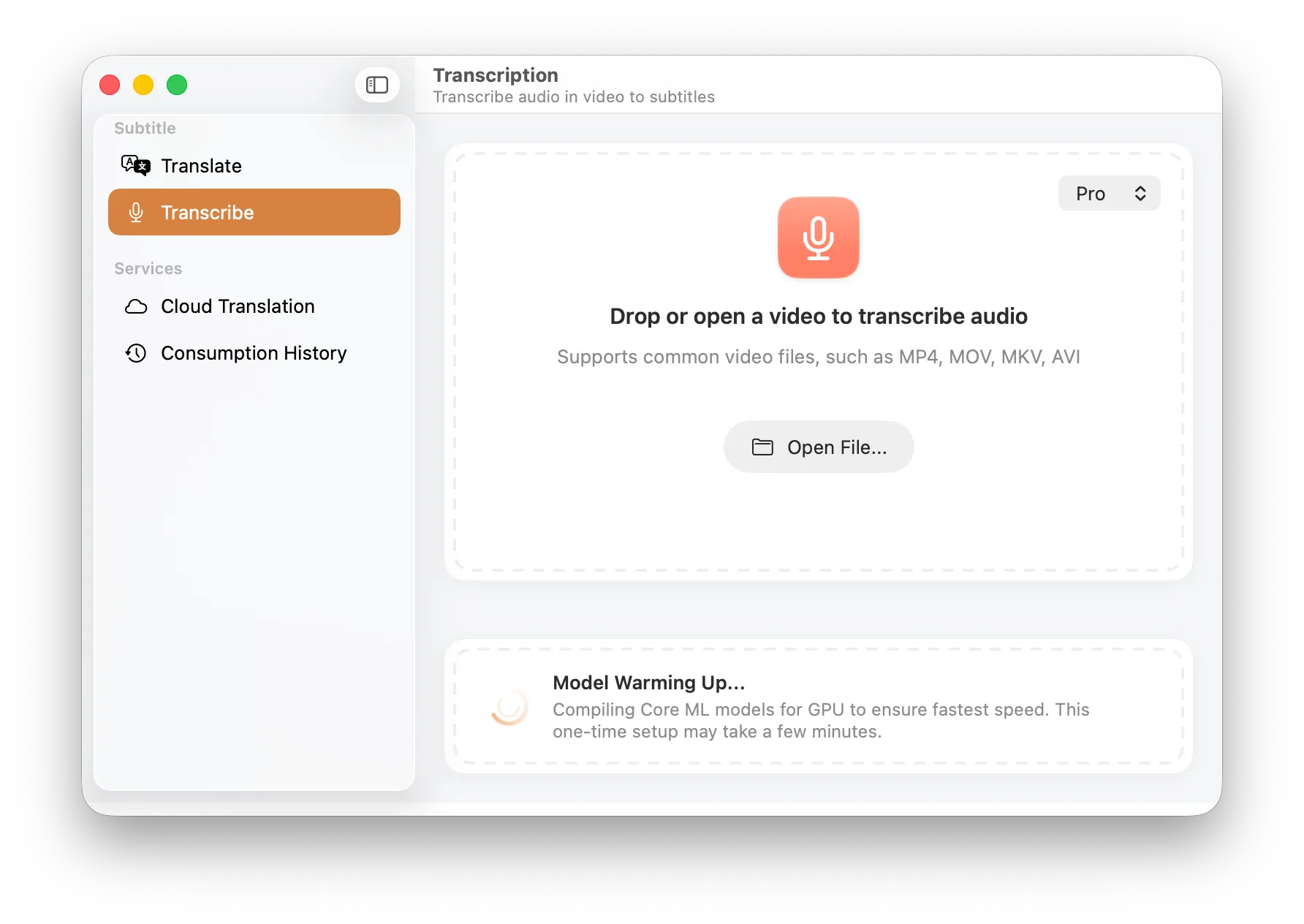
อินเทอร์เฟซพร้อมใช้งาน: รองรับการลากและวางหรือการเลือกไฟล์ด้วยตนเอง
- เพียงแค่ ลากและวาง (drag and drop) ไฟล์วิดีโอของคุณลงในหน้าต่าง หรือคลิกปุ่ม เปิดไฟล์ (Open File…)
- รูปแบบที่รองรับ: เข้ากันได้กับคอนเทนเนอร์วิดีโอหลักทั้งหมด เช่น MP4, MOV, MKV และ AVI
ขั้นตอนที่ 3: เลือกแทร็กเสียง
หากวิดีโอของคุณมีแทร็กเสียงหลายแทร็ก (เช่น เสียงต้นฉบับและแทร็กคำบรรยาย) ไดอะล็อกการเลือกจะปรากฏขึ้น
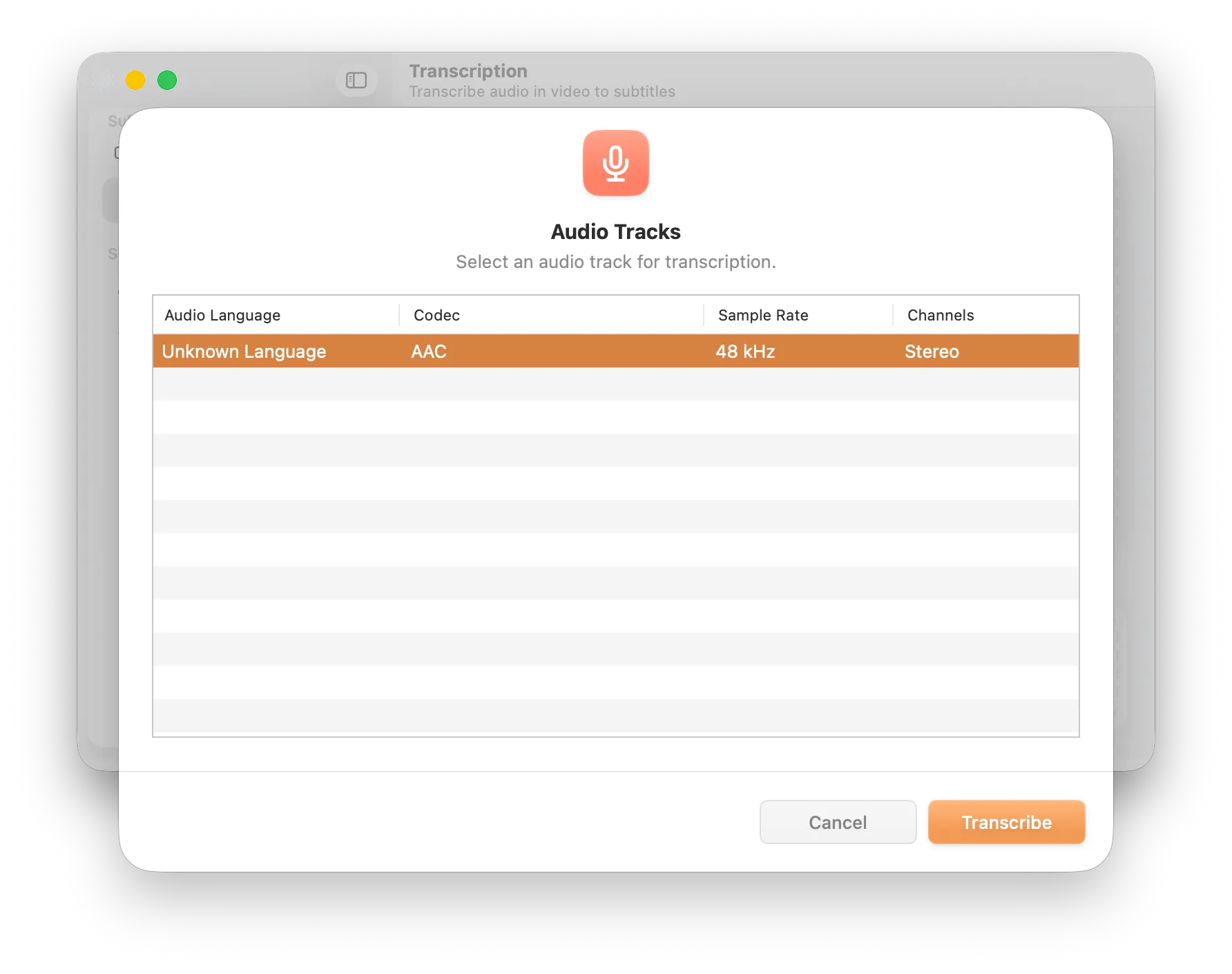
การเลือกแทร็ก: ระบุแทร็กเสียงทั้งหมดที่มีอยู่โดยอัตโนมัติ
- SubEnvoy จะตรวจหา ภาษาเสียง (Audio Language), ตัวแปลงสัญญาณ (Codec) และ อัตราสุ่มตัวอย่าง (Sample Rate) โดยอัตโนมัติ
- เลือกแทร็กเป้าหมายที่คุณต้องการถอดความ แล้วคลิก ถอดความ (Transcribe) ที่มุมขวาล่าง
ขั้นตอนที่ 4: เริ่มการทำงานของเครื่องมือ AI
เมื่อเริ่มงาน ระบบจะดำเนินการประมวลผลเบื้องต้นที่จำเป็น
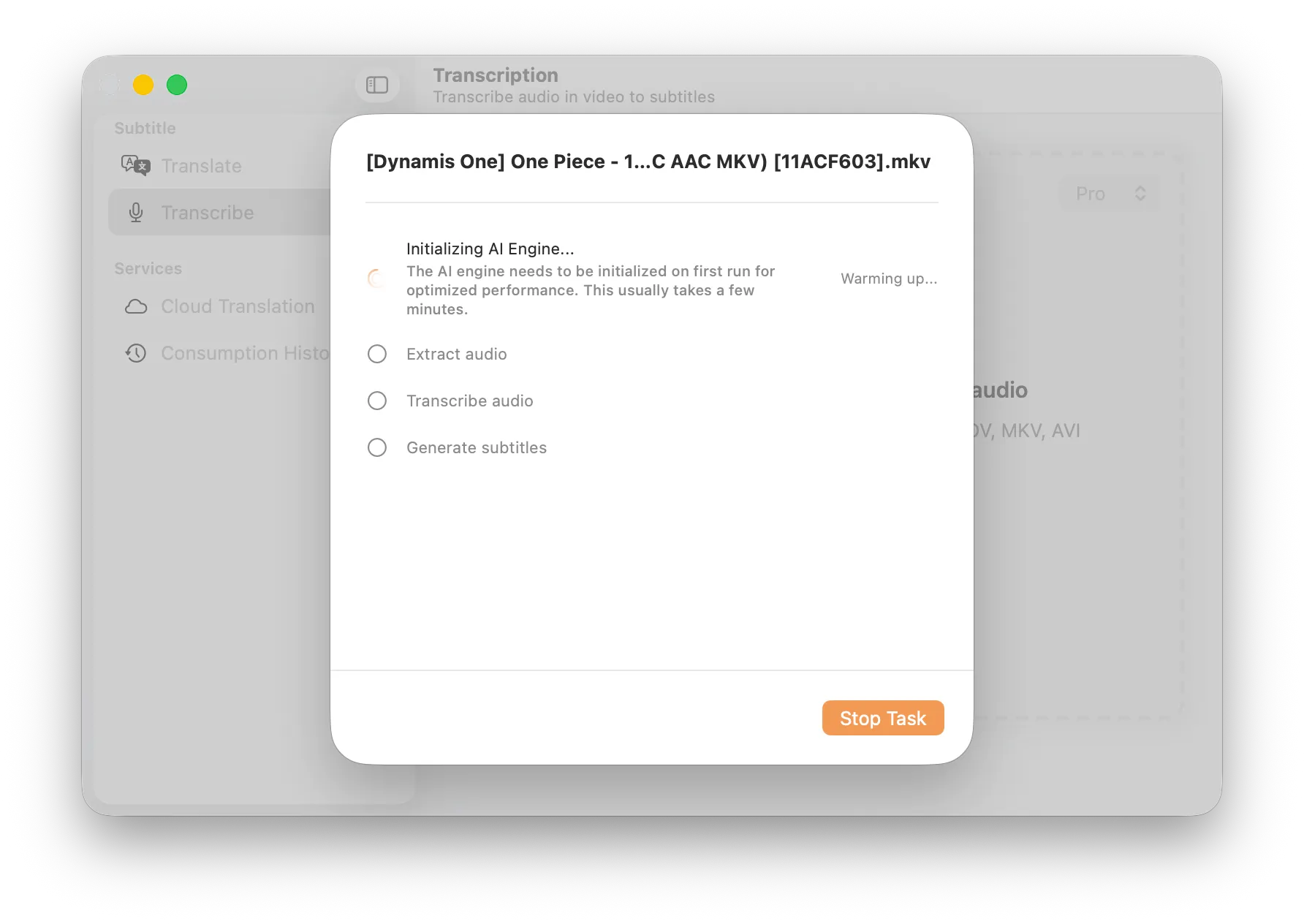
การเริ่มการทำงาน: สกัดเสียงและเตรียมทรัพยากรสำหรับการคำนวณ AI
- ระบบจะดำเนินงานตามลำดับ: สกัดเสียง -> ถอดความเสียง -> สร้างซับไตเติ้ล
- เกี่ยวกับการเตรียมโมเดล (Model Warming Up…):
ในการใช้งานครั้งแรกหรือหลังจากเปลี่ยนโมเดล SubEnvoy จะคอมไพล์โมเดล AI สำหรับโปรเซสเซอร์ของอุปกรณ์ของคุณโดยเฉพาะ (เหมือนกับการสร้างเครื่องยนต์เฉพาะตัว) เพื่อให้แน่ใจว่าจะมีประสิทธิภาพสูงสุด
- ความเร็วในภายหลัง: เมื่อคอมไพล์แล้ว ผลลัพธ์จะถูกเก็บไว้ในแคช การโหลดครั้งต่อไปจะใช้เวลาเพียงไม่กี่วินาที
- ระยะเวลาประเมิน: อุปกรณ์รุ่นใหม่มักจะคอมไพล์ภายใน 2-5 นาที ในขณะที่อุปกรณ์รุ่นเก่าอาจต้องใช้เวลา 8-15 นาที ขึ้นอยู่กับชิปและหน่วยความจำ
- เคล็ดลับการเพิ่มประสิทธิภาพ: เราแนะนำให้เชื่อมต่อกับแหล่งจ่ายไฟและปิดแอปที่ไม่ได้ใช้งานเพื่อคืนหน่วยความจำในช่วงเวลานี้ หลีกเลี่ยง “โหมดประหยัดพลังงาน” เพื่อให้ CPU/GPU ทำงานได้เต็มประสิทธิภาพ
ขั้นตอนที่ 5: การถอดความแบบเรียลไทม์
ในระหว่างขั้นตอนการถอดความ คุณสามารถติดตามความคืบหน้าได้แบบเรียลไทม์
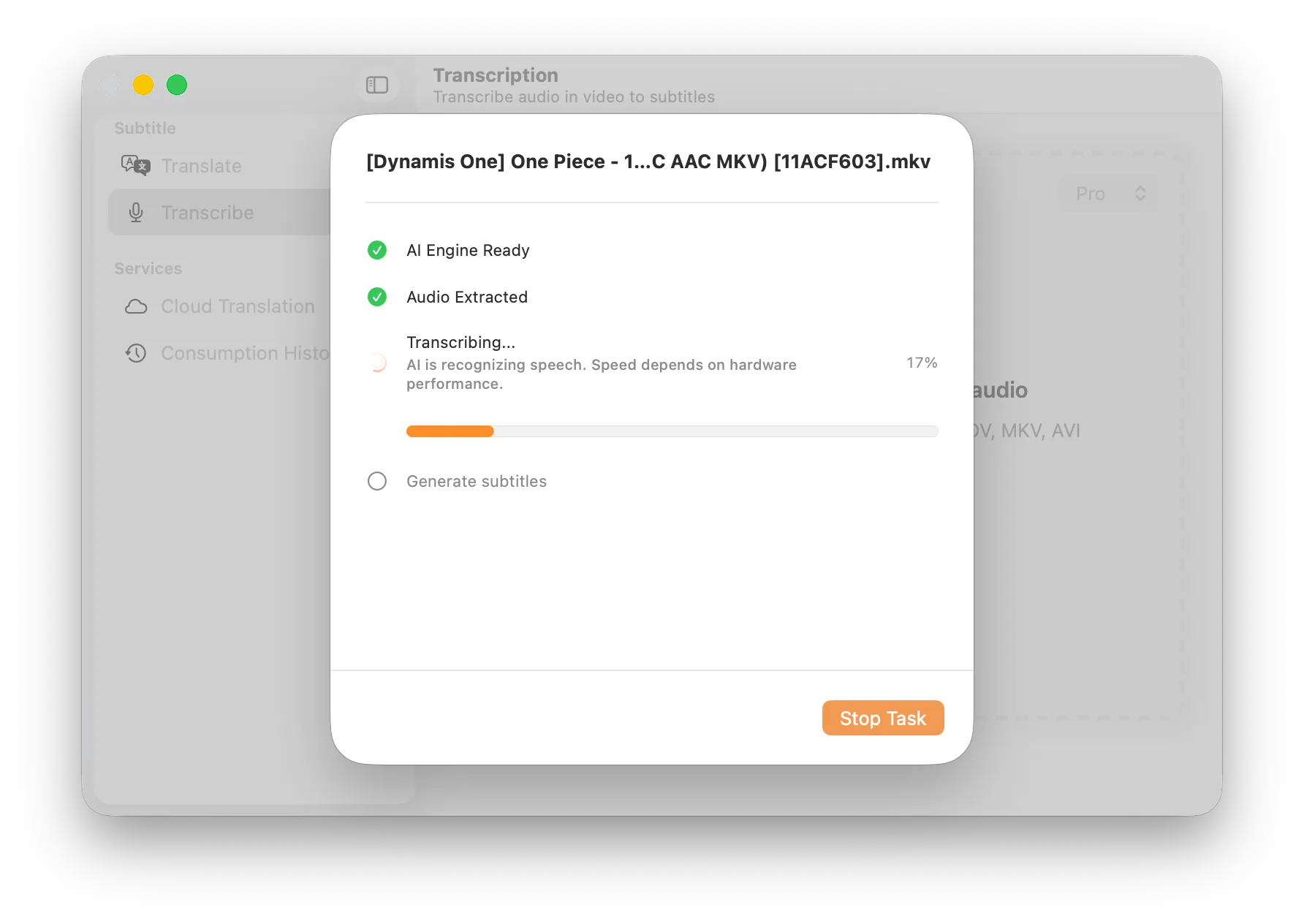
การถอดความ: AI ระบุคำพูดผ่าน Neural Engine
- ความเร็วในการถอดความขึ้นอยู่กับประสิทธิภาพฮาร์ดแวร์ของคุณ (ชิปตระกูล M จะให้ผลลัพธ์ที่ดีที่สุด)
ขั้นตอนที่ 6: เสร็จสิ้นและบันทึกผลลัพธ์
เมื่อเสร็จแล้ว ข้อความแจ้งความสำเร็จจะปรากฏขึ้น
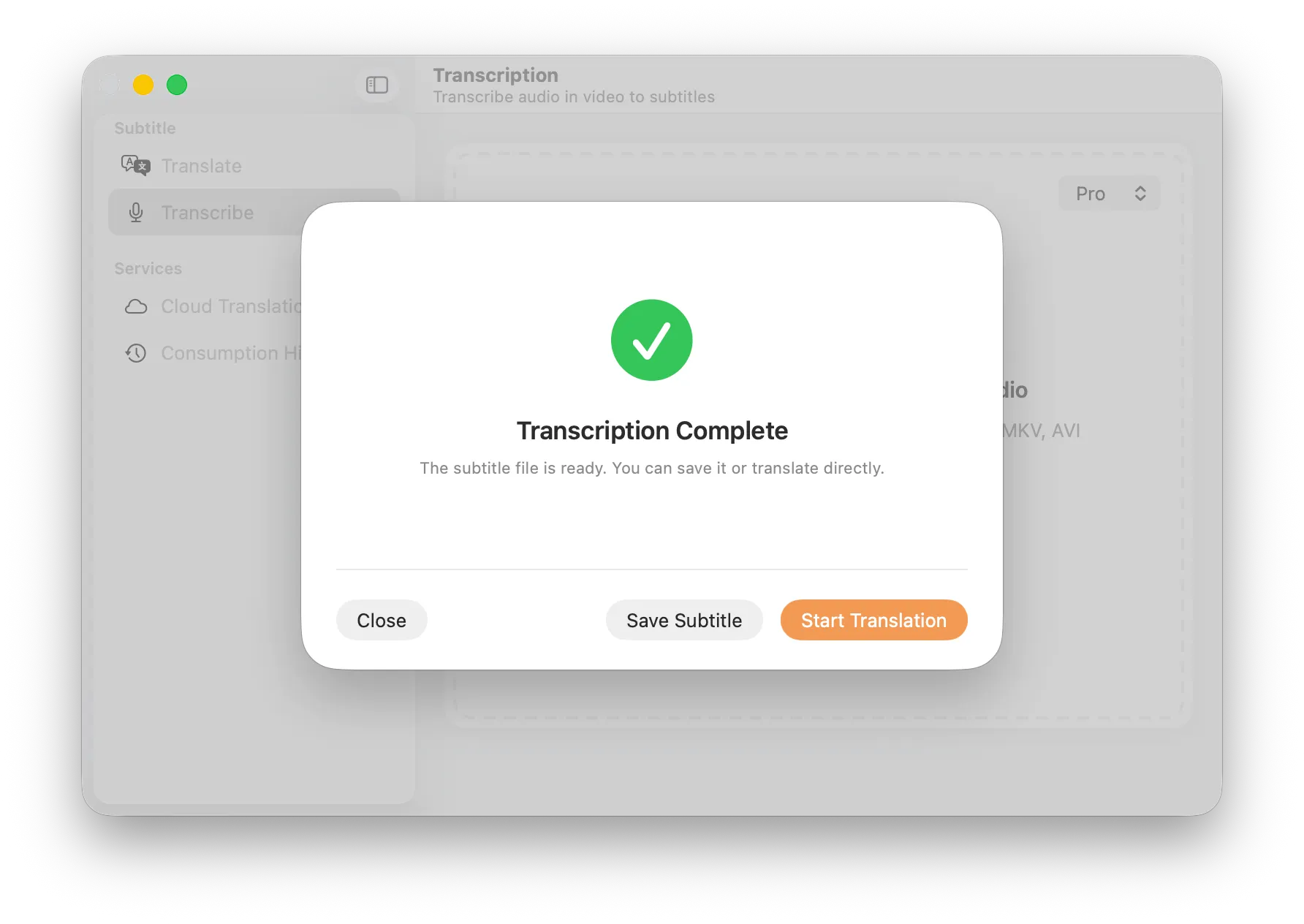
เสร็จสิ้นงาน: ตัวเลือกในการบันทึกซับไตเติ้ลในเครื่องหรือทำการแปลทันที
- บันทึกซับไตเติ้ล (Save Subtitle): ส่งออกข้อความเป็นไฟล์ .srt มาตรฐาน
- เริ่มการแปล (Start Translation): หากคุณต้องการแปลซับไตเติ้ลที่เพิ่งสร้างขึ้นเป็นภาษาอื่น ให้คลิกปุ่มนี้เพื่อเข้าสู่กระบวนการแปลบนคลาวด์โดยตรง
ความแตกต่างหลักบน iOS / iPadOS
แม้ว่าตรรกะหลักจะเหมือนกัน แต่มีการเลือกออกแบบบางอย่างเฉพาะสำหรับมือถือ:
- รองรับเฉพาะ Lite Model (Lite Model Only): ต่างจากเวอร์ชัน Mac แอป iOS ในปัจจุบันรองรับเฉพาะ Lite model เท่านั้น
- ทำไม?: เนื่องจากพื้นที่เก็บข้อมูลมีค่ามากบนอุปกรณ์มือถือ และเพื่อให้มั่นใจว่าความเร็วในการประมวลผลสูงและประหยัดแบตเตอรี่ เราจึงเลือกโมเดลที่มีประสิทธิภาพสูงสุดสำหรับฮาร์ดแวร์มือถือ
- การโอนย้ายผ่าน WiFi (WiFi Transfer): ผู้ใช้ Windows สามารถเปิด “Network Service” เพื่ออัปโหลดวิดีโอแบบไร้สายผ่านเบราว์เซอร์ PC ได้
- แอปไฟล์ (Files App): เลือกวิดีโอโดยตรงจากแอปไฟล์ที่มีมาให้ใน iOS
คำถามที่พบบ่อย (FAQ)
ถาม: การถอดความจะแปลเนื้อหาให้โดยอัตโนมัติหรือไม่?
ตอบ: ไม่ การถอดความออกแบบมาเพื่อแปลงเสียงเป็นข้อความในภาษาต้นฉบับ (เช่น เสียงภาษาอังกฤษเป็นซับไตเติ้ลภาษาอังกฤษ) หากคุณต้องการซับไตเติ้ลที่แปลแล้ว (เช่น เป็นภาษาไทย) ให้คลิกปุ่ม เริ่มการแปล หลังจากถอดความเสร็จสิ้นเพื่อใช้บริการการแปลด้วย AI บนคลาวด์ของเรา
ถาม: การถอดความต้องใช้การเชื่อมต่ออินเทอร์เน็ตหรือไม่?
ตอบ: ไม่ ยกเว้นการดาวน์โหลดโมเดลในตอนแรก กระบวนการทั้งหมดจะทำงานแบบออฟไลน์บนอุปกรณ์ของคุณ
ถาม: การถอดความมีความแม่นยำเพียงใด?
ตอบ: โมเดล AI ที่ใช้ใน SubEnvoy มีความแม่นยำสูงมากและสามารถจัดการกับสำเนียงต่างๆ ได้ดี อย่างไรก็ตาม เสียงรบกวนรอบข้างที่ดังเกินไปอาจส่งผลต่อผลลัพธ์ได้
ถาม: ฉันสามารถปิดแอปในระหว่างการถอดความได้หรือไม่?
ตอบ: ไม่ได้ เนื่องจากการถอดความใช้พลังประมวลผลของคอมพิวเตอร์ในเครื่องของคุณ การปิดแอปหรือปล่อยให้คอมพิวเตอร์เข้าสู่โหมดพัก (Sleep) จะทำให้กระบวนการหยุดชะงัก