
Cara Membuat dan Menerjemahkan Subtitle untuk Video Tanpa Teks: Solusi Lengkap Dari Nol
Panduan lengkap menggunakan fitur transkripsi lokal AI SubEnvoy untuk mengubah audio menjadi subtitle teks dalam bahasa aslinya menggunakan akselerasi perangkat keras Apple Silicon.
Gambaran Umum
Panduan ini memberikan solusi terbaik untuk video “tanpa teks”. Menggunakan fitur Transkripsi (Transcribe) di SubEnvoy, Anda dapat mengubah video atau file audio apa pun tanpa subtitle yang sudah ada menjadi teks presisi dalam bahasa aslinya.
SubEnvoy mengintegrasikan model Whisper terkemuka di dunia, yang dioptimalkan secara mendalam untuk Apple Silicon (Core ML). Seluruh proses berjalan secara lokal di perangkat Anda, memastikan privasi maksimal sambil membantu Anda menjembatani kesenjangan dari “nol” menjadi video yang memiliki subtitle lengkap dan diterjemahkan. Baik itu menonton Drakor (Drama Korea) terbaru, Anime tanpa subtitle, atau kursus profesional dari platform seperti Coursera, SubEnvoy siap membantu.
Catatan: SubEnvoy sepenuhnya mendukung lokalisasi bahasa Indonesia. Untuk menjaga konsistensi dokumen, tangkapan layar dalam panduan ini menggunakan versi bahasa Inggris untuk ilustrasi fungsi. Teks di bawah ini akan memberikan penjelasan dalam bahasa Indonesia dan Inggris untuk elemen antarmuka utama.
Panduan Langkah demi Langkah (Fokus pada macOS)
Langkah 1: Siapkan Model AI
Pertama kali Anda menggunakan fitur transkripsi, Anda perlu mengunduh model AI. SubEnvoy menawarkan dua varian model Whisper:
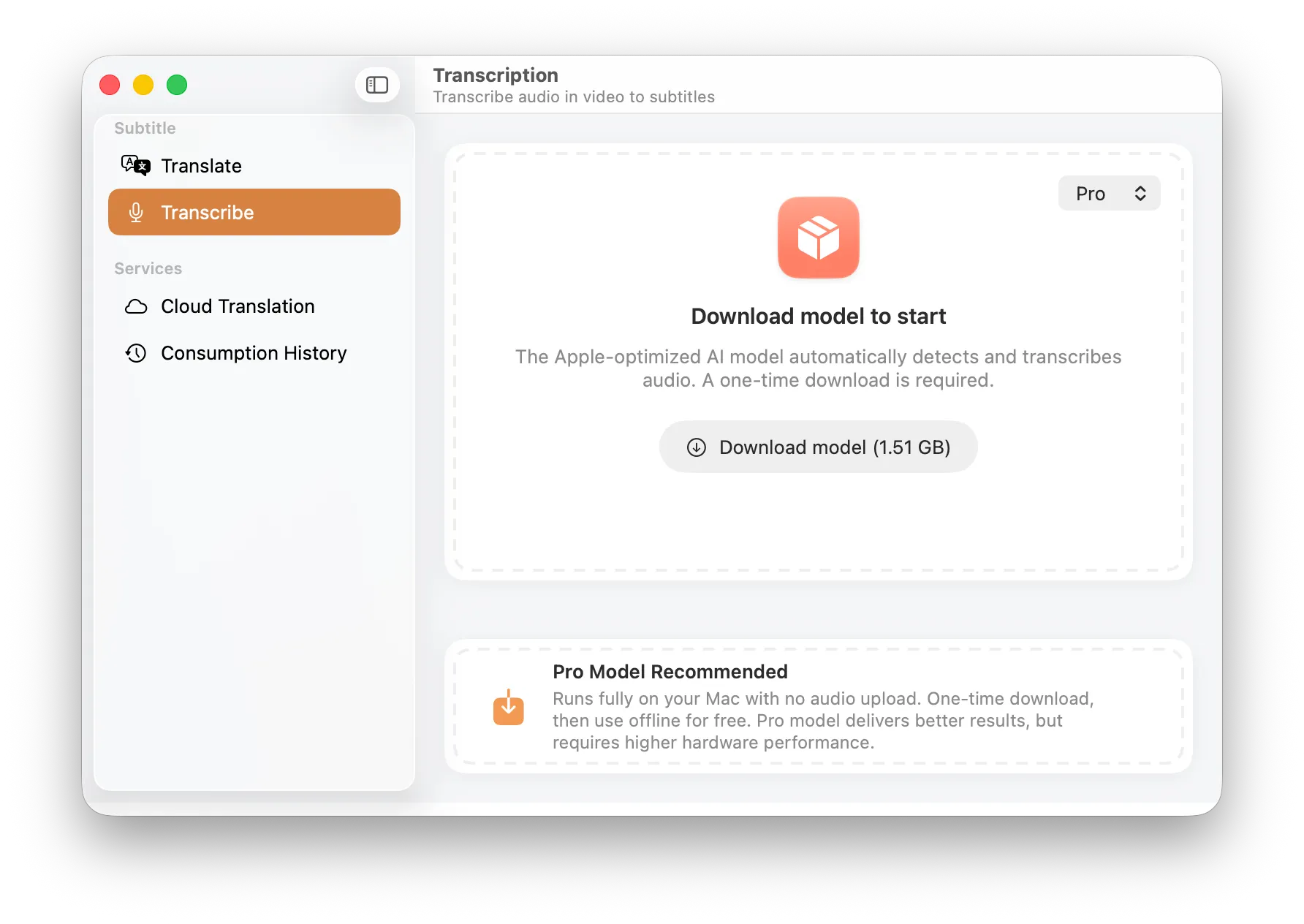
Unduh Model: Pilih model yang sesuai dengan performa perangkat keras Anda di pojok kanan atas
- Lite Model (482 MB):
- Fitur: Ringan, pemuatan cepat, dan penggunaan RAM minimal.
- Terbaik Untuk: Pratinjau cepat, perangkat Apple Silicon lama (seperti M1 awal), atau video dengan audio yang sangat jernih.
- Pro Model (1.51 GB):
- Fitur: Berdasarkan arsitektur Whisper Large V3, menggunakan skala parameter besar untuk akurasi pengenalan ekstrem.
- Rekomendasi: Kami merekomendasikan model Pro. Model ini menangani aksen kompleks, jargon teknis, dan kebisingan latar belakang jauh lebih efektif sambil memberikan tanda baca dan logika segmentasi yang unggul.
Langkah 2: Impor File Video
Setelah model diunduh dan dimuat, antarmuka akan memasuki status siap.
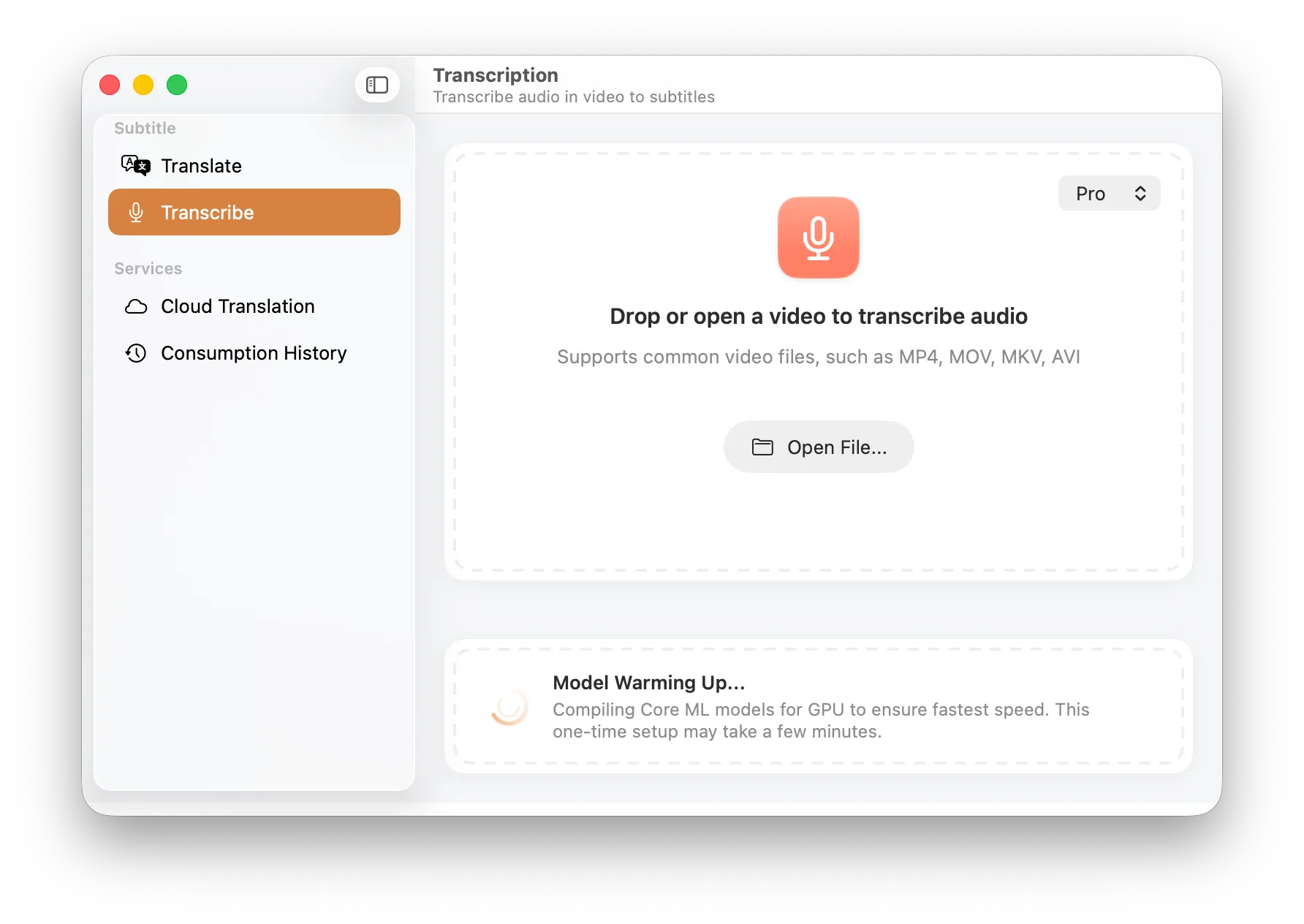
Antarmuka Siap: Mendukung seret-dan-letakkan atau pemilihan file manual
- Cukup seret dan letakkan (drag and drop) file video Anda ke jendela, atau klik tombol Buka File (Open File…).
- Format yang Didukung: Kompatibel dengan semua kontainer video utama seperti MP4, MOV, MKV, dan AVI.
Langkah 3: Pilih Trek Audio
Jika video Anda berisi beberapa trek audio (misalnya audio asli dan trek komentar), dialog pemilihan akan muncul.
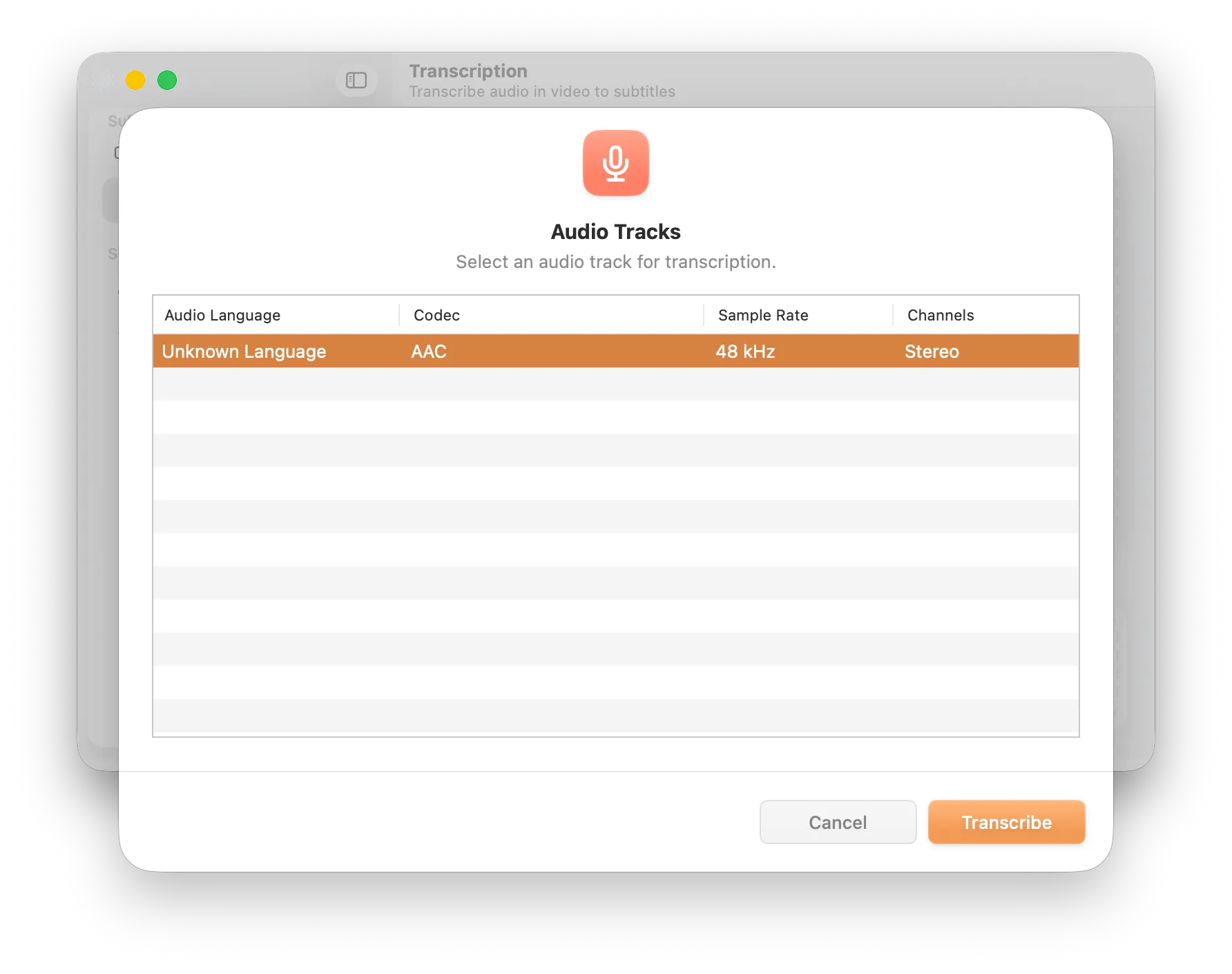
Pemilihan Trek: Secara otomatis mengidentifikasi semua trek audio yang tersedia
- SubEnvoy secara otomatis mendeteksi Bahasa Audio (Audio Language), Codec, dan Sample Rate.
- Pilih trek target yang ingin Anda transkripsi dan klik Transkripsi (Transcribe) di pojok kanan bawah.
Langkah 4: Inisialisasi Mesin AI
Setelah tugas dimulai, sistem melakukan pemrosesan awal yang diperlukan.
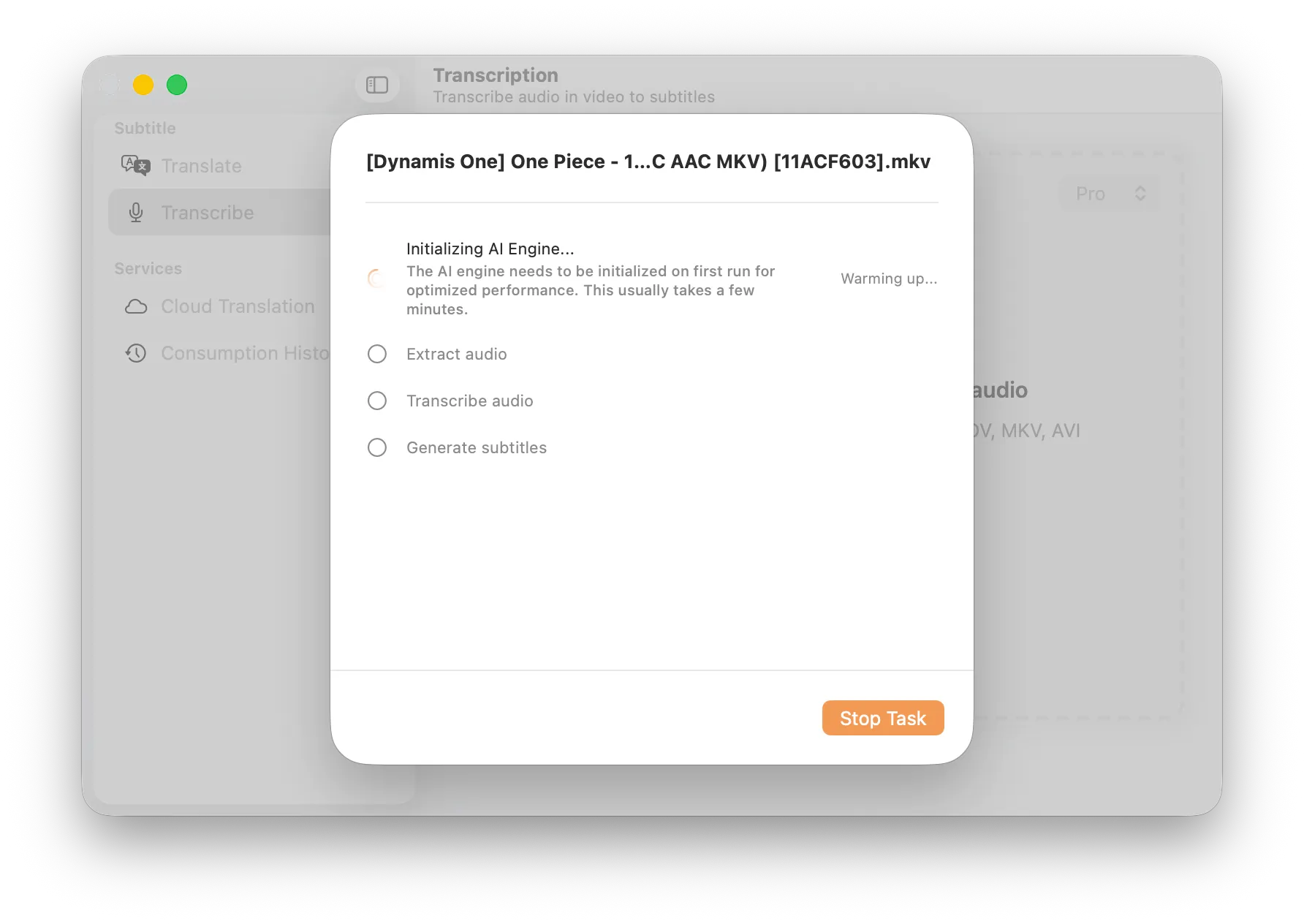
Inisialisasi: Mengekstrak audio dan menyiapkan sumber daya komputasi AI
- Sistem mengeksekusi tugas secara berurutan: Ekstrak audio -> Transkripsi audio -> Hasilkan subtitle.
- Tentang Pemanasan Model (Model Warming Up…):
Pada penggunaan pertama atau setelah mengganti model, SubEnvoy mengompilasi model AI khusus untuk prosesor perangkat Anda (seperti membangun mesin kustom) untuk memastikan efisiensi maksimum.
- Kecepatan Selanjutnya: Setelah dikompilasi, hasilnya disimpan dalam tembolok (cache). Pemuatan di masa mendatang akan memakan waktu detik, bukan menit.
- Estimasi Waktu: Perangkat yang lebih baru biasanya mengompilasi dalam 2-5 menit, sementara perangkat lama mungkin membutuhkan 8-15 menit, tergantung pada spesifikasi chip dan memori.
- Tips Optimasi: Kami merekomendasikan untuk menyambungkan ke daya dan menutup aplikasi yang tidak digunakan untuk membebaskan memori selama fase ini. Hindari “Mode Daya Rendah” untuk memastikan CPU/GPU dapat berjalan dengan kecepatan penuh.
Langkah 5: Transkripsi Real-time
Selama fase transkripsi, Anda dapat memantau progres secara real-time.
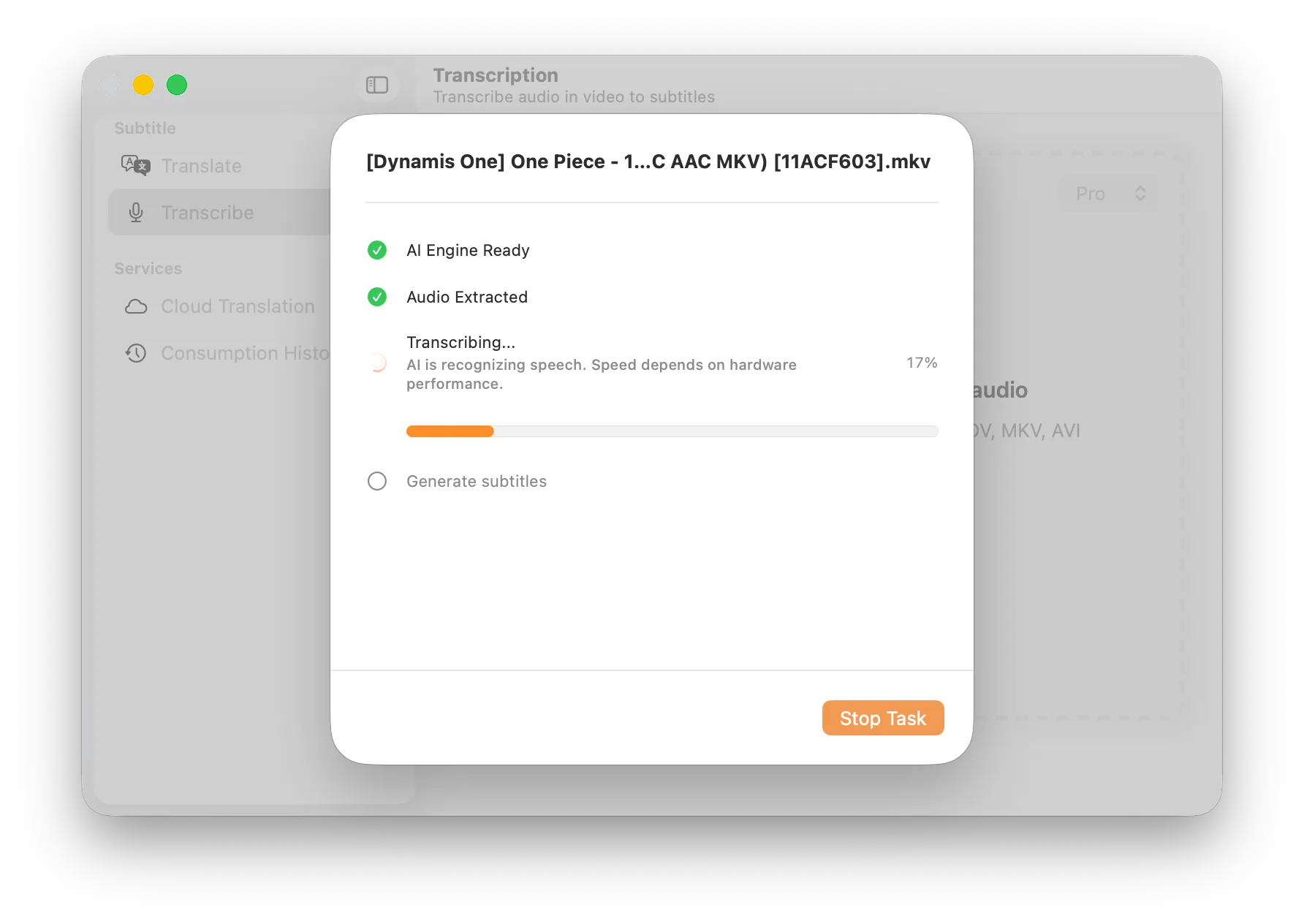
Eksekusi Transkripsi: AI mengidentifikasi ucapan melalui Neural Engine
- Kecepatan transkripsi tergantung pada performa perangkat keras Anda (chip seri-M memberikan hasil terbaik).
Langkah 6: Selesai & Simpan Hasil
Setelah selesai, pesan sukses akan ditampilkan.
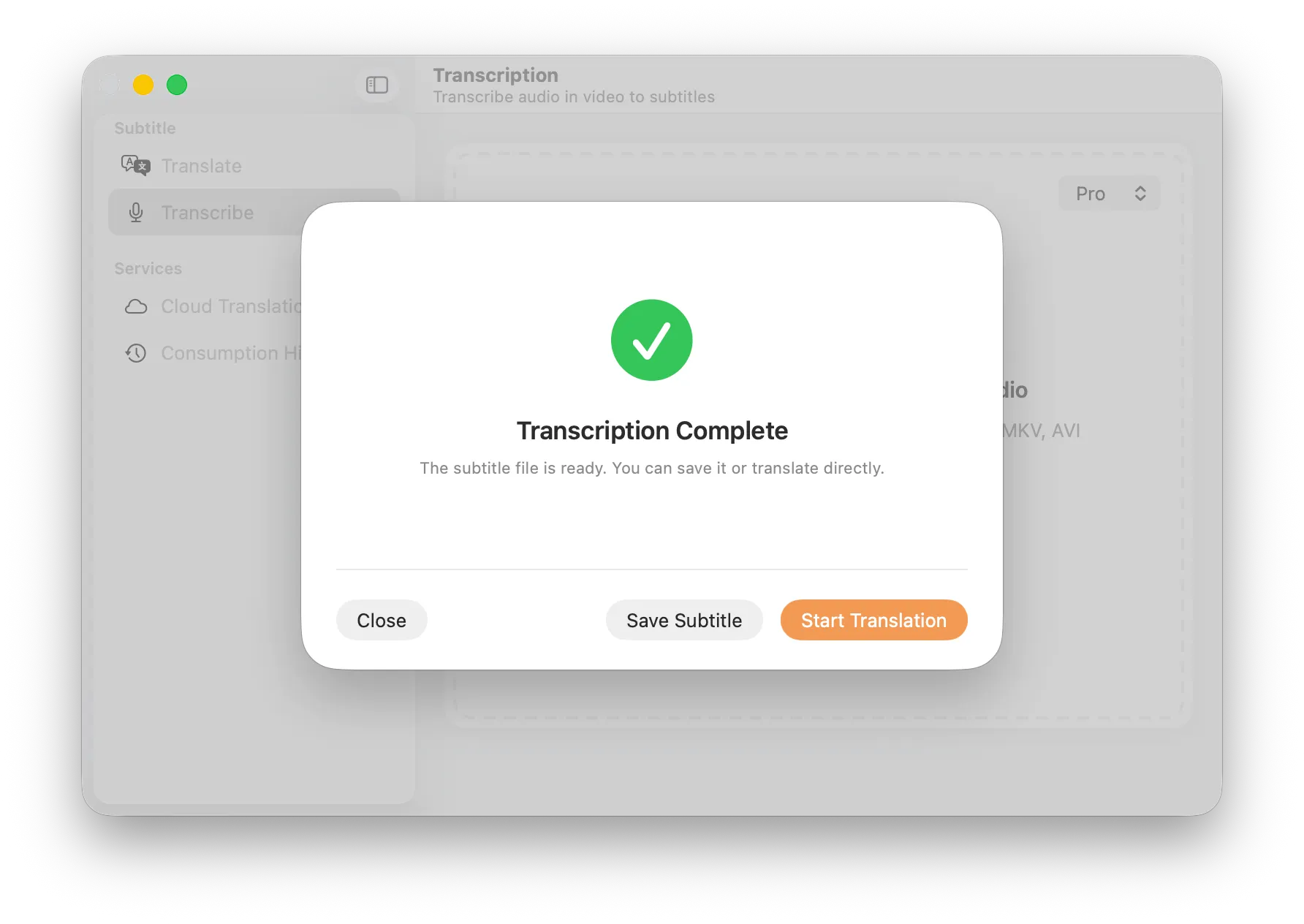
Tugas Selesai: Opsi untuk menyimpan subtitle lokal atau menerjemahkannya segera
- Simpan Subtitle (Save Subtitle): Ekspor teks yang diidentifikasi sebagai file .srt standar.
- Mulai Terjemahan (Start Translation): Jika Anda perlu menerjemahkan subtitle yang baru dihasilkan ke bahasa lain, klik tombol ini untuk masuk ke alur kerja Terjemahan Awan secara langsung.
Perbedaan Utama pada iOS / iPadOS
Meskipun logika intinya identik, ada beberapa pilihan desain khusus untuk seluler:
- Hanya Lite Model (Lite Model Only): Berbeda dengan versi Mac, aplikasi iOS saat ini hanya mendukung Lite model.
- Mengapa?: Mengingat ruang penyimpanan sangat berharga di perangkat seluler, dan untuk memastikan kecepatan pemrosesan yang tinggi serta pengurasan baterai minimal, kami telah memilih model yang paling efisien untuk perangkat keras seluler.
- WiFi Transfer (Network Service): Pengguna Windows dapat mengaktifkan “Network Service” bawaan untuk mengunggah video secara nirkabel melalui browser PC.
- Aplikasi File: Pilih video langsung dari aplikasi File bawaan iOS.
FAQ
Q: Apakah transkripsi otomatis menerjemahkan konten?
A: Tidak. Transkripsi dirancang untuk mengubah audio menjadi teks dalam bahasa aslinya (misalnya audio bahasa Inggris menjadi subtitle bahasa Inggris). Jika Anda membutuhkan subtitle terjemahan (misalnya ke bahasa Indonesia), klik tombol Mulai Terjemahan setelah transkripsi selesai untuk menggunakan layanan Terjemahan AI Awan kami.
Q: Apakah transkripsi membutuhkan koneksi internet?
A: Tidak. Kecuali untuk unduhan model awal, seluruh proses berjalan offline di perangkat Anda.
Q: Seberapa akurat transkripsinya?
A: Model AI yang digunakan di SubEnvoy menawarkan akurasi yang sangat tinggi dan dapat menangani berbagai aksen. Namun, kebisingan latar belakang yang signifikan dapat memengaruhi hasil.
Q: Bisakah saya menutup aplikasi selama transkripsi?
A: Tidak. Karena transkripsi mengonsumsi daya pemrosesan komputer lokal Anda, menutup aplikasi atau membiarkan komputer tidur akan menghentikan proses.