
Come tradurre i sottotitoli video in inglese su Mac
Scopri come estrarre una traccia di sottotitoli in inglese incorporata in un film o una serie e tradurla in italiano con SubEnvoy per Mac.
Panoramica
Vuoi guardare un classico di Hollywood, una serie americana o un programma internazionale, ma trovi solo i sottotitoli in inglese? Se sono incorporati nel video, non devi cercare un file separato. SubEnvoy per Mac rileva la traccia inglese, traduce il testo con l’IA e lo salva come file .srt, pronto per il tuo lettore video.
Questa guida è pensata per chi ha un file MP4 o MKV con una traccia inglese e vuole guardarlo con sottotitoli italiani. La procedura funziona allo stesso modo per film d’epoca, serie, documentari e programmi stranieri.
Nota: SubEnvoy è completamente tradotto in italiano. Per coerenza con la documentazione, gli screenshot in questa guida utilizzano la versione inglese a scopo illustrativo. I termini dell’interfaccia sono indicati di seguito con la loro corrispondenza italiano (inglese).
Casi d’uso
- Tradurre sottotitoli incorporati: Elaborazione di file video contenenti tracce di sottotitoli (es. MKV, MP4, MOV, ecc.).
- Tradurre file esterni: Elaborazione di file di sottotitoli indipendenti .srt, .ass, .ssa o .vtt.
- Video senza sottotitoli: Utilizza la funzione Trascrizione (Transcribe) per generare il testo originale prima di tradurlo. Ideale per corsi professionali, conferenze TED o classici di Hollywood senza testo.
Guida passo dopo passo (esempio versione Mac)
Come piattaforma preferita, la versione Mac offre l’esperienza di prestazioni più avanzata.
Passaggio 1: Importare video o sottotitoli
Avvia SubEnvoy, trascina il file video dal tuo computer direttamente nella finestra dell’applicazione, oppure fai clic sul pulsante Apri file (Open File) nell’interfaccia principale.
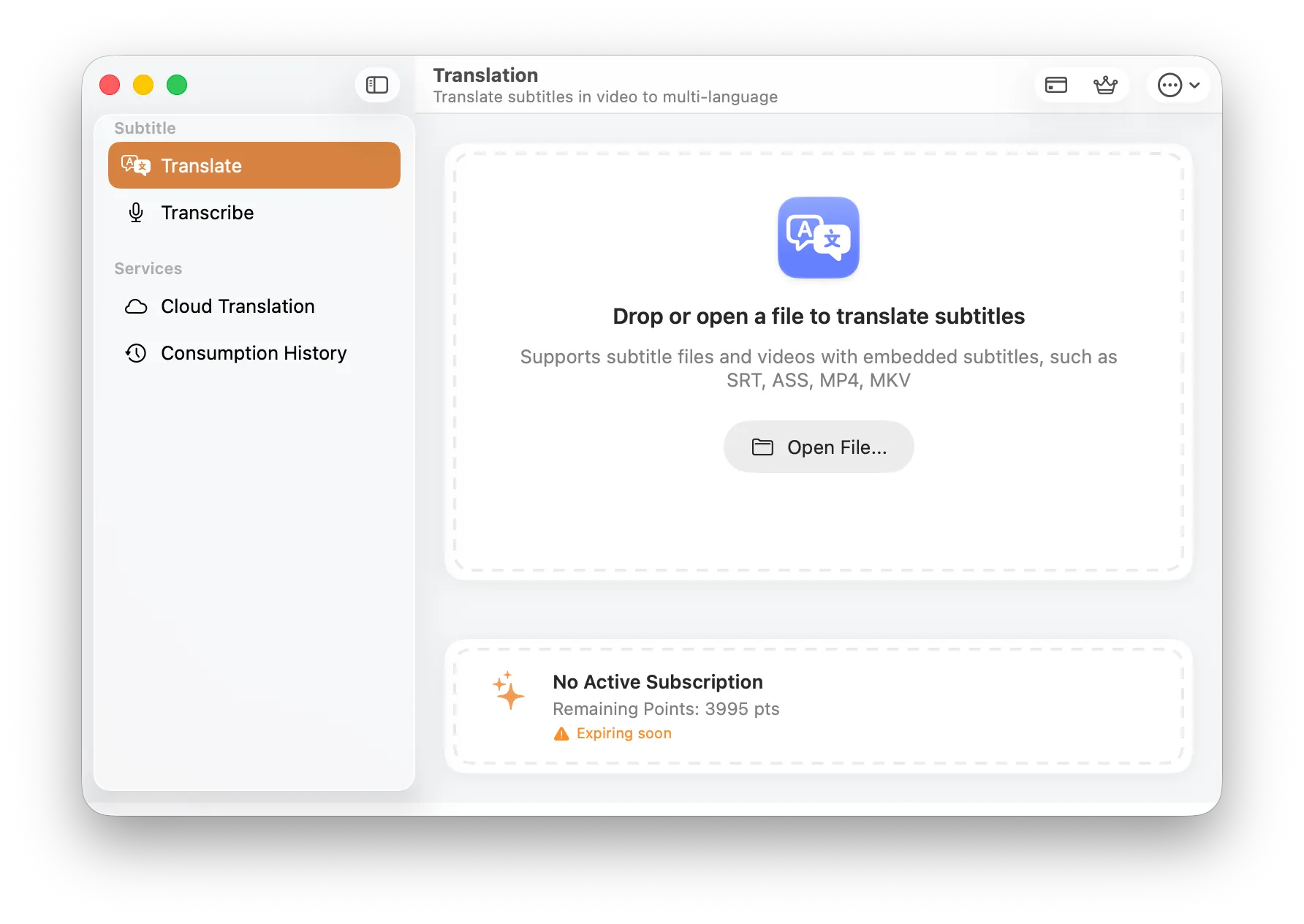
Interfaccia principale: Supporta il drag-and-drop diretto di file video o sottotitoli
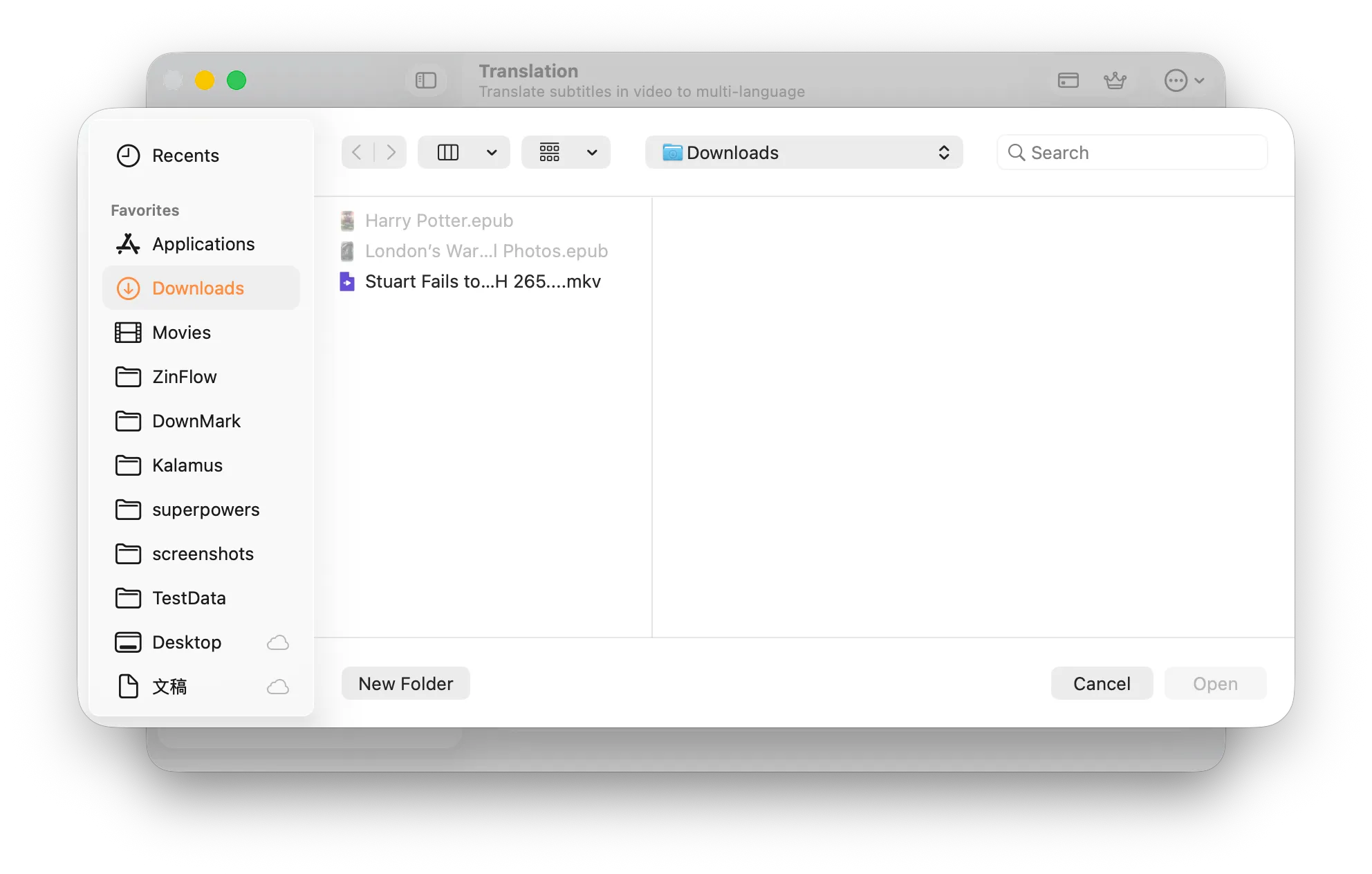
Puoi anche scegliere manualmente il video con Open File...
- Formati video supportati: Compatibile con quasi tutti i contenitori multimediali supportati da FFmpeg (.mp4, .mkv, .mov, .avi, .wmv, .flv, .webm, ecc.).
- Formati sottotitoli supportati: Se hai già sottotitoli esterni, puoi importare file .srt, .ass, .ssa o .vtt separatamente.
Passaggio 2: Determinare la fonte dei sottotitoli
SubEnvoy identifica la fonte in modo intelligente in base al tipo di file importato:
- Sottotitoli incorporati: Per i video MKV o MP4, il sistema rileva automaticamente le tracce integrate. Se sono presenti più tracce, apparirà la finestra di dialogo Seleziona traccia sottotitoli (Select Subtitle Track).
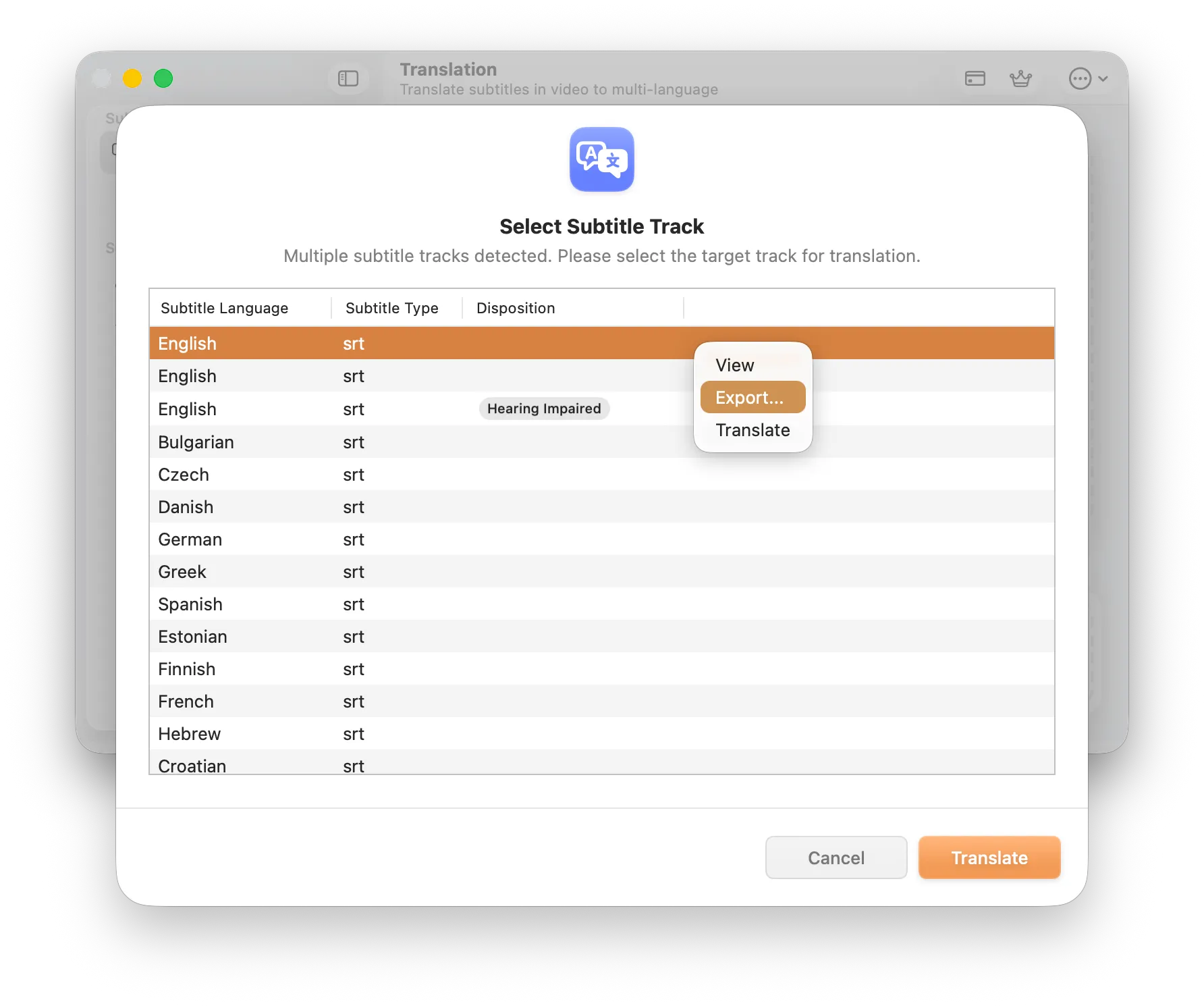
Dialogo di selezione: Scegli la traccia sorgente da tradurre
- Sottotitoli esterni: Se importi un file di sottotitoli esterno (es. .srt), SubEnvoy passerà direttamente al passaggio successivo.
- Video senza sottotitoli: Se il video non ha testo, fai clic su Trascrizione (Transcribe) nella barra laterale per generare i sottotitoli originali tramite l’accelerazione hardware Apple.
Passaggio 3: Configurare il motore di traduzione AI
Dopo aver fatto clic su Traduci (Translate), accederai all’interfaccia Seleziona lingue di traduzione (Select Translation Languages):
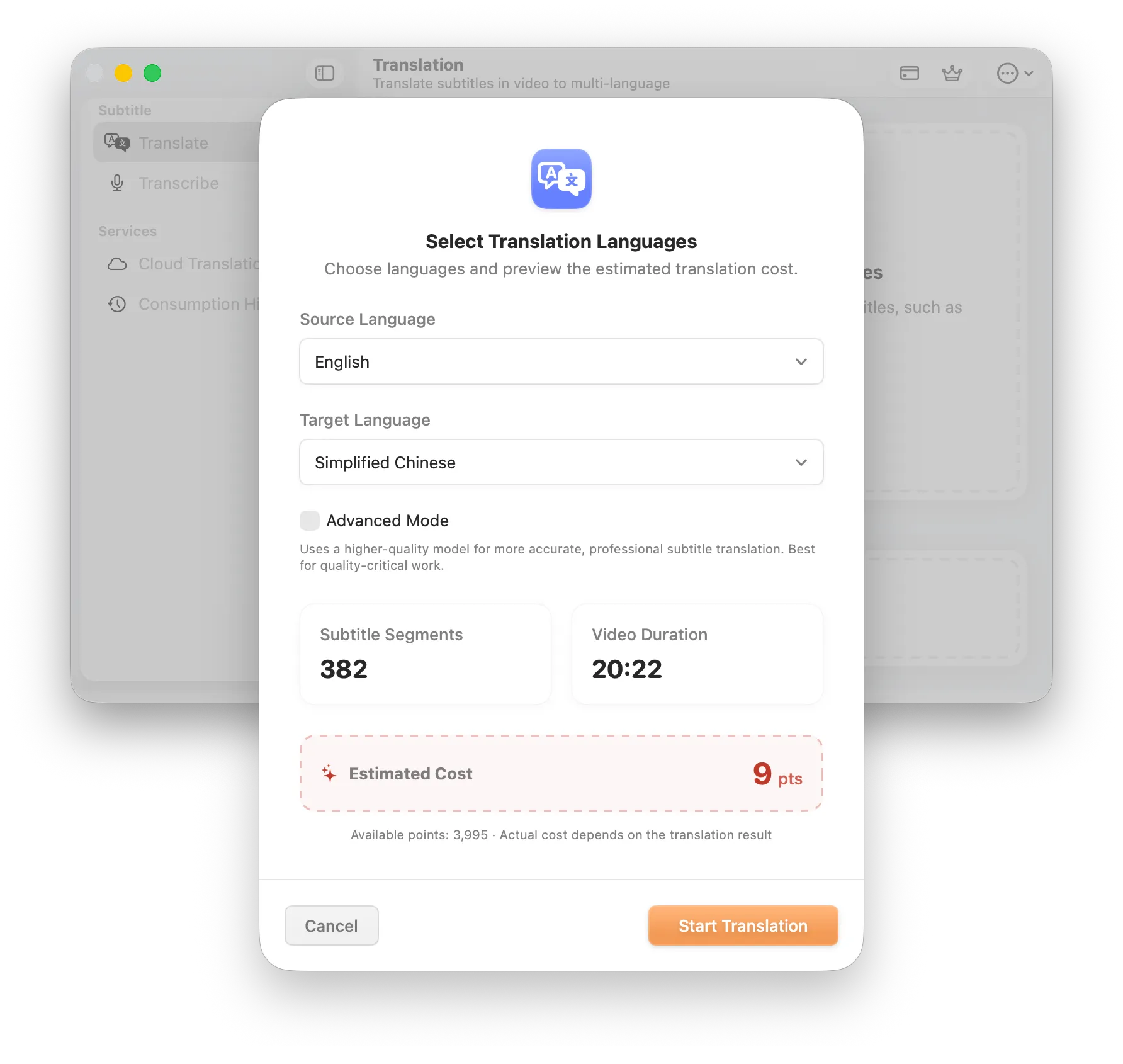
Configurazione: Definisci le lingue, la modalità di traduzione ed estima il costo
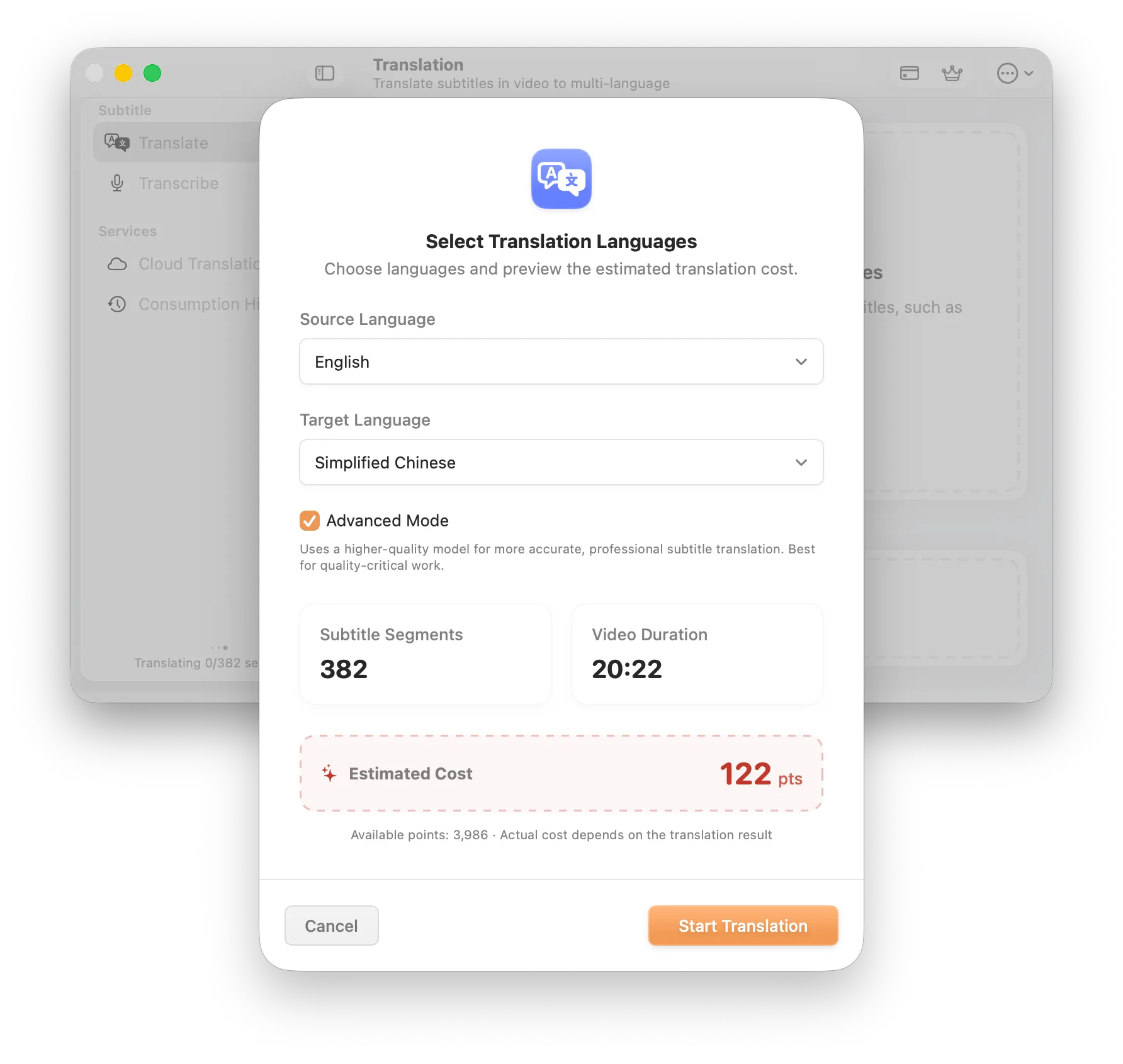
Il costo stimato viene mostrato prima dell’invio.
- Selezione lingue:
- Lingua sorgente (Source Language): SubEnvoy rileva automaticamente la lingua. Puoi cambiarla manualmente se necessario.
- Lingua di destinazione (Target Language): Scegli la lingua di destinazione. Puoi selezionare più lingue di destinazione contemporaneamente.
- Modalità di traduzione:
- Standard (Standard): La modalità predefinita, ideale per l’uso quotidiano (Netflix, YouTube).
- Modalità Avanzata (Advanced Mode): Utilizza i modelli AI più performanti per terminologia professionale e strutture complesse.
- Stima del costo (Estimated Cost):
- Mostra una stima basata sui segmenti di sottotitoli (Subtitle Segments) e sulla durata del video (Video Duration).
Fai clic su Avvia traduzione (Start Translation) per inviare l’attività.
Passaggio 4: Gestione attività ed esportazione
SubEnvoy passa alla pagina Traduzione Cloud (Cloud Translation).
- Stato: Segui l’avanzamento (In corso o Completato).
- Notifiche: L’elaborazione avviene nel cloud. Puoi chiudere l’app; riceverai una notifica push al termine.
- Salva: Fai clic sull’icona Salva (Save) o Esporta (Export).
- Formato: I risultati vengono salvati nel formato standard .srt.
Usa lettori come Infuse, IINA o VLC per caricare i tuoi nuovi sottotitoli.
L’elenco può mostrare Queued, Processing o Completed. Scegli Advanced Mode per film classici, termini specialistici o sottotitoli da conservare; in genere consuma più punti. Al termine, fai clic con il tasto destro sull’attività e scegli Save.
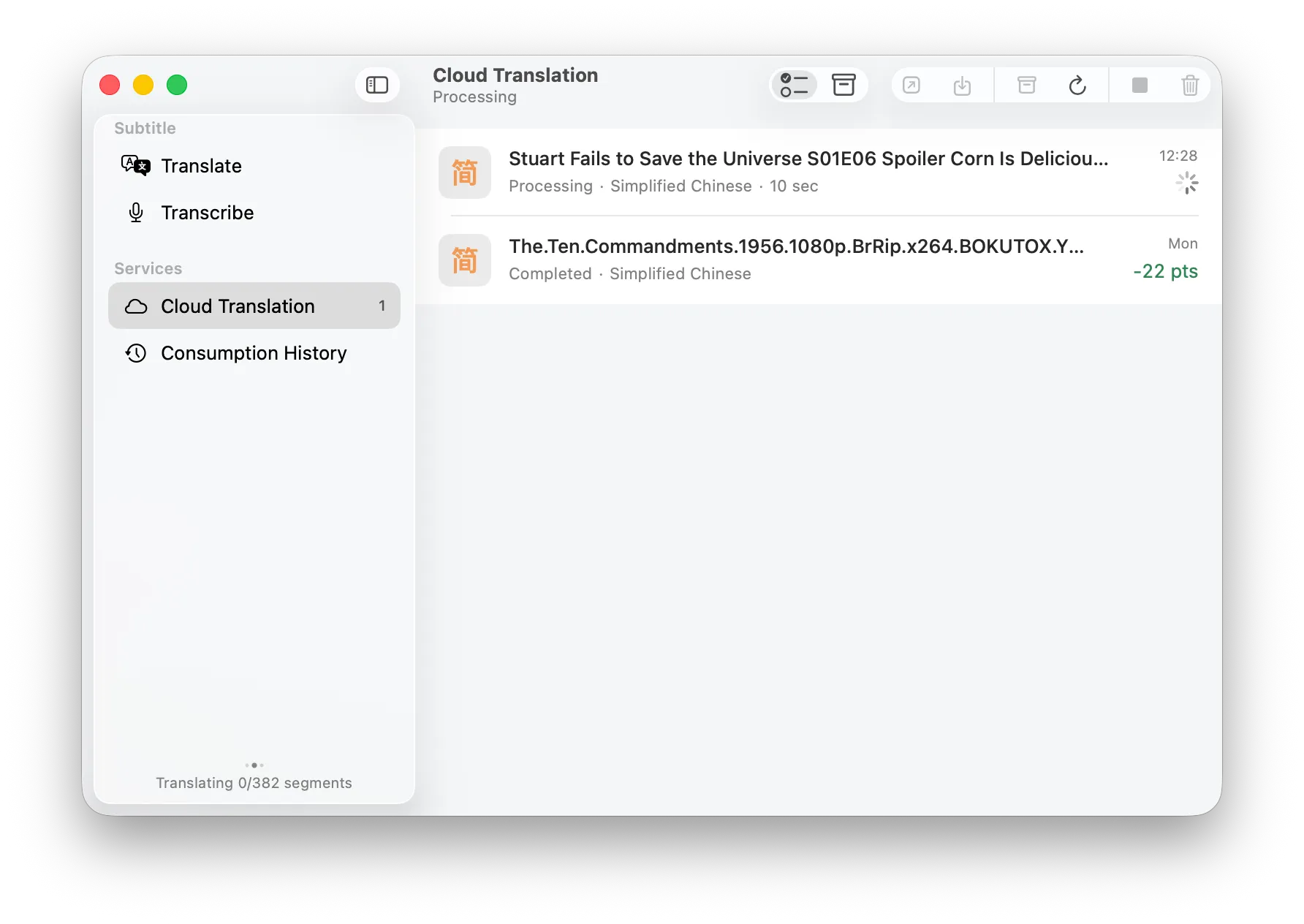
L’elenco Cloud Translation mostra l’avanzamento dell’attività.
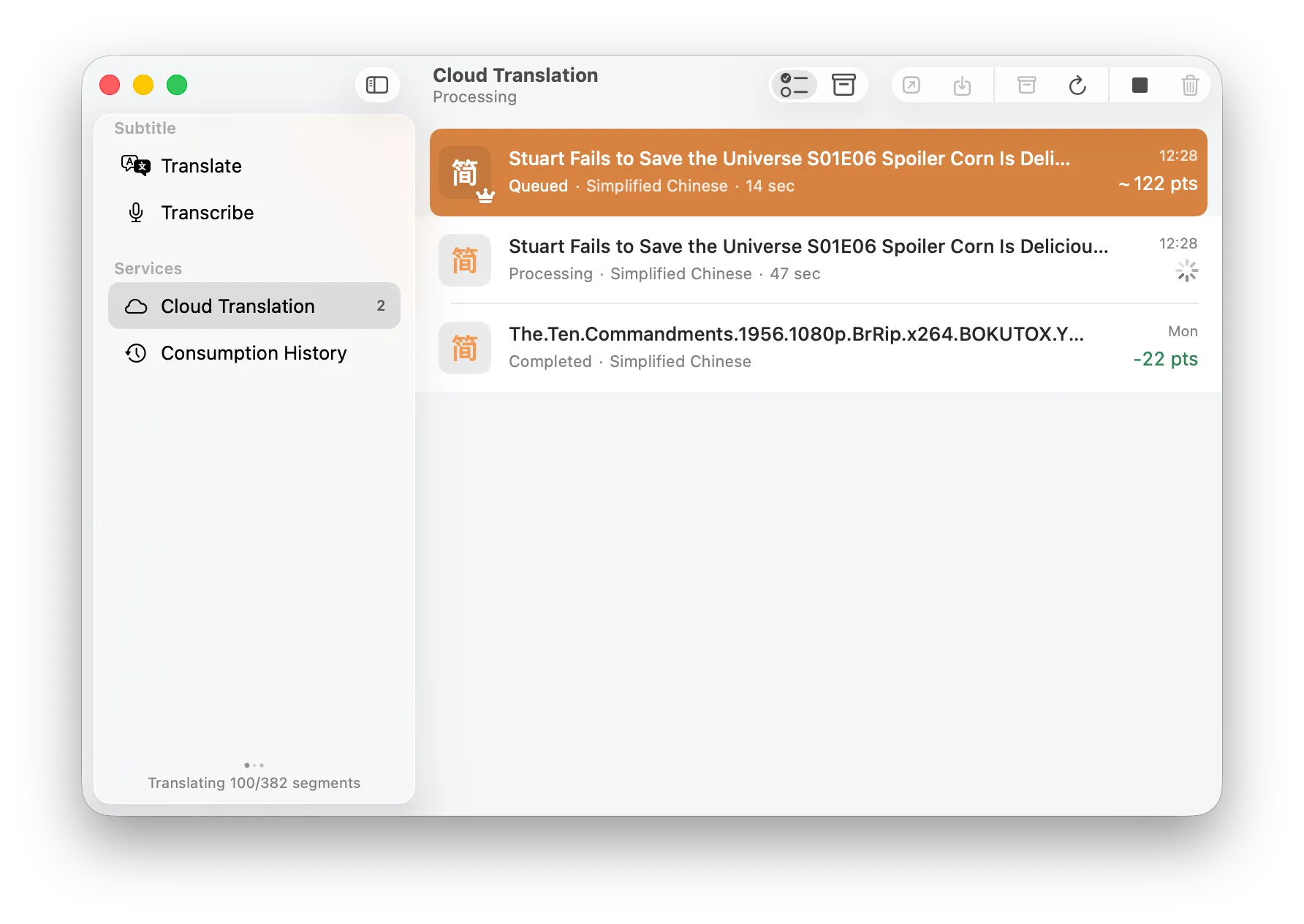
L’elenco mostra lingua di destinazione, stato, durata e punti stimati.
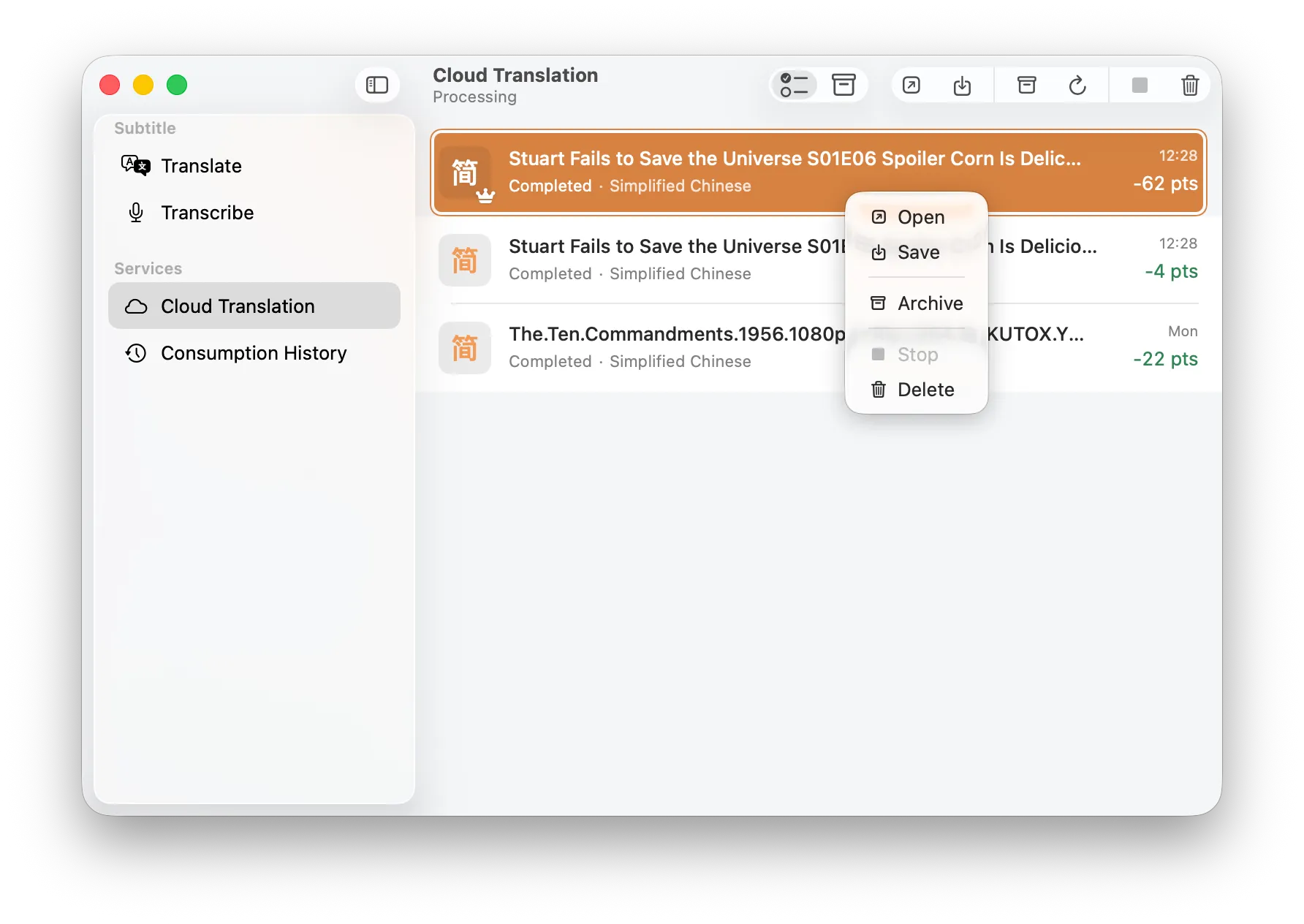
Fai clic con il tasto destro su un’attività completata e scegli Save.
Conserva il file esportato accanto al video usando lo stesso nome di base, ad esempio My-Film.mkv e My-Film.srt. Il video originale non viene modificato.
Differenze su iOS/iPadOS
- AirDrop: Invia video direttamente dal tuo Mac a SubEnvoy su iOS.
- Trasferimento WiFi: Gli utenti Windows possono usare il servizio di rete integrato per caricare video tramite browser.
- App File: Importa direttamente dall’app “File” di iOS.
FAQ
D: Quanto tempo richiede la traduzione?
R: L’elaborazione avviene tramite modelli AI ad alte prestazioni nel cloud. Di solito richiede pochi minuti.
D: Posso chiudere l’app durante la traduzione?
R: Sì. Una volta inviata l’attività, l’elaborazione è indipendente dal tuo dispositivo.
D: I miei dati sono al sicuro?
R: Assolutamente. Solo il testo semplice viene inviato al cloud in modo criptato. I tuoi file video non lasciano mai il tuo dispositivo. I risultati vengono eliminati dopo 24 ore per garantire la tua totale privacy.