
Come creare e tradurre i sottotitoli per video senza testo: una soluzione completa da zero
Scopri come utilizzare la trascrizione AI locale di SubEnvoy per convertire il parlato in testo senza caricare i tuoi file video su Internet.
Panoramica
Questa guida ti offre la soluzione definitiva per i video “senza sottotitoli”. Grazie alla funzione Trascrizione (Transcribe) di SubEnvoy, trasforma qualsiasi video o file audio in sottotitoli testuali sincronizzati.
SubEnvoy integra il modello di riconoscimento vocale Whisper, ottimizzato per i chip Apple (Core ML). Il processo è completamente locale, garantendo la massima privacy per i tuoi contenuti personali o professionali (conferenze, formazione, film).
Nota: SubEnvoy è completamente tradotto in italiano. Per coerenza con la documentazione, gli screenshot in questa guida utilizzano la versione inglese a scopo illustrativo. I termini dell’interfaccia sono indicati di seguito con la loro corrispondenza italiano (inglese).
Guida passo dopo passo (esempio versione Mac)
Passaggio 1: Preparare il modello AI
Al primo utilizzo, è necessario scaricare un modello ottimizzato. Sono disponibili due dimensioni:
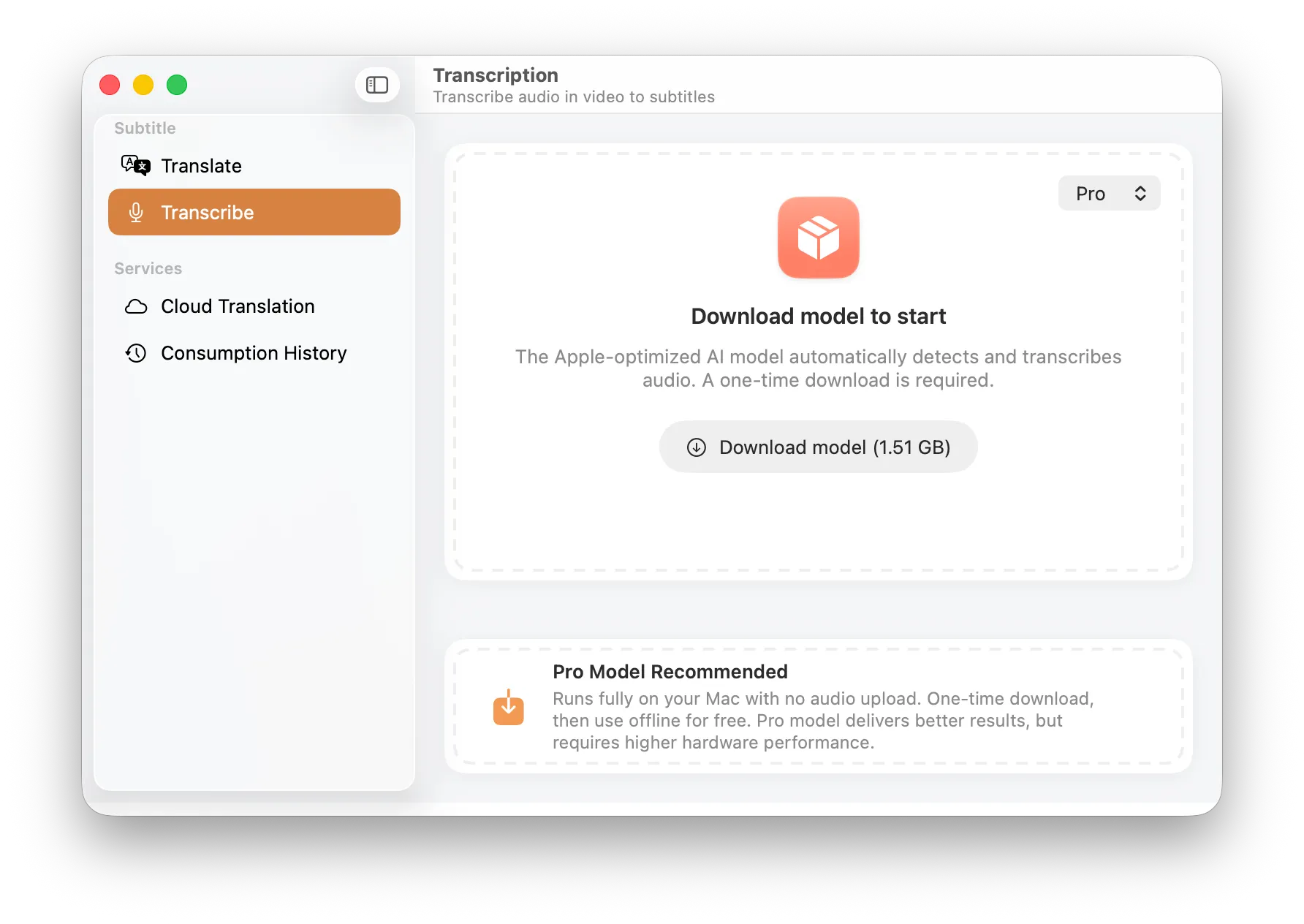
Download del modello: Scegli quello più adatto al tuo hardware
- Modello Lite (482 MB): Veloce, leggero, ideale per un’anteprima rapida o dispositivi meno potenti.
- Modello Pro (1,51 GB): Basato sull’architettura Whisper Large V3. Consigliato per la massima precisione, anche con accenti complessi o rumore di fondo.
Passaggio 2: Importare il file video
Trascina il tuo video nella finestra o usa il pulsante Apri file (Open File).
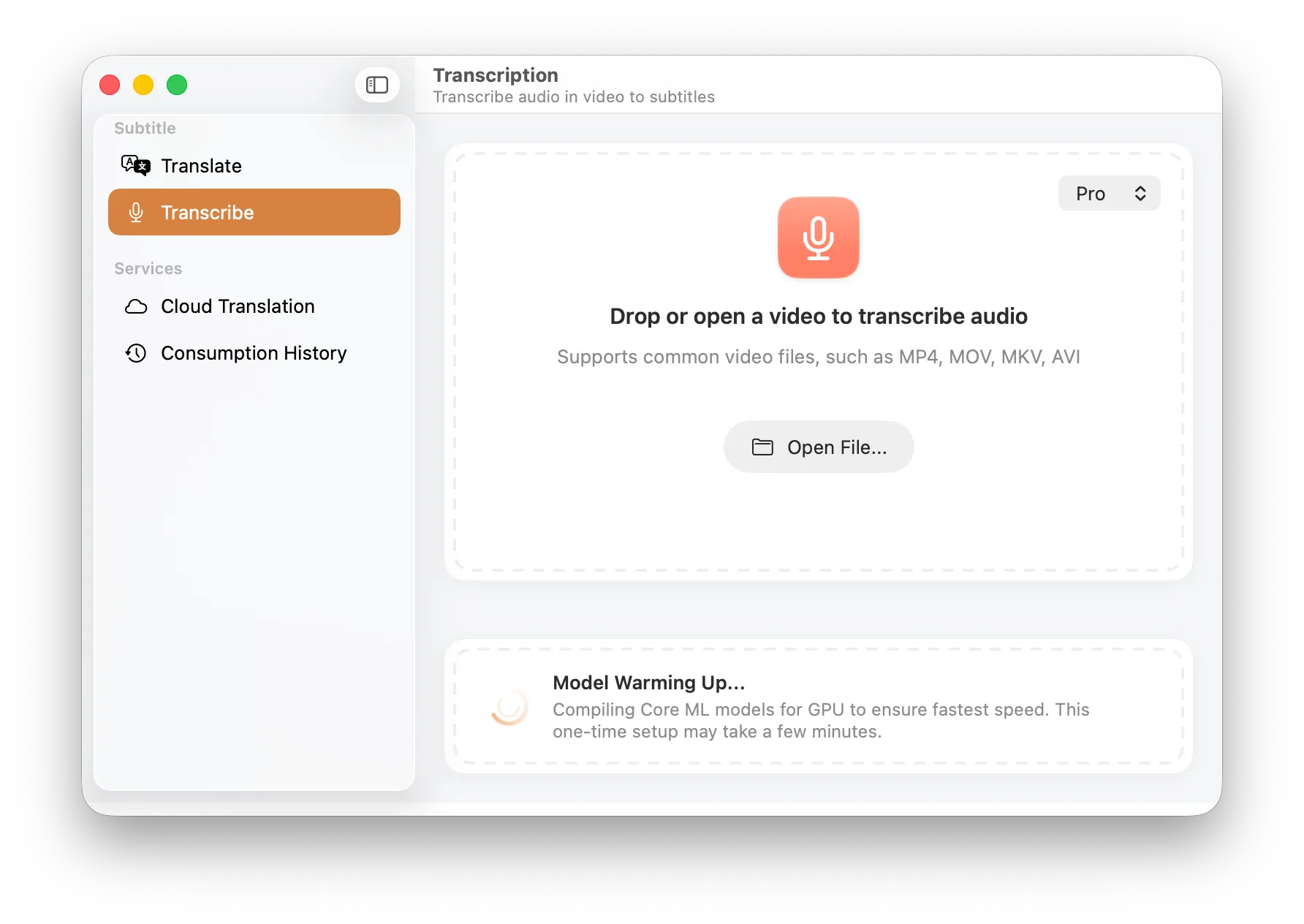
Interfaccia pronta: Supporta MP4, MOV, MKV, AVI, ecc.
Passaggio 3: Selezionare la traccia audio
Se il video ha più lingue (es. versione originale e doppiaggio), scegli la traccia da elaborare.
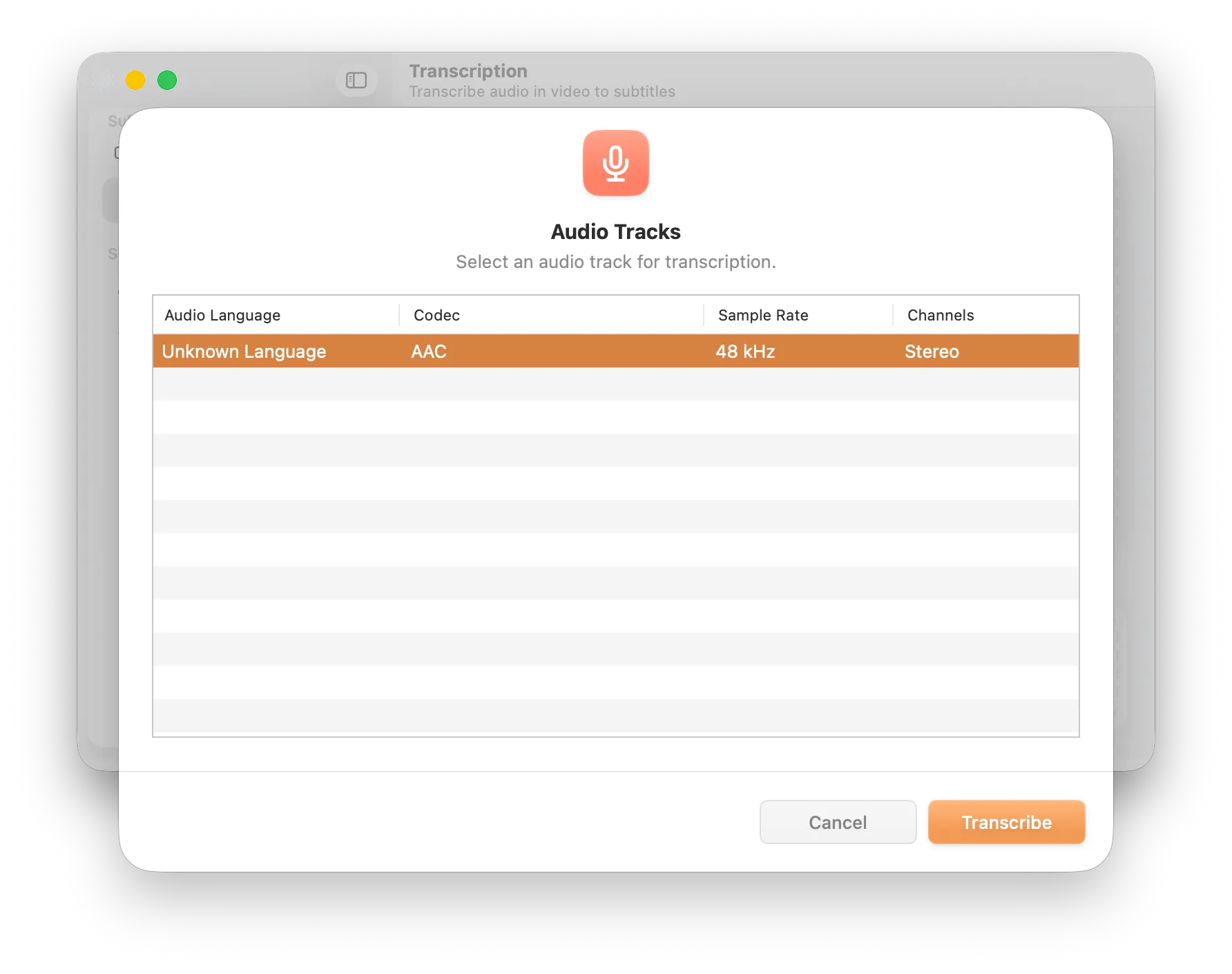
Scelta audio: SubEnvoy rileva la lingua e il formato automaticamente
Passaggio 4: Inizializzazione del motore AI
Il sistema estrae l’audio e prepara l’accelerazione hardware.
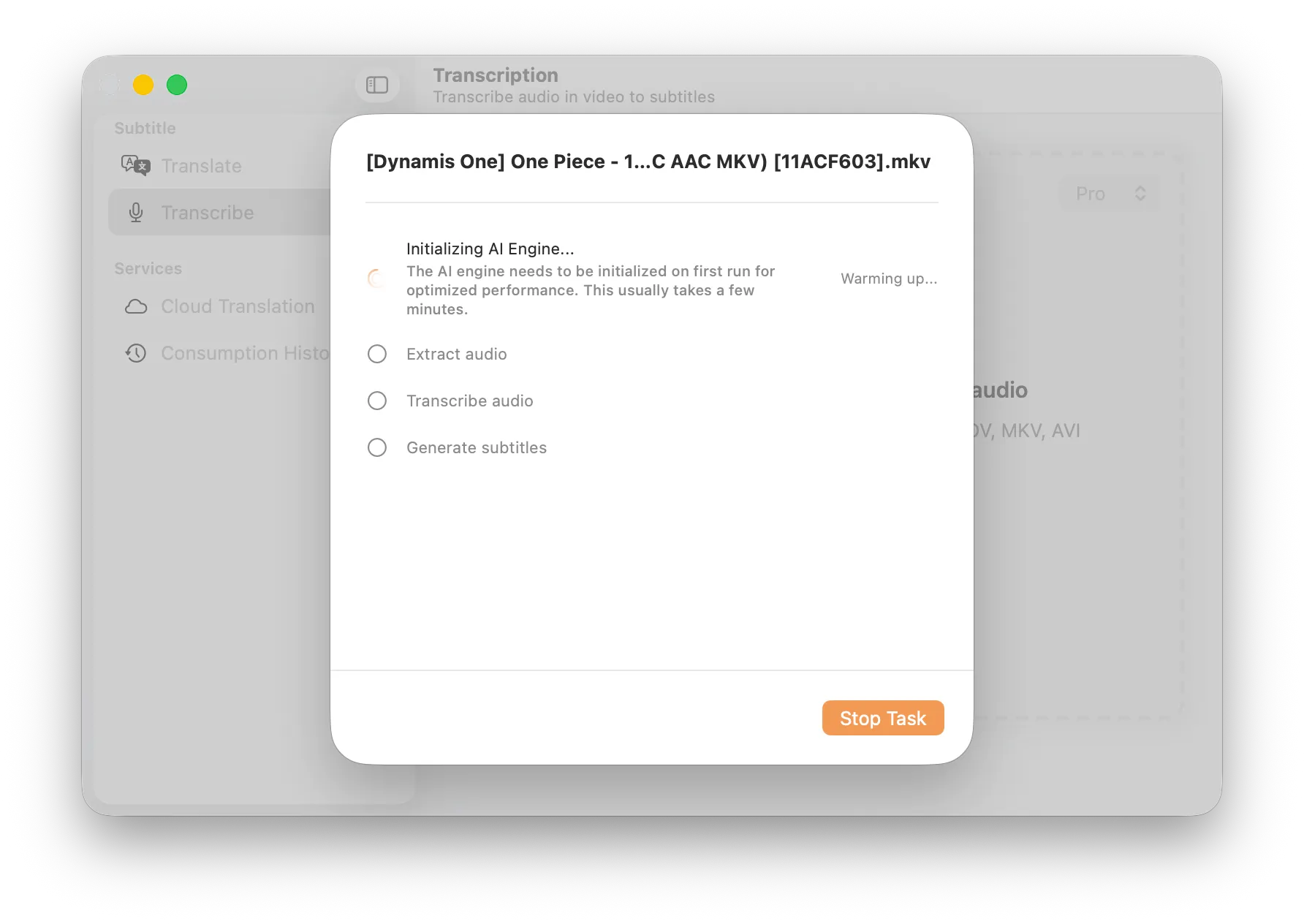
Fase di inizializzazione: Preparazione del Neural Engine
- Riscaldamento del modello (Model Warming Up…): Alla prima esecuzione, SubEnvoy compila il modello specificamente per il tuo processore.
- Tempo stimato: 2-5 min su chip recenti, fino a 15 min su modelli più datati. Gli utilizzi successivi saranno istantanei.
Passaggio 5: Trascrizione in tempo reale
Segui l’avanzamento del riconoscimento vocale in diretta.
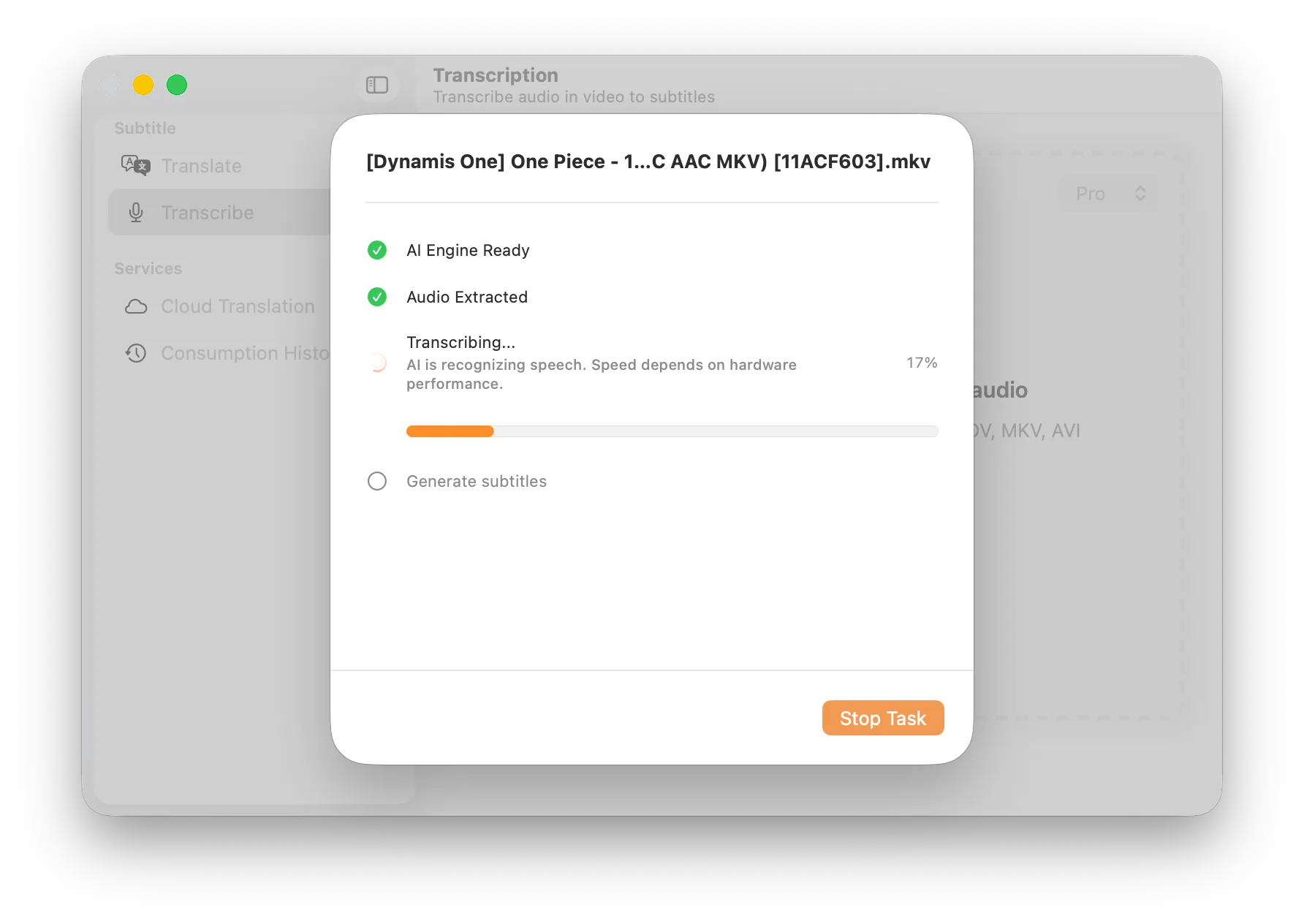
Trascrizione: L'AI lavora localmente tramite il Neural Engine
Passaggio 6: Finalizzazione e salvataggio
Una volta completato, hai due opzioni principali:
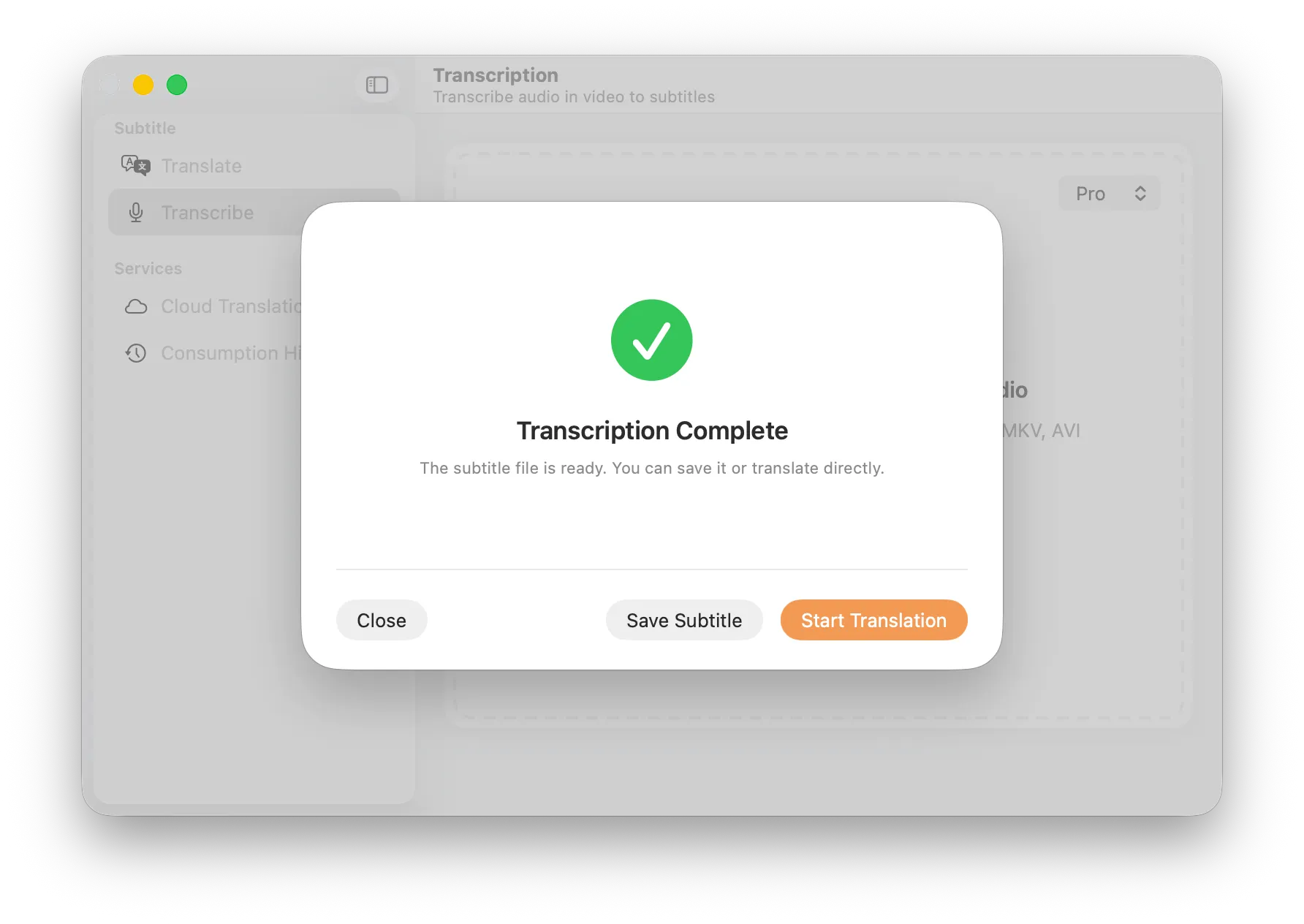
Completato: Salva localmente o passa direttamente alla traduzione
- Salva sottotitoli (Save Subtitle): Genera un file standard .srt.
- Avvia traduzione (Start Translation): Se desideri tradurre i sottotitoli in un’altra lingua, puoi avviare direttamente il processo cloud.
Differenze su iOS/iPadOS
- Solo modello Lite: Su iPhone e iPad, viene utilizzato uniformemente il modello Lite.
- Motivazione: Offre il miglior equilibrio tra spazio di archiviazione, velocità di elaborazione e durata della batteria sui dispositivi mobili.
- Trasferimento WiFi: Usa il servizio di rete per caricare video in modalità wireless da un PC Windows.
FAQ
D: La trascrizione traduce direttamente in italiano?
R: No. La trascrizione converte il parlato in testo nella stessa lingua (es. dall’inglese all’inglese). Fai clic successivamente su Avvia traduzione per ottenere l’italiano.
D: È necessaria una connessione Internet?
R: No. Ad eccezione del download iniziale del modello, l’intero processo avviene offline.
D: Posso chiudere l’app durante la trascrizione?
R: No. Poiché il processo utilizza l’hardware locale, la chiusura dell’app interromperebbe l’avanzamento.