
Como traduzir legendas em inglês no Mac
Aprenda a extrair uma faixa de legendas em inglês integrada num filme ou série e traduzi-la para português com o SubEnvoy para Mac.
Visão Geral
Encontrou um clássico de Hollywood, uma série americana ou um programa internacional, mas só existem legendas em inglês? Se a legenda estiver integrada no vídeo, não precisa de procurar outro ficheiro. O SubEnvoy para Mac identifica a faixa em inglês, traduz o texto com IA e guarda o resultado como um ficheiro .srt para o seu leitor de vídeo.
Este guia é para quem tem um ficheiro MP4 ou MKV com uma faixa em inglês e quer assistir ao conteúdo com legendas em português. O mesmo processo funciona para filmes antigos, séries, documentários e programas estrangeiros.
Nota: O SubEnvoy está totalmente traduzido para português. Para manter a consistência da documentação, as capturas de ecrã neste guia utilizam a versão em inglês para fins ilustrativos. Os termos da interface são indicados abaixo com a sua correspondência português (inglês).
Casos de Utilização
- Traduzir legendas integradas: Processamento de ficheiros de vídeo com faixas de legendas integradas (ex: MKV, MP4, MOV, etc.).
- Traduzir ficheiros externos: Processamento de ficheiros de legendas independentes .srt, .ass, .ssa ou .vtt.
- Vídeos sem legendas: Utilize a função Transcrição (Transcribe) para gerar o texto original antes de o traduzir. Ideal para cursos profissionais, palestras TED ou filmes clássicos de Hollywood sem texto.
Guia Passo a Passo (exemplo na versão Mac)
Como plataforma preferida, a versão Mac oferece a experiência de desempenho mais avançada.
Passo 1: Importar vídeo ou legendas
Inicie o SubEnvoy, arraste o ficheiro de vídeo do seu computador diretamente para a janela da aplicação, ou clique no botão Abrir Ficheiro (Open File) na interface principal.
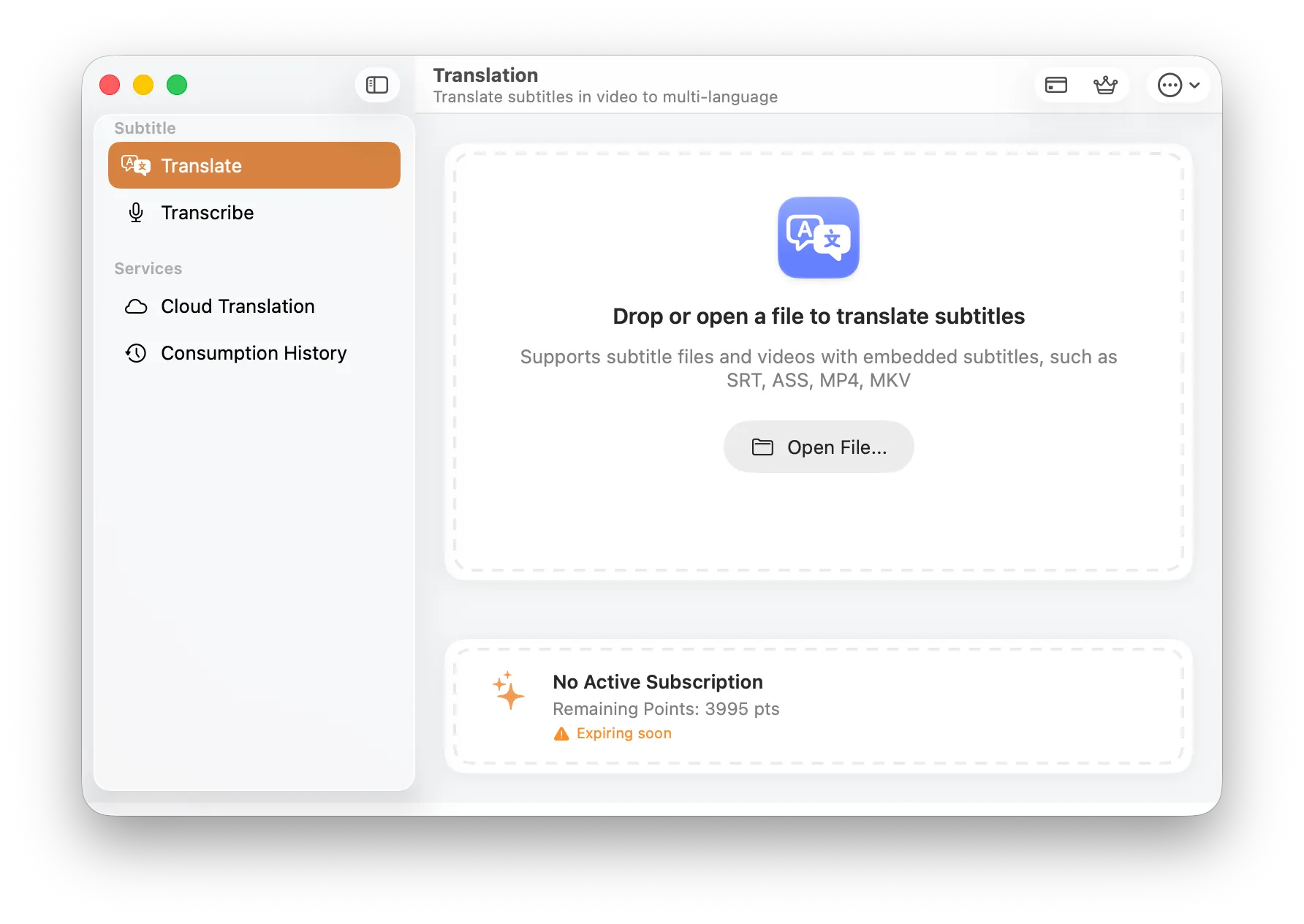
Interface principal: Suporta o arrastamento direto de ficheiros de vídeo ou legendas
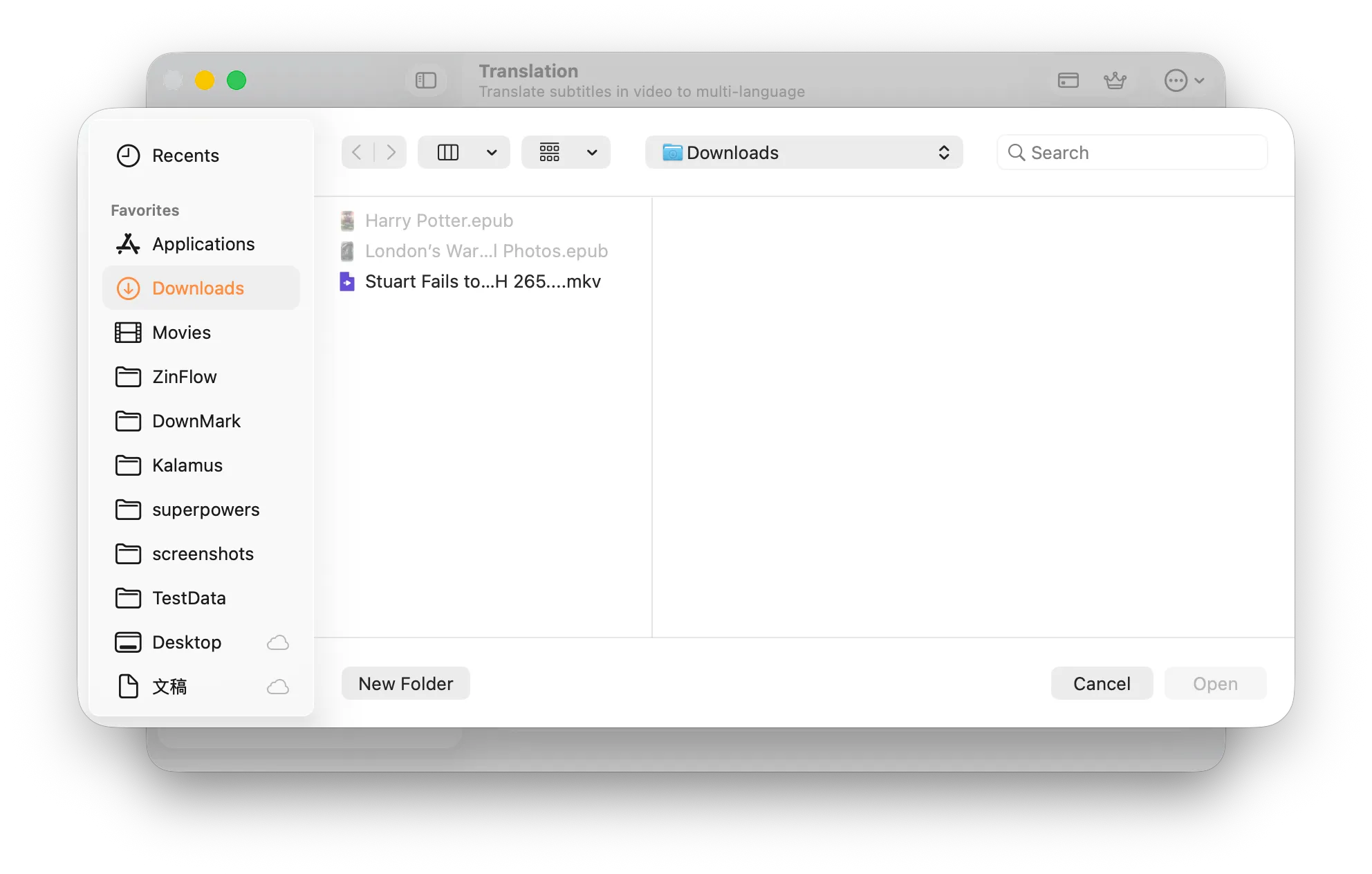
Também pode escolher o vídeo manualmente com Open File...
- Formatos de vídeo suportados: Compatível com quase todos os contentores multimédia suportados pelo FFmpeg (.mp4, .mkv, .mov, .avi, .wmv, .flv, .webm, etc.).
- Formatos de legendas suportados: Se já tiver legendas externas, pode importar ficheiros .srt, .ass, .ssa ou .vtt separadamente.
Passo 2: Determinar a fonte das legendas
O SubEnvoy identifica a fonte de forma inteligente com base no tipo de ficheiro importado:
- Legendas integradas: Para vídeos MKV ou MP4, o sistema deteta automaticamente as faixas integradas. Se existirem várias faixas, aparecerá a caixa de diálogo Selecionar Faixa de Legendas (Select Subtitle Track).
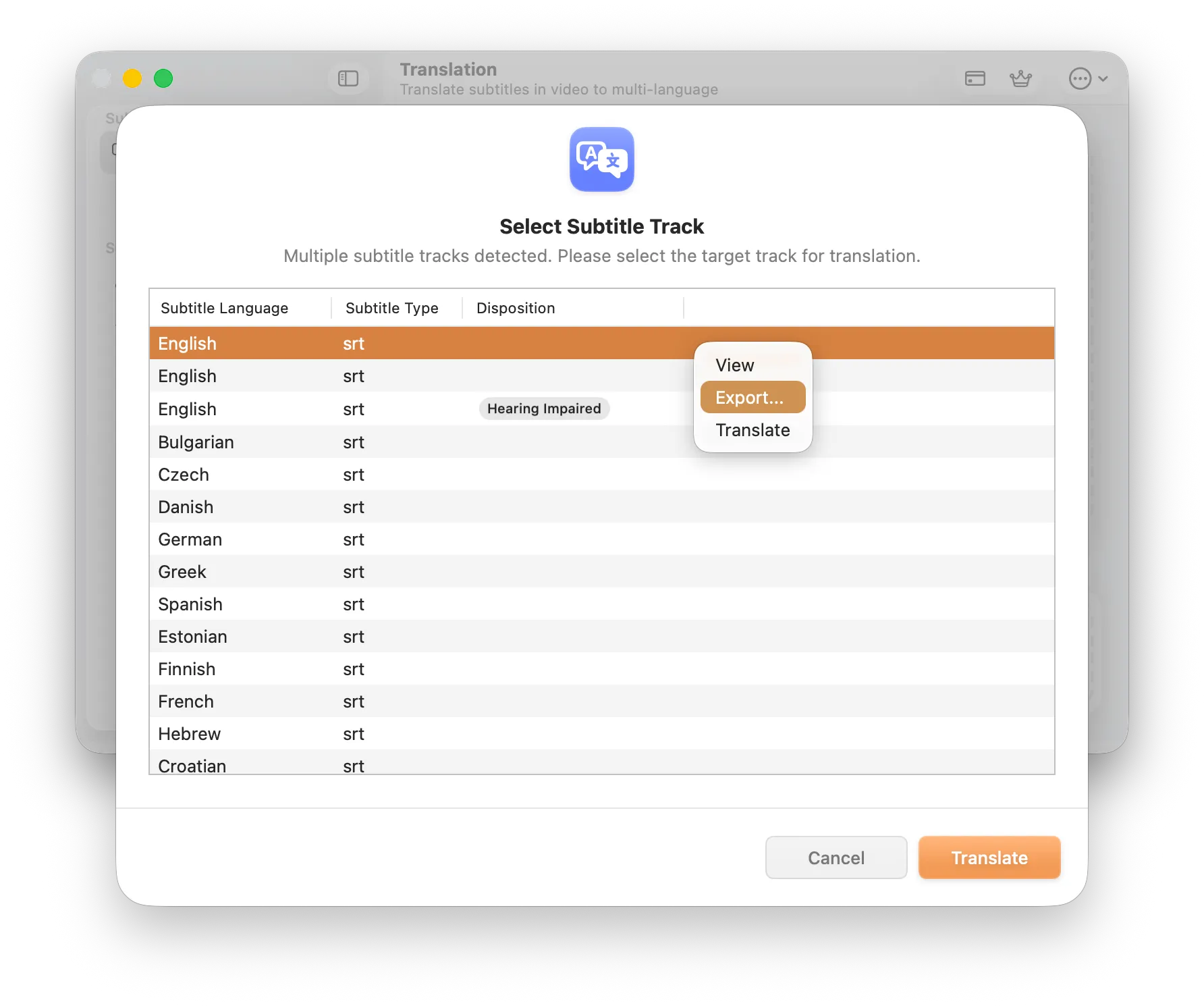
Diálogo de seleção: Escolha a faixa de origem para a tradução
- Legendas externas: Se importar um ficheiro de legendas externo (ex: .srt), o SubEnvoy passará diretamente para o passo seguinte.
- Vídeos sem legendas: Se o vídeo não tiver texto, clique em Transcrição (Transcribe) na barra lateral para gerar as legendas originais através da aceleração de hardware da Apple.
Passo 3: Configurar o motor de tradução por IA
Depois de clicar em Traduzir (Translate), acederá à interface Selecionar Idiomas de Tradução (Select Translation Languages):
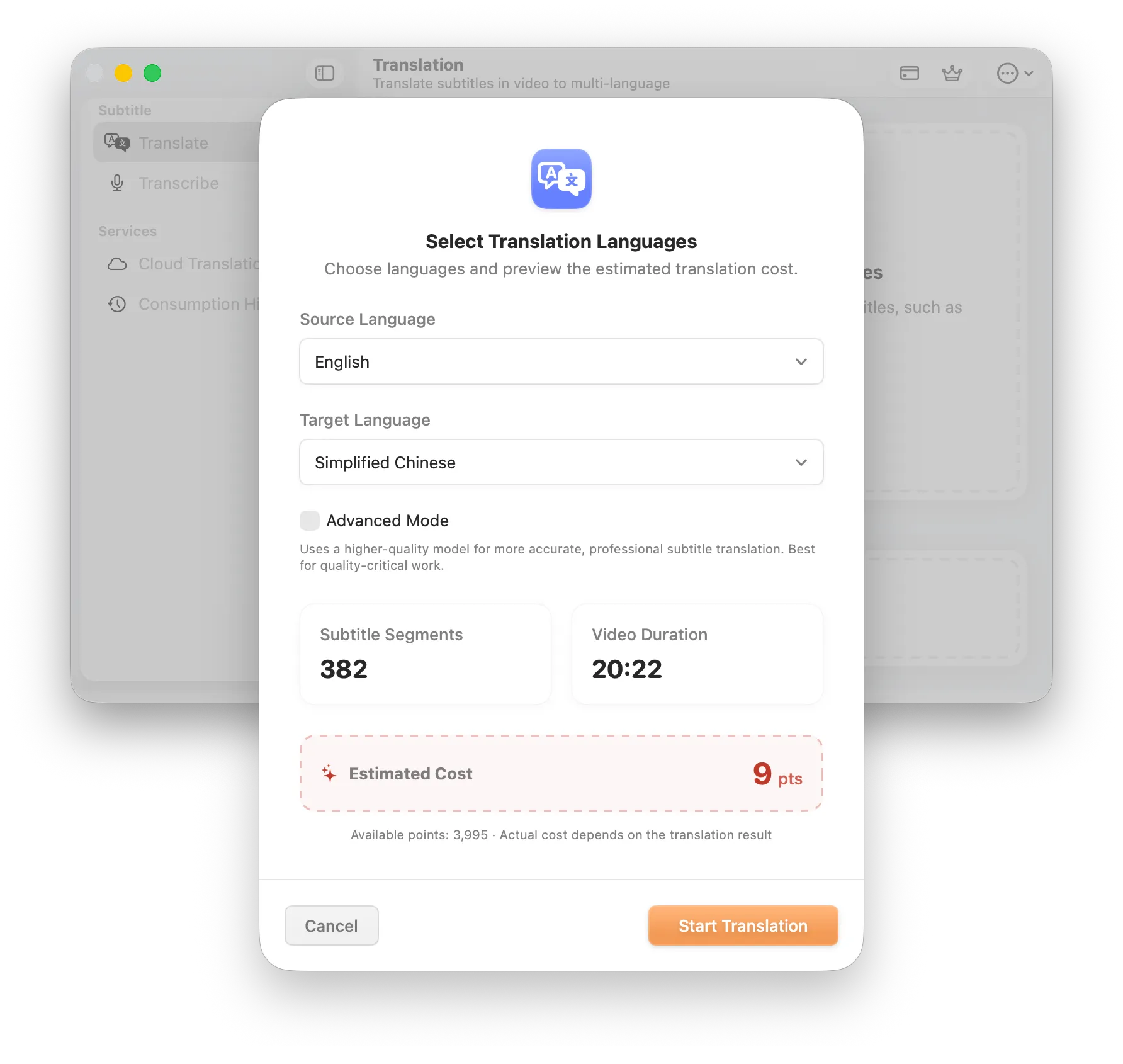
Configuração: Defina os idiomas, o modo de tradução e estime o custo
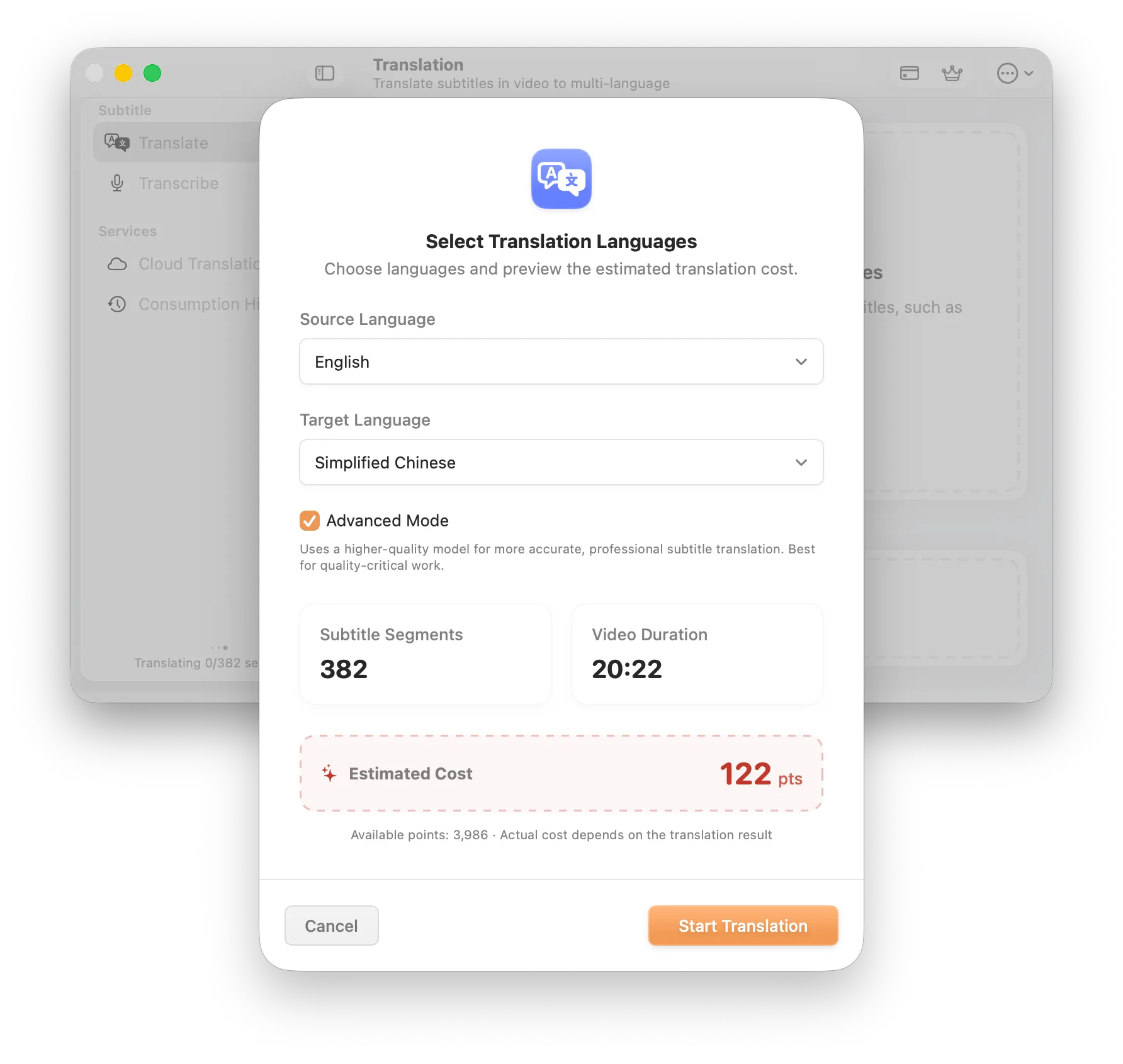
O custo estimado aparece antes de enviar a tarefa.
- Seleção de idiomas:
- Idioma de origem (Source Language): O SubEnvoy deteta automaticamente o idioma. Pode alterá-lo manualmente se necessário.
- Idioma de destino (Target Language): Escolha o idioma de destino. Pode selecionar vários idiomas de destino em simultâneo.
- Modo de tradução:
- Padrão (Standard): O modo predefinido, ideal para uso diário (Netflix, YouTube).
- Modo Avançado (Advanced Mode): Utiliza os modelos de IA de alto desempenho para terminologia profissional e estruturas complexas.
- Estimativa de custo (Estimated Cost):
- Mostra uma estimativa baseada nos segmentos de legendas (Subtitle Segments) e na duração do vídeo (Video Duration).
Clique em Iniciar Tradução (Start Translation) para submeter a tarefa.
Passo 4: Gestão de tarefas e exportação
O SubEnvoy muda para a página Tradução na Nuvem (Cloud Translation).
- Estado: Acompanhe o progresso (Em processamento ou Concluído).
- Notificações: O processamento é feito na nuvem. Pode fechar a aplicação; receberá uma notificação push quando terminar.
- Guardar: Clique no ícone Guardar (Save) ou Exportar (Export).
- Formato: Os resultados são guardados no formato padrão .srt.
Utilize leitores como o Infuse, IINA ou VLC para carregar as suas novas legendas.
A lista pode mostrar Queued, Processing ou Completed. Escolha Advanced Mode para filmes clássicos, termos especializados ou legendas que pretende guardar; normalmente consome mais pontos. Quando terminar, clique com o botão direito na tarefa e escolha Save.
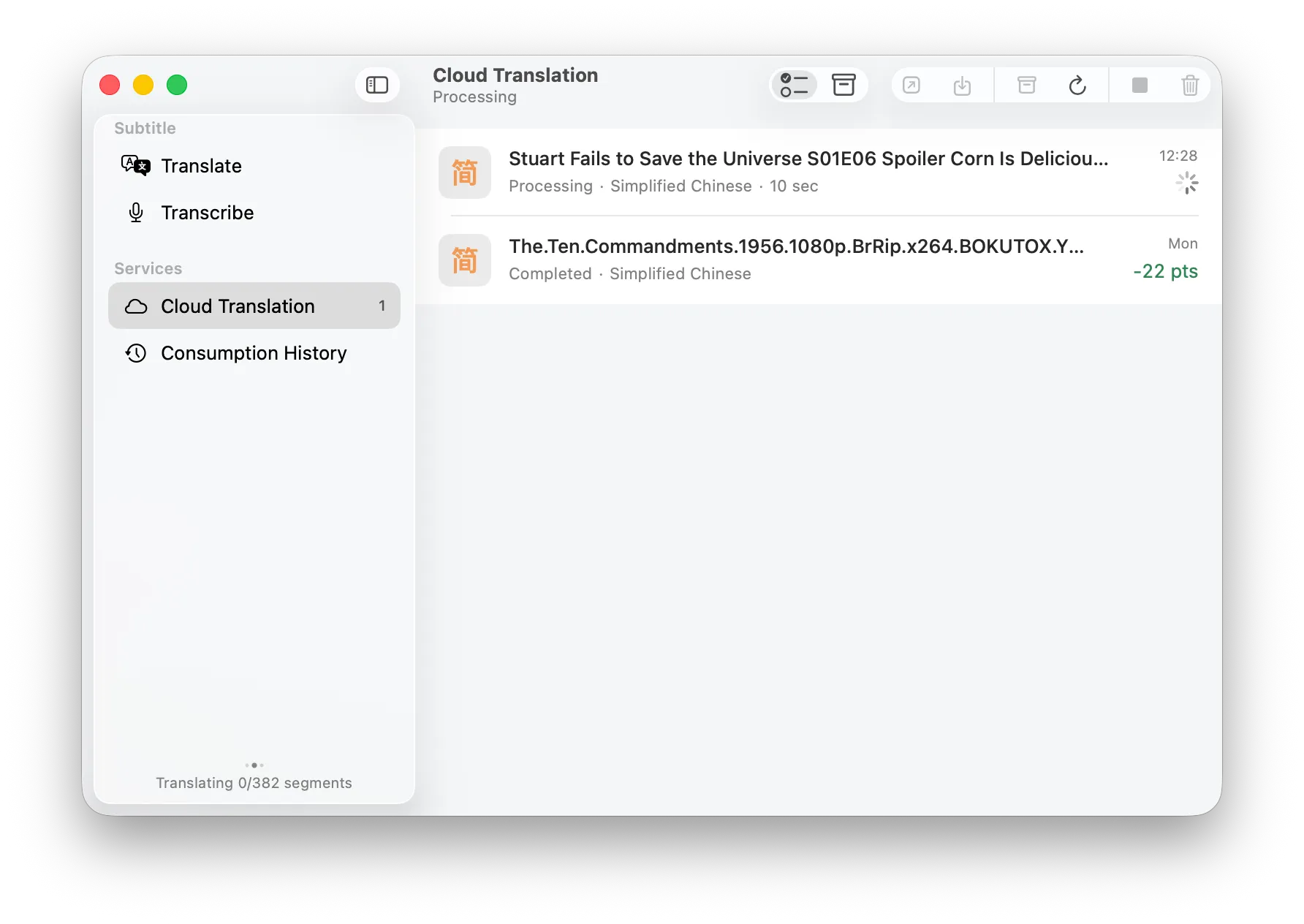
A lista Cloud Translation mostra o progresso da tarefa.
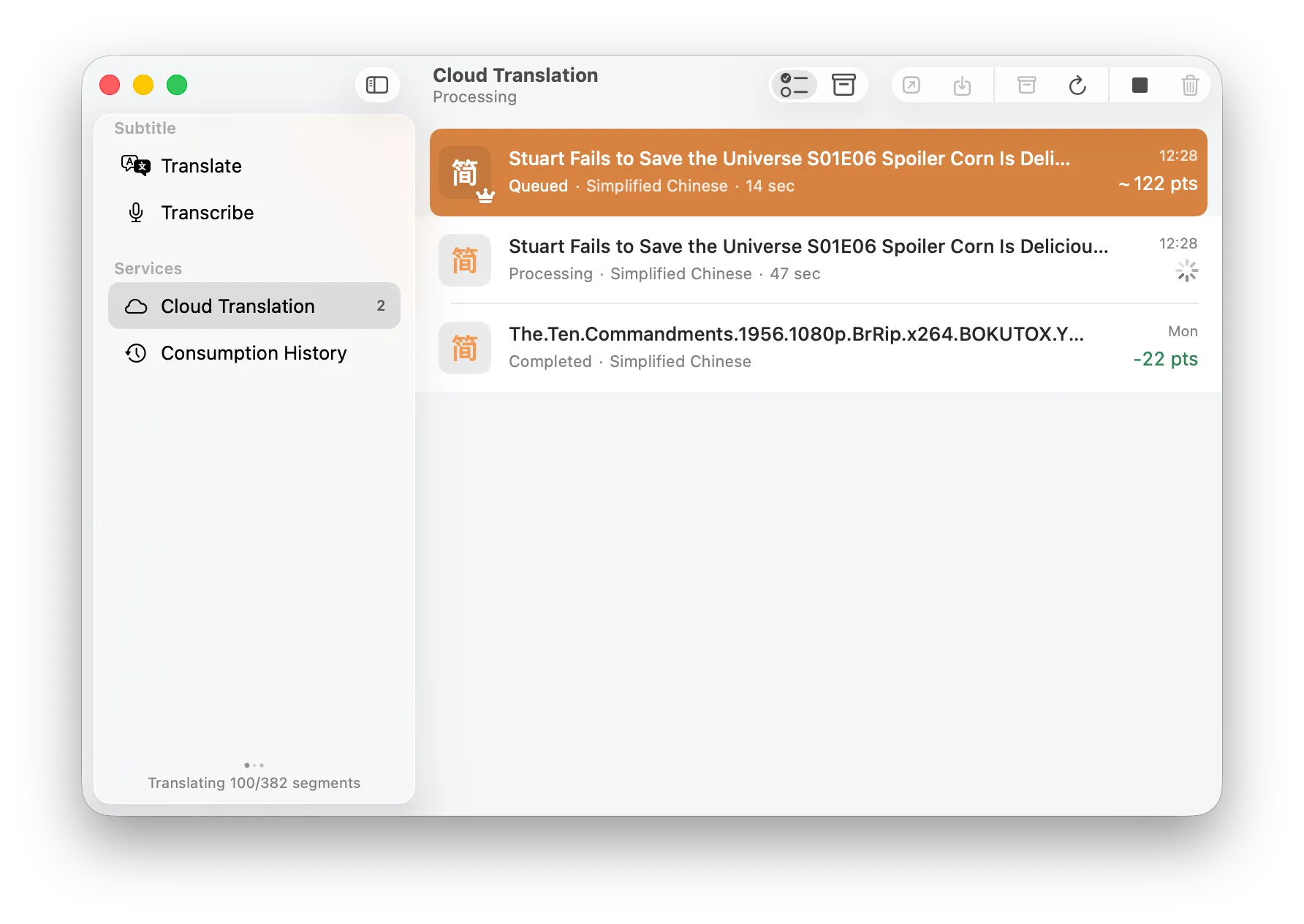
A lista mostra o idioma de destino, o estado, a duração e os pontos estimados.
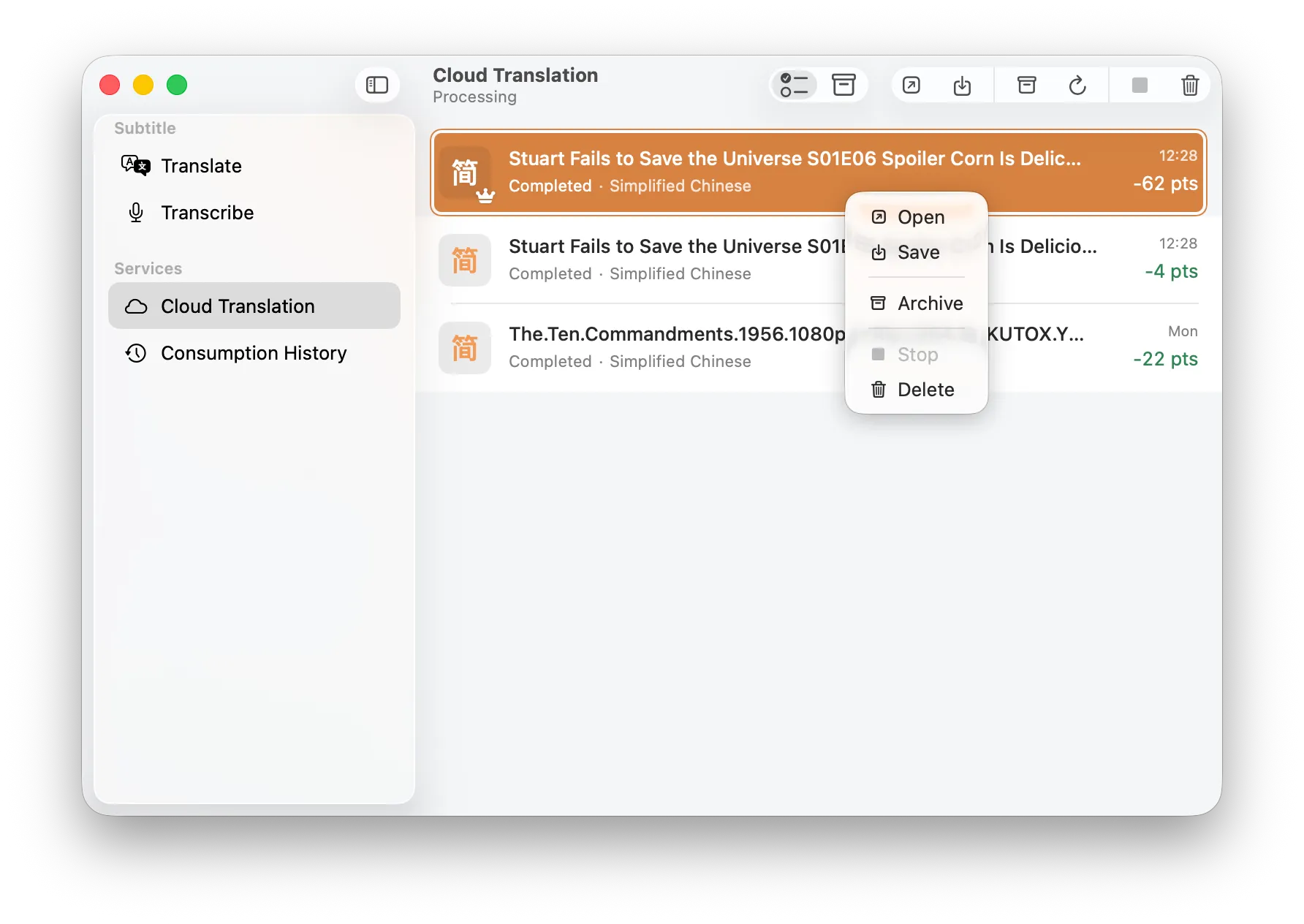
Clique com o botão direito numa tarefa concluída e escolha Save.
Guarde a legenda exportada junto do vídeo com o mesmo nome base, por exemplo My-Film.mkv e My-Film.srt. O vídeo original não é alterado.
Diferenças no iOS/iPadOS
- AirDrop: Envie vídeos diretamente do seu Mac para o SubEnvoy no iOS.
- Transferência WiFi: Os utilizadores de Windows podem usar o serviço de rede integrado para carregar vídeos através de um navegador.
- Aplicação Ficheiros: Importe diretamente da aplicação “Ficheiros” do iOS.
FAQ
P: Quanto tempo demora a tradução?
R: O processamento é feito através de modelos de IA de alto desempenho na nuvem. Normalmente demora apenas alguns minutos.
P: Posso fechar a aplicação durante a tradução?
R: Sim. Assim que a tarefa for submetida, o processamento é independente do seu dispositivo.
P: Os meus dados estão seguros?
R: Absolutamente. Apenas o texto simples é enviado para a nuvem de forma encriptada. Os seus ficheiros de vídeo nunca saem do seu dispositivo. Os resultados são eliminados após 24 horas para garantir a sua total privacidade.