
Macで英語字幕を日本語に翻訳する方法
字幕工房(SubEnvoy)を使って、映画や海外ドラマに埋め込まれた英語字幕を取り出し、日本語のSRT字幕として保存する方法を解説します。
概要
ハリウッドの名作映画や海外ドラマを観たいのに、日本語字幕が見つからないことがあります。英語字幕だけで内容を追うのが大変でも、動画ファイルに英語字幕が埋め込まれていれば、別の字幕ファイルを探す必要はありません。Mac版の 字幕工房(SubEnvoy) が字幕トラックを検出し、AIで日本語に翻訳して、プレーヤーで読み込める .srt ファイルとして保存できます。
このガイドでは、海外から入手した英語字幕付きのMP4またはMKV動画を、日本語で楽しめる字幕に変える流れを説明します。古い洋画、配信で見つけた海外作品、英語のドキュメンタリーにも同じ手順を使えます。
注記:字幕工房は日本語に完全対応しています。ドキュメントの整合性を保つため、ガイド内のスクリーンショットは英語表示となっていますが、主要な操作項目については日本語と英語を併記して解説します。
活用シーン
- 内蔵字幕の翻訳:内蔵字幕トラックを持つ動画ファイル(MKV、MP4、MOVなど)の処理。
- 外部ファイルの翻訳:独立した.srt、.ass、.ssa、.vtt字幕ファイルの翻訳。
- 字幕なし動画の処理:文字起こし (Transcribe)機能で元のテキストを生成してから翻訳。
ステップバイステップガイド(Mac版を例に)
メインプラットフォームであるMac版では、最高のパフォーマンスを体験できます。
ステップ 1:動画または字幕のインポート
字幕工房を起動し、PC上の動画ファイルをアプリケーションウィンドウにドラッグ&ドロップするか、メイン画面のOpen File (ファイルを開く)ボタンをクリックして選択します。
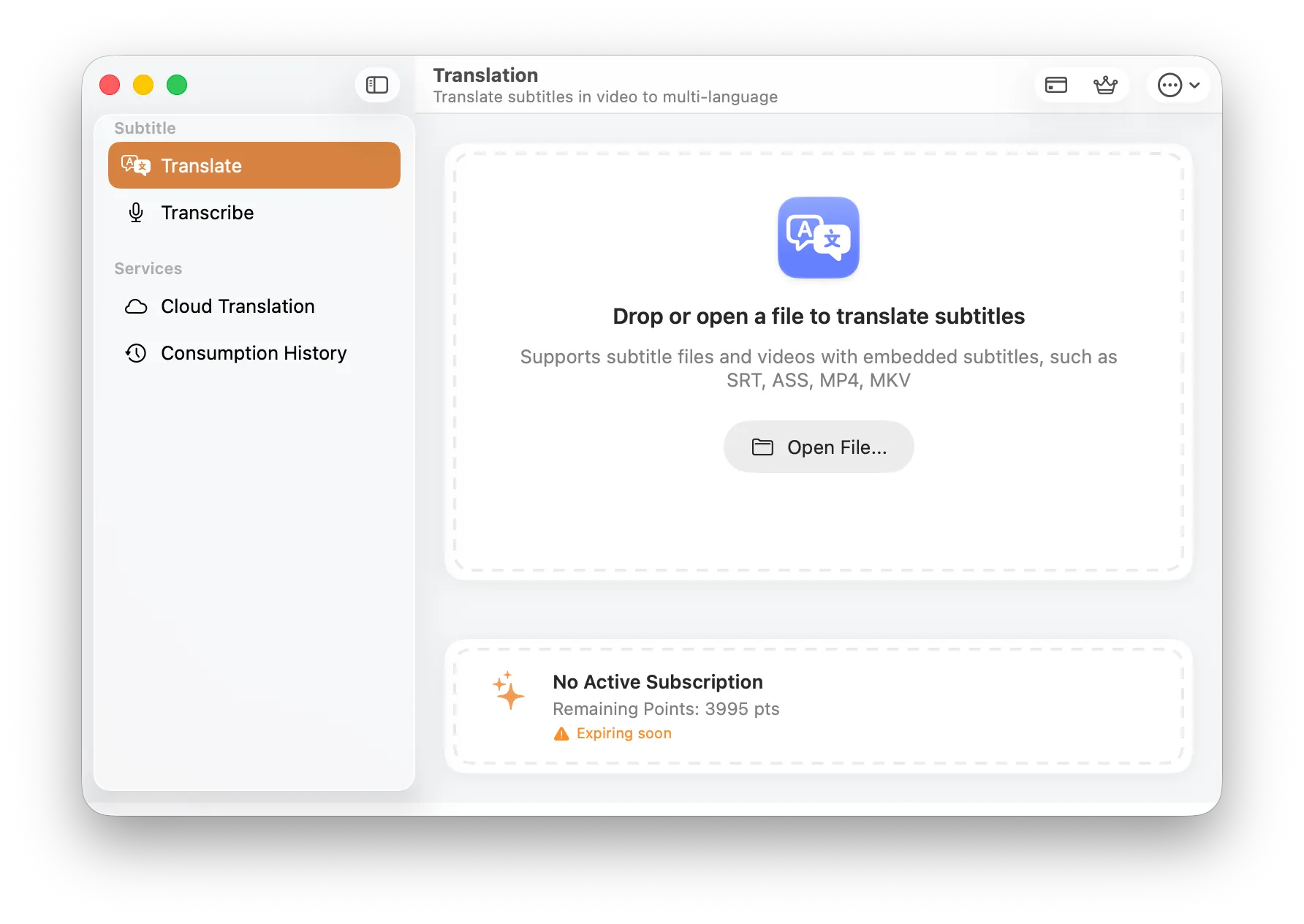
メイン画面:動画ファイルや字幕ファイルを直接ドラッグして読み込めます
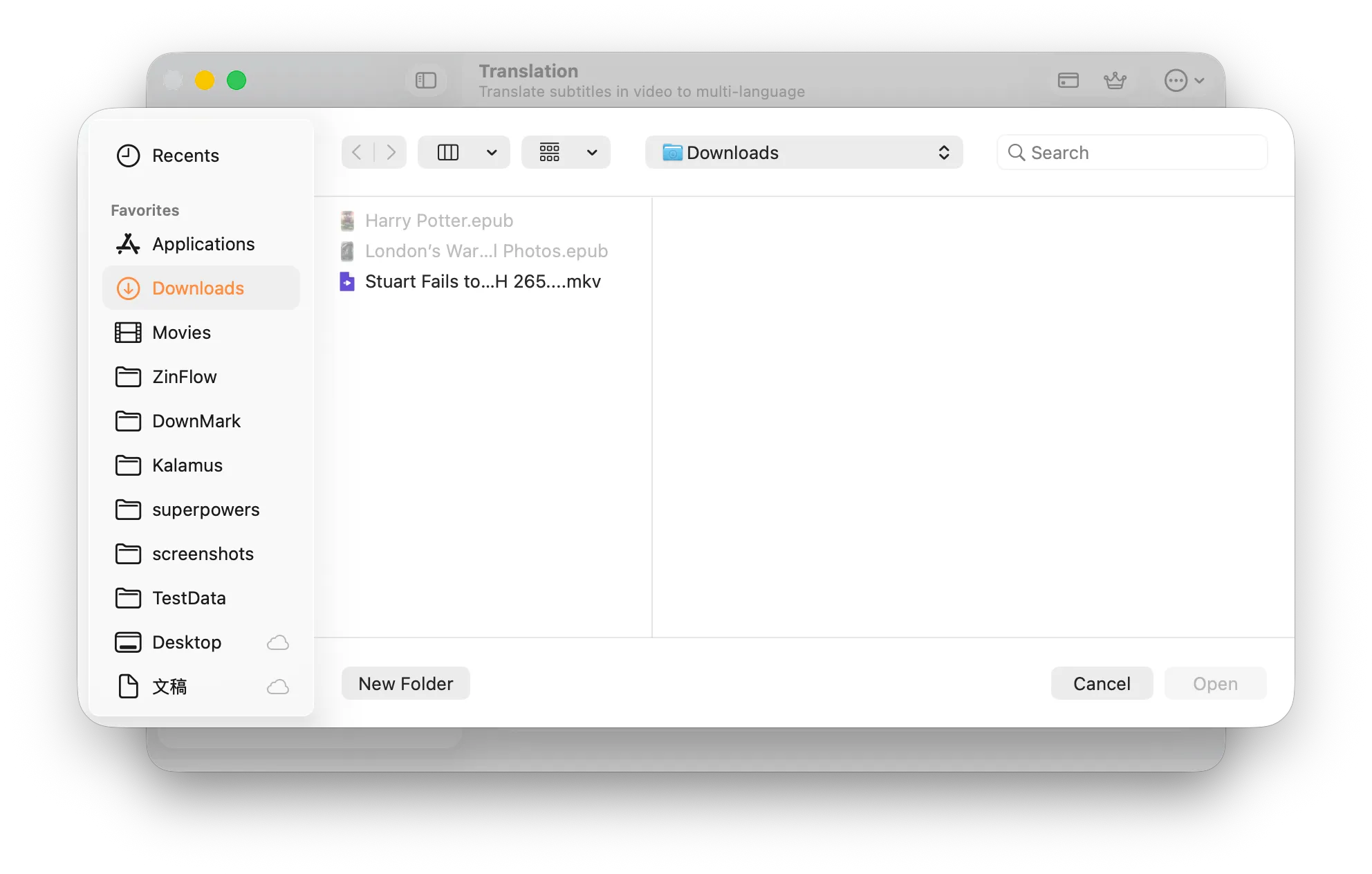
Open File...から動画を手動で選択することもできます。
- 対応動画形式:.mp4、.mkv、.mov、.avi、.wmv、.flv、.webmなど、ほぼすべてのFFmpeg対応形式。
- 対応字幕形式:外部字幕がある場合は、.srt、.ass、.ssa、.vttファイルを個別に読み込んで翻訳できます。
ステップ 2:字幕ソースの決定
インポートされたファイル形式に基づいて、システムが自動的に識別します:
- 埋め込み字幕(動画ファイルの場合):MKVやMP4動画の場合、内蔵字幕トラックを自動検出します。複数のトラックがある場合は、Select Subtitle Track (字幕トラックの選択)ダイアログが表示されます。
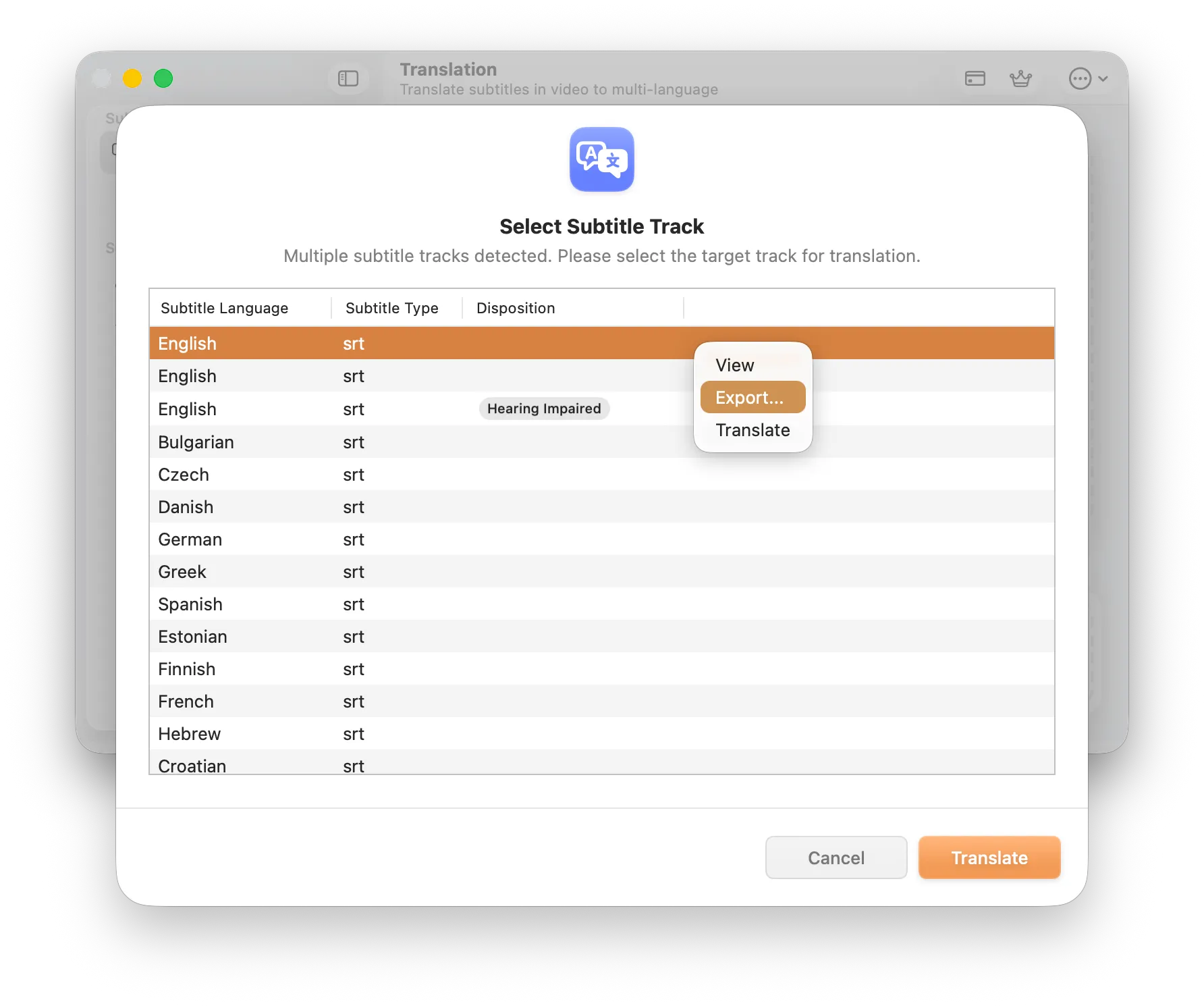
トラック選択:複数の字幕トラックから翻訳対象を選択します
- 外部字幕(字幕ファイルの場合):.srtなどの外部字幕ファイルを直接読み込んだ場合、トラック選択をスキップして次のステップに進みます。
- 字幕なし動画:字幕がない動画の場合は、サイドバーのTranscribe (文字起こし)機能を使用して、Appleシリコンのハードウェア加速による元の字幕生成を行ってください。
ステップ 3:AI翻訳エンジンの設定
Translate (翻訳)ボタンをクリックすると、詳細な設定画面に移動します:
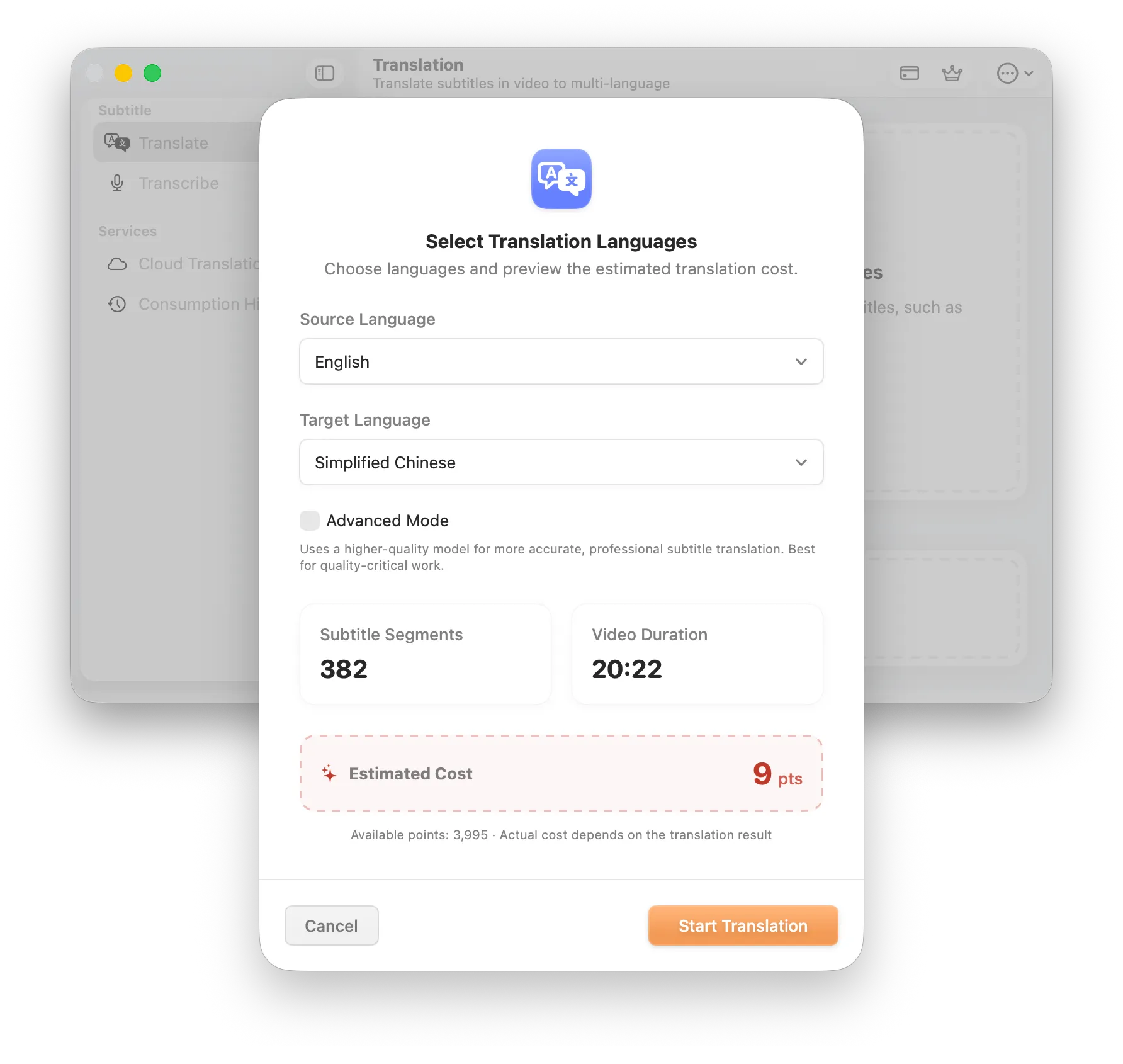
翻訳設定:言語ペア、翻訳モードの選択、消費ポイントの予測
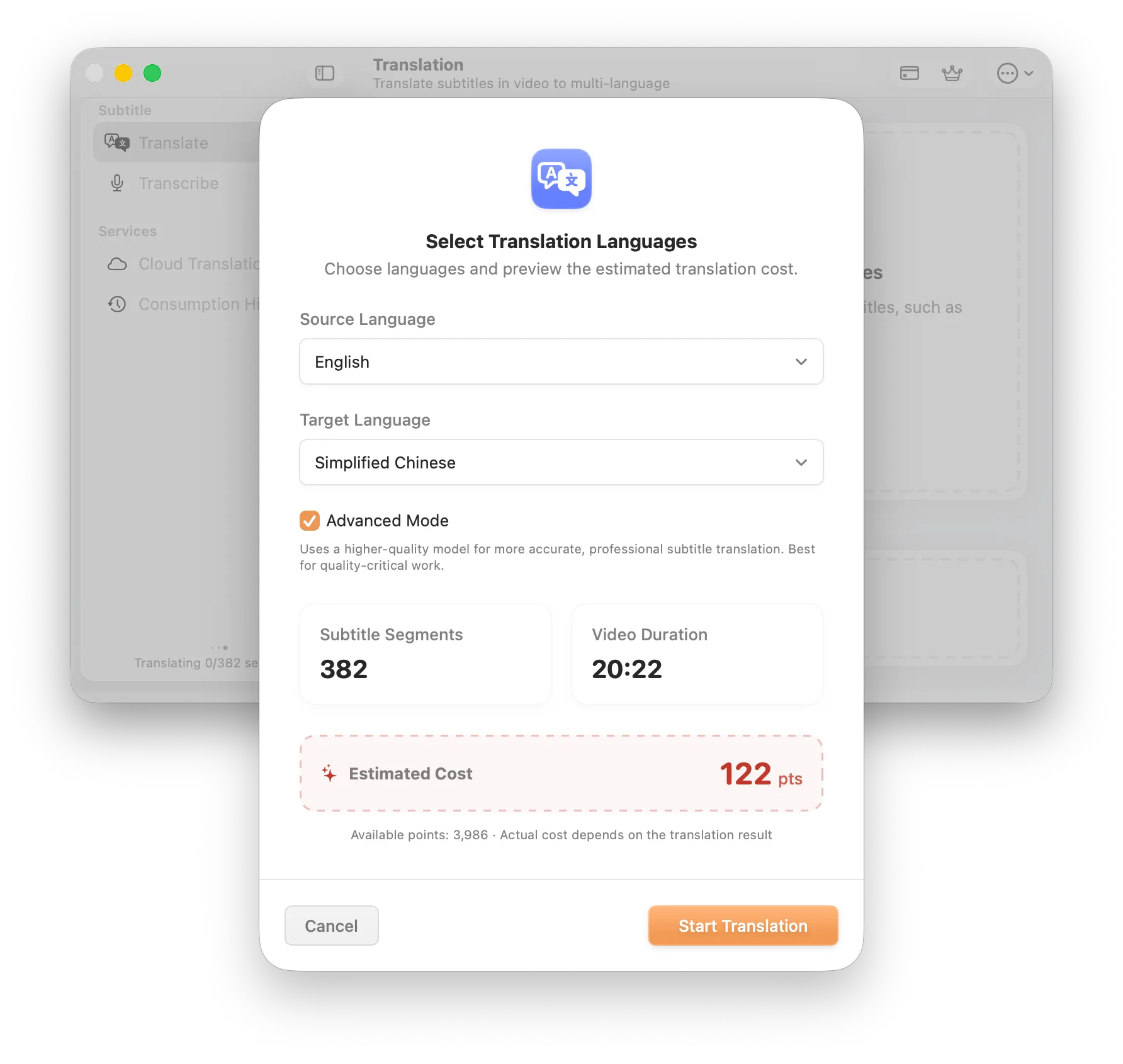
高度なモードでは、送信前に推定コストを確認できます。
- 言語の選択:
- Source Language (ソース言語):字幕トラックのメタデータから自動的に判別されます。必要に応じて手動で変更も可能です。
- Target Language (ターゲット言語):翻訳したい言語を選択します。複数の言語を一度に選択して、複数の翻訳タスクを一括生成することも可能です。
- 翻訳モード:
- Standard (標準モード):コストパフォーマンスを重視した、日常的な動画鑑賞(ドラマやVlogなど)に最適なモードです。
- Advanced Mode (高度なモード):最高峰のAIモデルを使用し、専門用語や複雑な文脈をより正確に処理します。
- ポイント予測 (Estimated Cost):
- 画面下部に、Subtitle Segments (字幕セグメント)数とVideo Duration (動画の長さ)に基づく予測ポイントが表示されます。
- 注意:AIの処理には若干の変動があるため、この数値はあくまで目安です。実際のポイントは処理完了時に確定します。
Start Translation (翻訳開始)をクリックしてタスクを送信します。
ステップ 4:タスク管理と結果のエクスポート
送信後、自動的にサイドバーのCloud Translation (クラウド翻訳)ページに移動します。
- ステータスの確認:このページで、送信したタスクの進捗(処理中または完了)を確認できます。
- 通知の受信:クラウドで処理されるため、アプリを閉じても問題ありません。完了するとプッシュ通知が届きます。
- 字幕の保存:ステータスが「Completed」になったら、タスク横のSave (保存)またはExport (エクスポート)アイコンをクリックします。
- ファイル形式:翻訳内容は標準的な.srt形式で保存されます。
Infuse、IINA、VLCなどのプレイヤーで読み込んで、高精度な翻訳字幕をお楽しみください。
タスク一覧には Queued、Processing、Completed が表示されます。名作映画や専門用語、保存しておきたい字幕にはAdvanced Modeが向いていますが、通常はより多くのポイントを消費します。完了後はタスクを右クリックして Save を選びます。
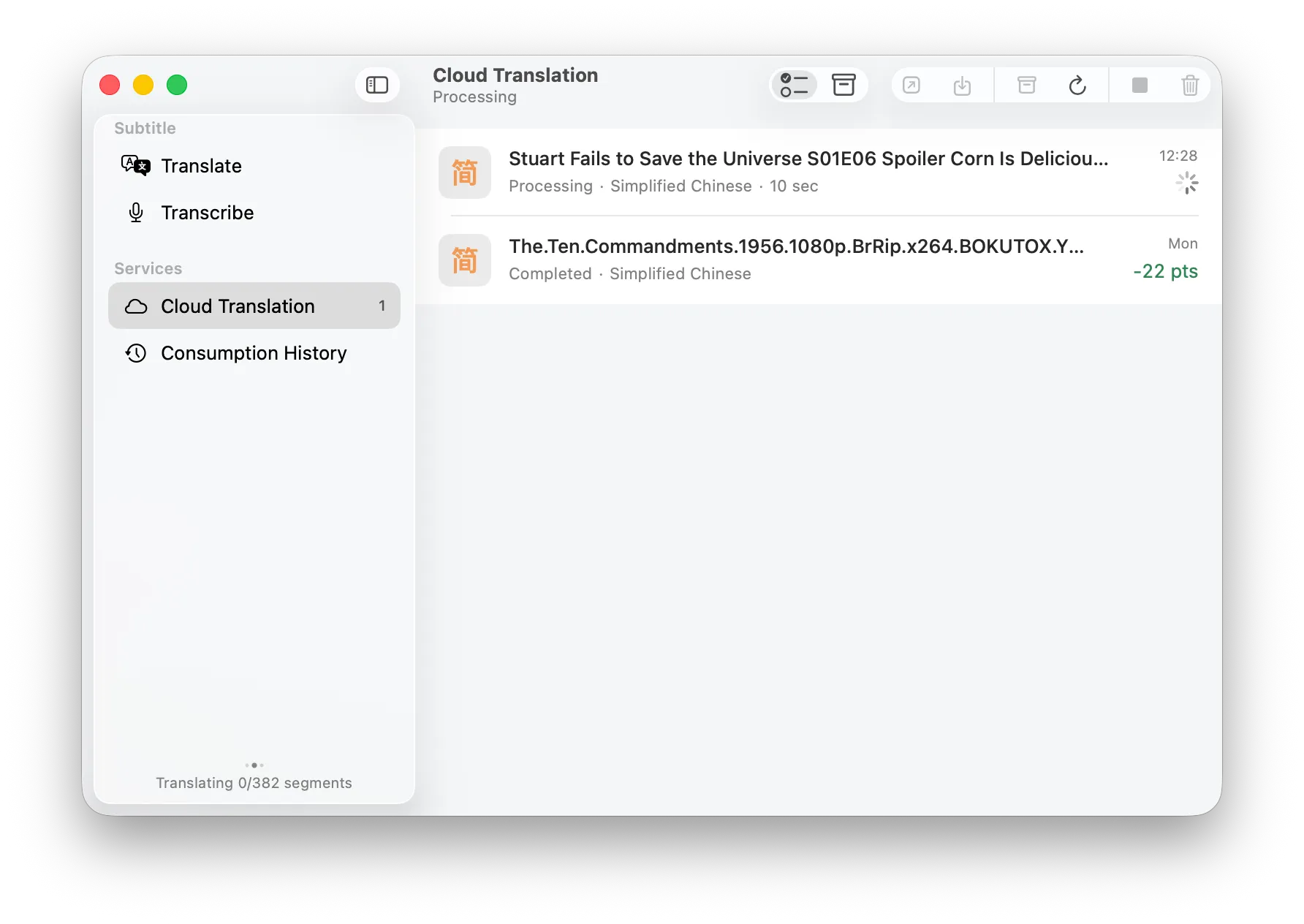
Cloud Translationの一覧でタスクの進捗を確認できます。
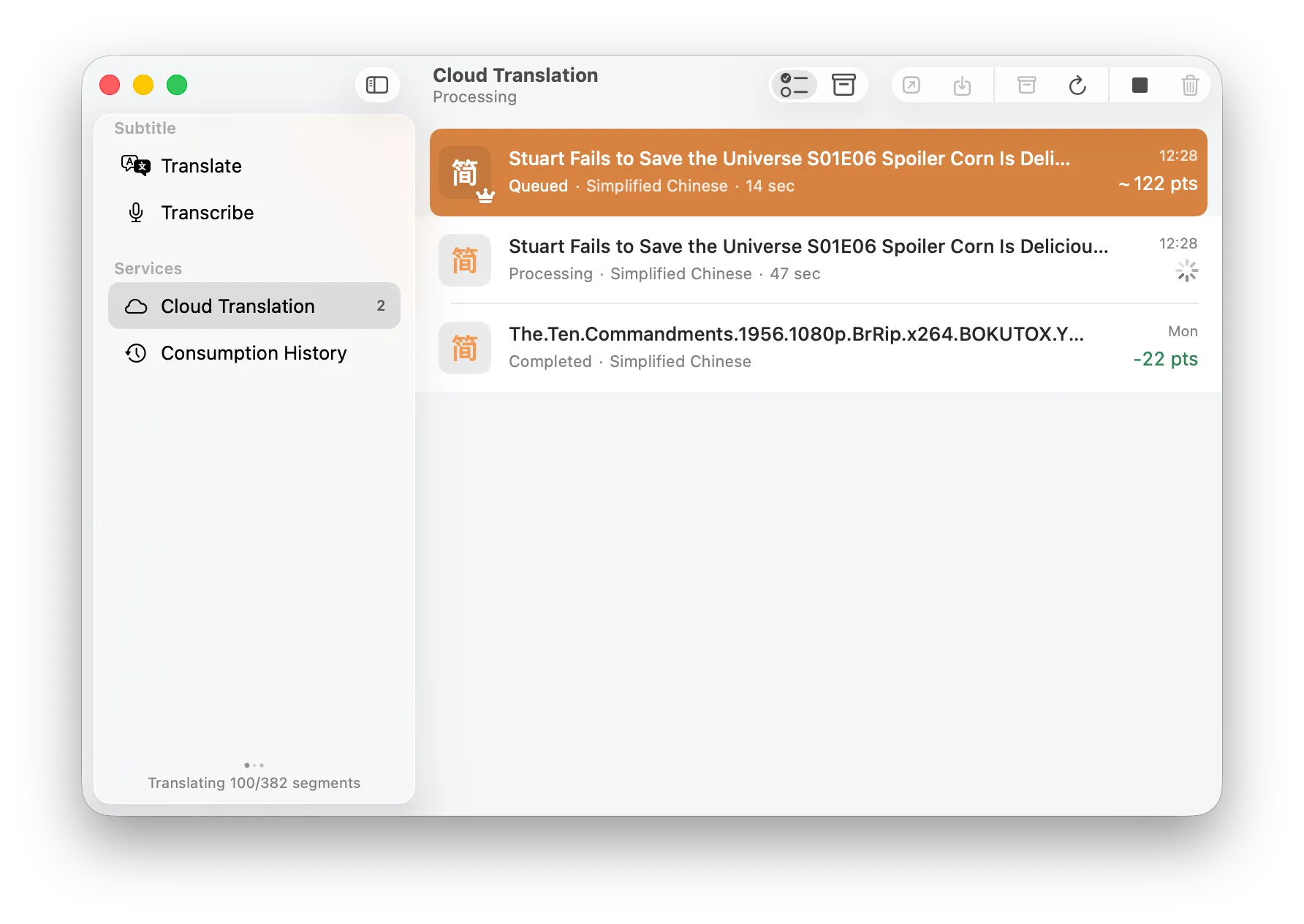
一覧には翻訳先言語、状態、所要時間、推定ポイントが表示されます。
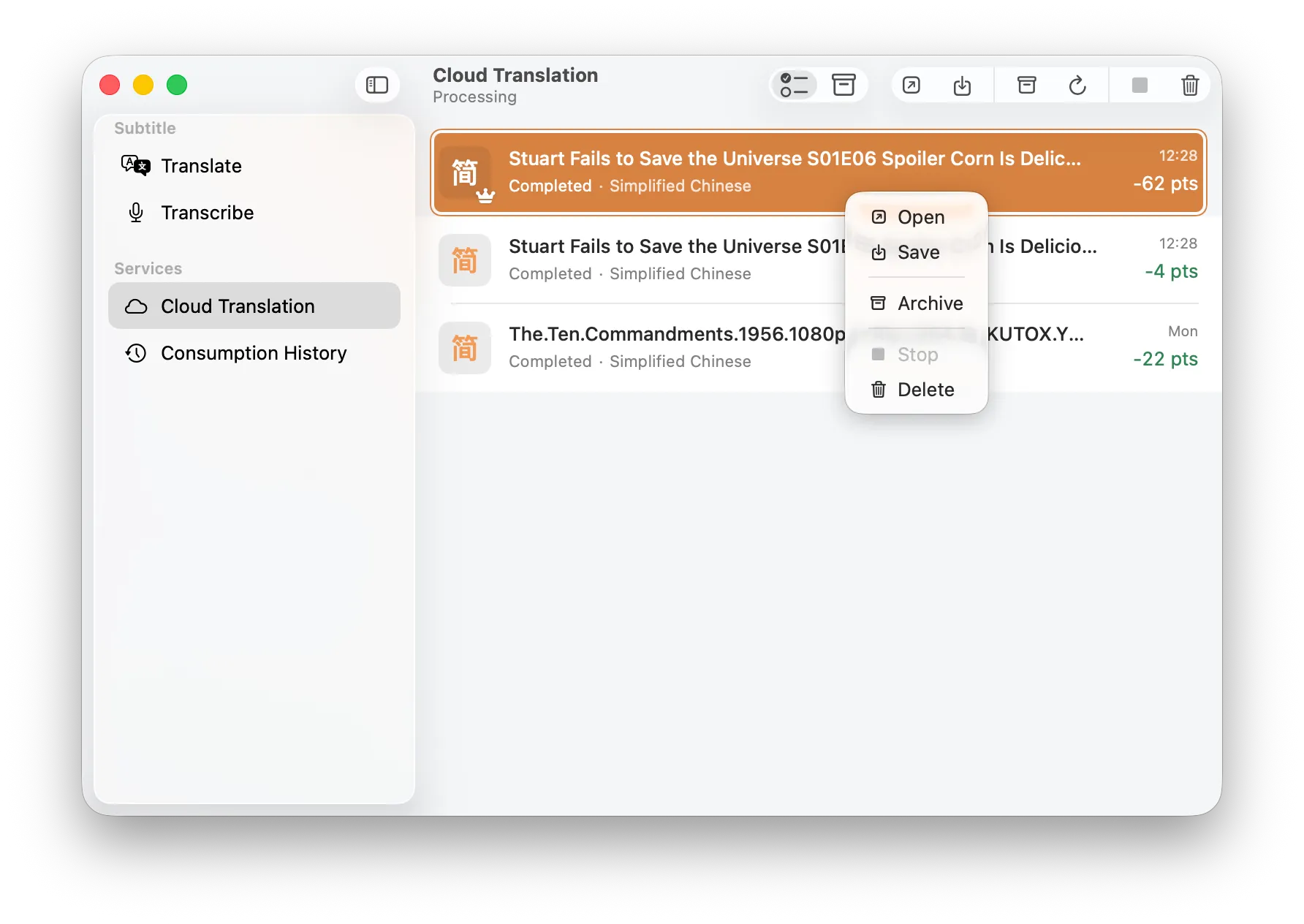
完了したタスクを右クリックしてSaveを選ぶと、翻訳済みSRTを保存できます。
書き出した字幕は動画と同じフォルダに置き、My-Film.mkv と My-Film.srt のように同じベース名にします。元の動画ファイルは変更されません。
iOS/iPadOS版での操作の違い
機能は同じですが、iPhone/iPadではファイルの読み込み方法がより柔軟です:
- AirDrop:Macから動画を直接送信できます。
- WiFi転送 (ネットワークサービス):Windowsユーザーの方は、内蔵の「ネットワークサービス」をオンにしてPCブラウザから動画をワイヤレスでアップロードできます。
- 「ファイル」アプリ:iOS標準の「ファイル」アプリから直接動画を選択できます。
よくある質問 (FAQ)
Q:翻訳にはどれくらい時間がかかりますか?
A:翻訳はクラウド上の高性能AIモデルで行われます。通常、数分程度で完了します。
Q:翻訳中にアプリを閉じても大丈夫ですか?
A:はい、大丈夫です。クラウド送信後は、アプリを終了したりPCの電源を切ったりしても翻訳は継続されます。完了時に通知が届きます。
Q:翻訳結果は保存されますか?
A:プライバシー保護のため、サーバー上の結果は24時間のみ保持されます。その間にアプリを開いて同期(ダウンロード)してください。24時間を過ぎると自動的に削除されます。
Q:データは安全ですか?
A:はい。抽出されたテキストのみが暗号化されて送信されます。動画ファイル自体がデバイスから離れることはありません。