
Comment traduire les sous-titres anglais d’une vidéo sur Mac
Découvrez comment extraire une piste de sous-titres anglais intégrée à un film ou une série et la traduire en français avec SubEnvoy sur Mac.
Aperçu
Vous avez trouvé un film hollywoodien classique, une série américaine ou un drama asiatique, mais seuls les sous-titres anglais sont disponibles ? S’ils sont intégrés à la vidéo, vous n’avez pas besoin de chercher un fichier séparé. SubEnvoy pour Mac détecte la piste anglaise, la traduit avec l’IA et l’enregistre au format .srt, compatible avec les principaux lecteurs vidéo.
Ce guide correspond à une situation fréquente pour les spectateurs francophones : un fichier MP4 ou MKV téléchargé pour une soirée cinéma possède une piste anglaise, et vous voulez la regarder avec des sous-titres français. Le même parcours convient aux films, séries, documentaires et émissions internationales.
Remarque : SubEnvoy est entièrement traduit en français. Pour assurer la cohérence de la documentation, les captures d’écran de ce guide utilisent la version anglaise à titre d’illustration. Les termes de l’interface sont indiqués ci-dessous avec leur correspondance français (anglais).
Cas d’utilisation
- Traduire les sous-titres intégrés : Traitement des fichiers vidéo contenant des pistes de sous-titres (ex: MKV, MP4, MOV, etc.).
- Traduire des fichiers externes : Traitement de fichiers de sous-titres indépendants .srt, .ass, .ssa ou .vtt.
- Vidéos sans sous-titres : Utilisez la fonction Transcription (Transcribe) pour générer le texte original avant de le traduire. Idéal pour les cours professionnels, les conférences TED ou les films hollywoodiens classiques sans texte.
Guide étape par étape (exemple sur Mac)
En tant que plateforme privilégiée, la version Mac offre l’expérience de performance la plus aboutie.
Étape 1 : Importer une vidéo ou des sous-titres
Lancez SubEnvoy, faites glisser le fichier vidéo de votre ordinateur directement dans la fenêtre de l’application, ou cliquez sur le bouton Ouvrir le fichier (Open File) sur l’interface principale.
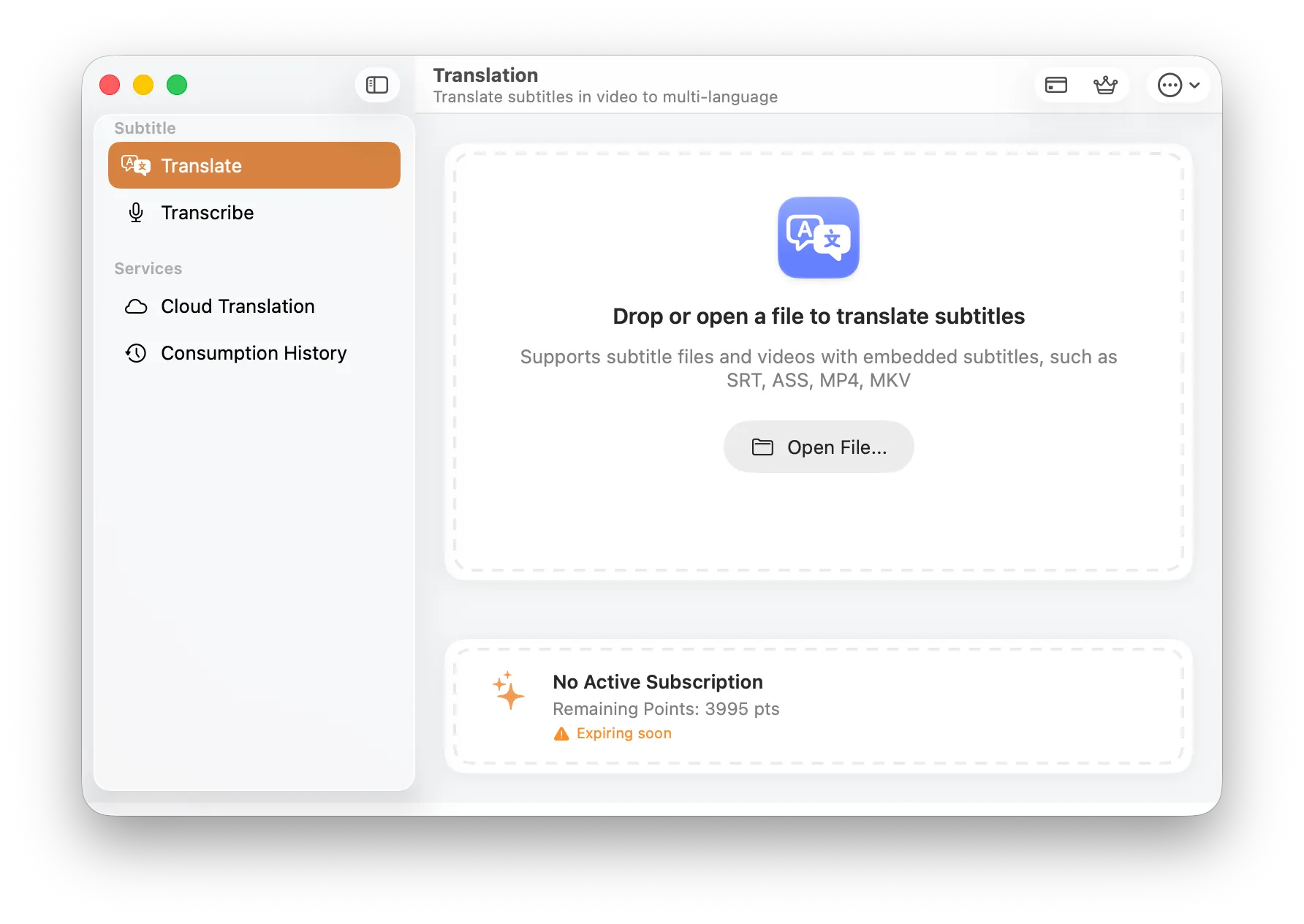
Interface principale : Supporte le glisser-déposer direct de fichiers vidéo ou de sous-titres
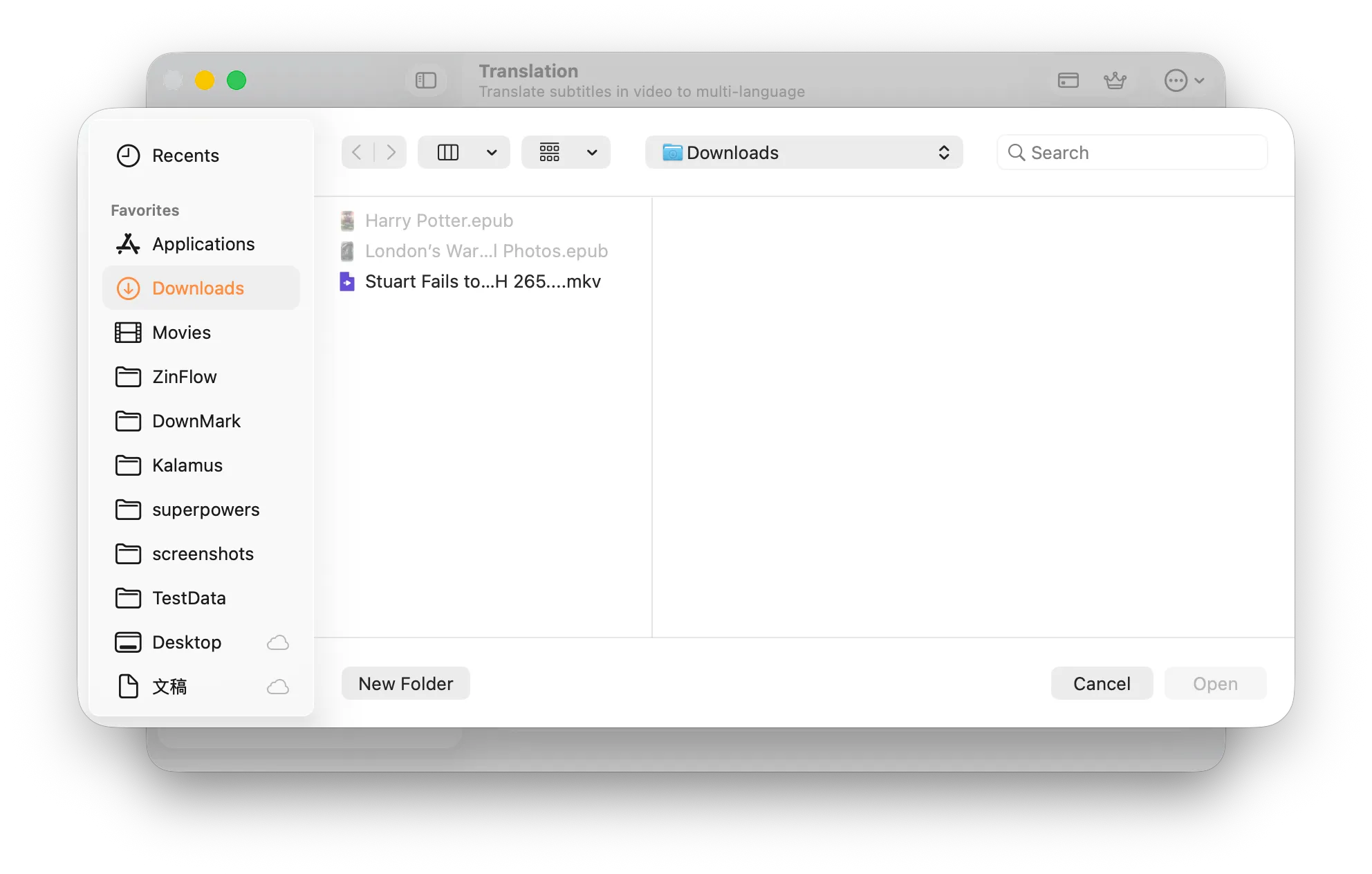
Vous pouvez aussi sélectionner la vidéo manuellement avec Open File...
- Formats vidéo supportés : Compatible avec presque tous les conteneurs multimédias supportés par FFmpeg (.mp4, .mkv, .mov, .avi, .wmv, .flv, .webm, etc.).
- Formats de sous-titres supportés : Si vous avez déjà des sous-titres externes, vous pouvez importer séparément des fichiers .srt, .ass, .ssa ou .vtt.
Étape 2 : Déterminer la source des sous-titres
SubEnvoy effectue une reconnaissance intelligente selon le type de fichier importé :
- Sous-titres intégrés : Pour les vidéos MKV ou MP4, le système détecte automatiquement les pistes intégrées. Si plusieurs pistes sont présentes, une boîte de dialogue Sélectionner la piste de sous-titres (Select Subtitle Track) apparaîtra.
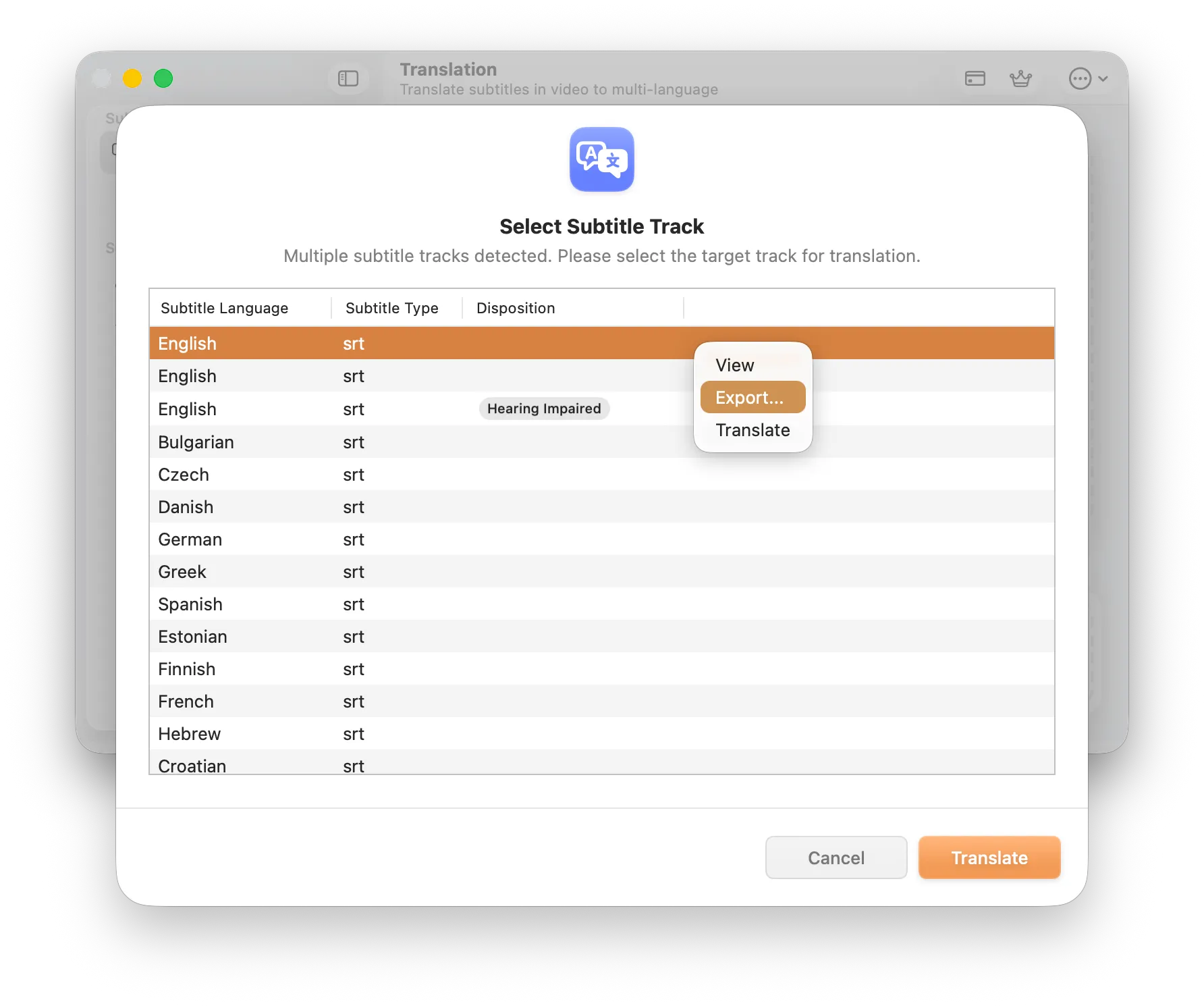
Dialogue de sélection : Choisissez la piste source à traduire
- Sous-titres externes : Si vous importez un fichier de sous-titres externe (ex: .srt), SubEnvoy passe directement à l’étape suivante.
- Vidéos sans sous-titres : Si la vidéo n’a pas de texte, cliquez sur Transcription (Transcribe) dans la barre latérale pour générer les sous-titres originaux via l’accélération matérielle Apple.
Étape 3 : Configurer le moteur de traduction IA
Après avoir cliqué sur Traduire (Translate), vous accéderez à l’interface Sélectionner les langues de traduction (Select Translation Languages) :
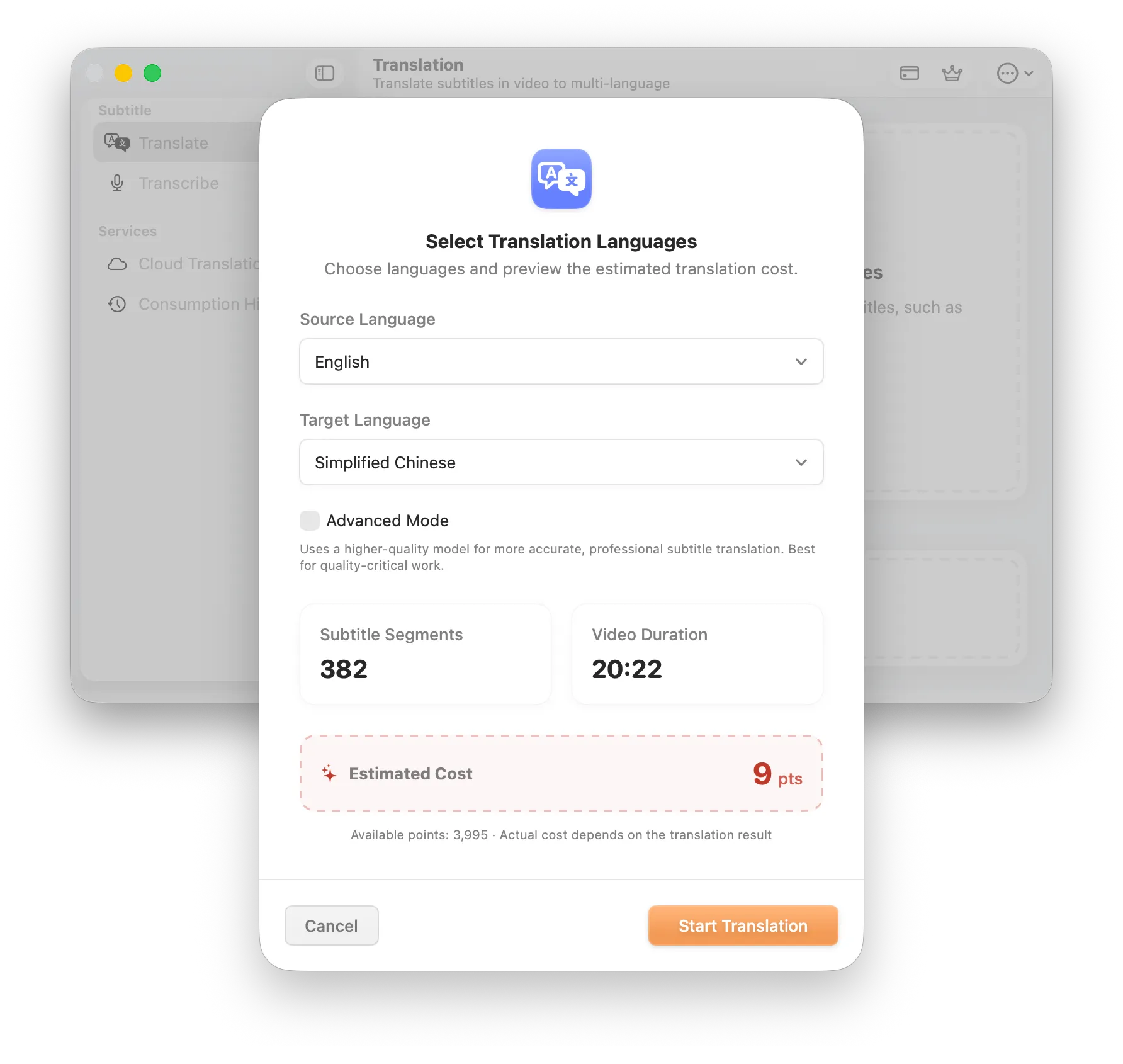
Configuration : Définissez les langues, le mode de traduction et estimez le coût
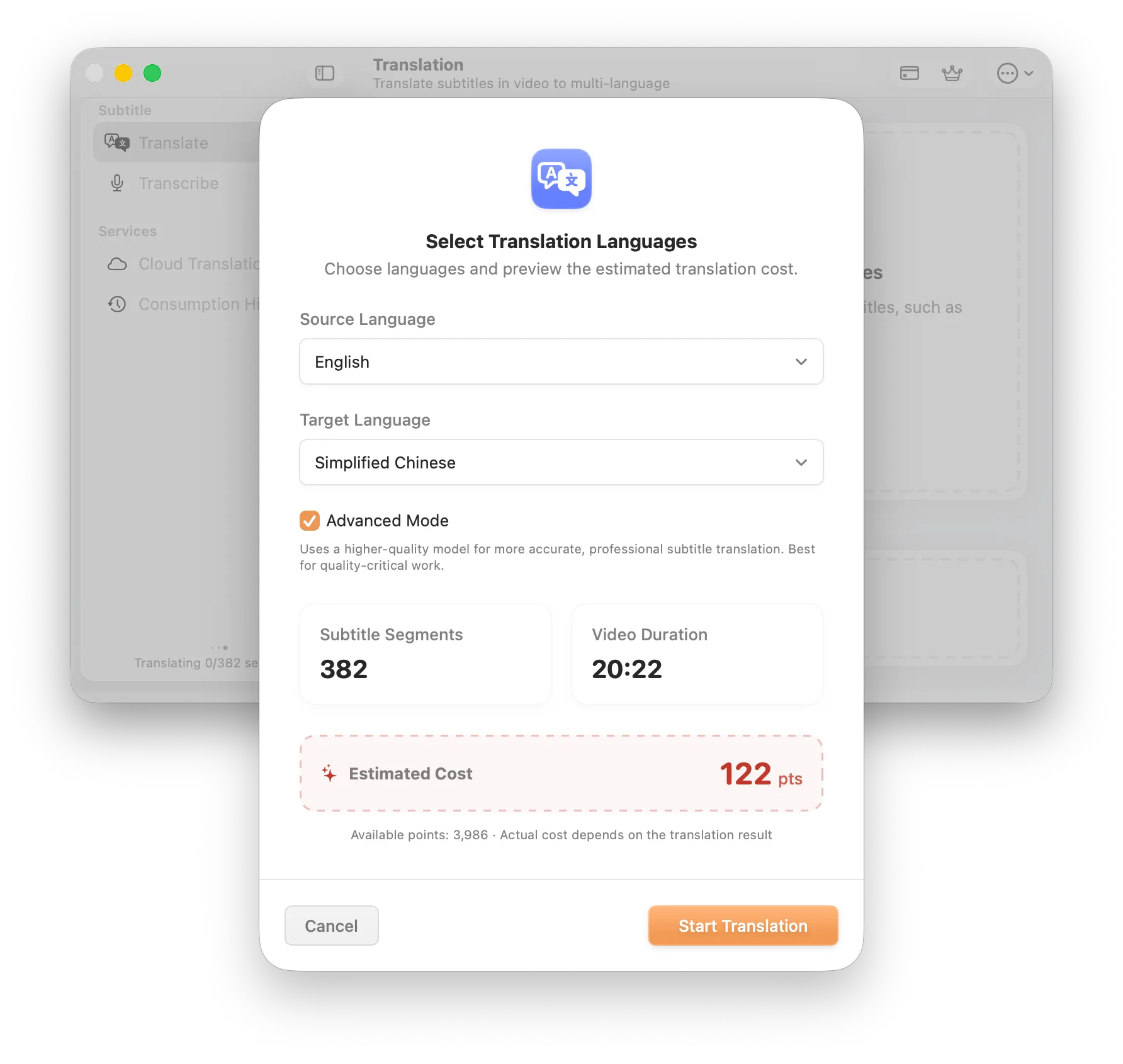
Le coût estimé est affiché avant l’envoi de la tâche.
- Sélection des langues :
- Langue source (Source Language) : SubEnvoy détecte automatiquement la langue. Vous pouvez la modifier manuellement si nécessaire.
- Langue cible (Target Language) : Choisissez la langue de destination. Vous pouvez sélectionner plusieurs langues cibles simultanément.
- Mode de traduction :
- Standard (Standard) : Le mode par défaut, idéal pour un usage quotidien (Netflix, YouTube).
- Mode Avancé (Advanced Mode) : Utilise les modèles IA les plus performants pour la terminologie professionnelle et les structures complexes.
- Estimation du coût (Estimated Cost) :
- Affiche une estimation basée sur les segments de sous-titres (Subtitle Segments) et la durée de la vidéo (Video Duration).
Cliquez sur Démarrer la traduction (Start Translation) pour soumettre la tâche.
Étape 4 : Gestion des tâches et export
SubEnvoy bascule vers la page Traduction Cloud (Cloud Translation).
- Statut : Suivez la progression (En cours ou Terminé).
- Notifications : Le traitement se fait sur le cloud. Vous pouvez fermer l’application ; une notification vous sera envoyée une fois terminé.
- Sauvegarder : Cliquez sur l’icône Sauvegarder (Save) ou Exporter (Export).
- Format : Les fichiers sont enregistrés au format standard .srt.
Utilisez des lecteurs comme Infuse, IINA ou VLC pour charger vos nouveaux sous-titres.
La liste peut afficher Queued, Processing ou Completed. Choisissez Advanced Mode pour les films classiques, les termes spécialisés ou les sous-titres à conserver ; il consomme généralement plus de points. Une fois la tâche terminée, faites un clic droit et choisissez Save.
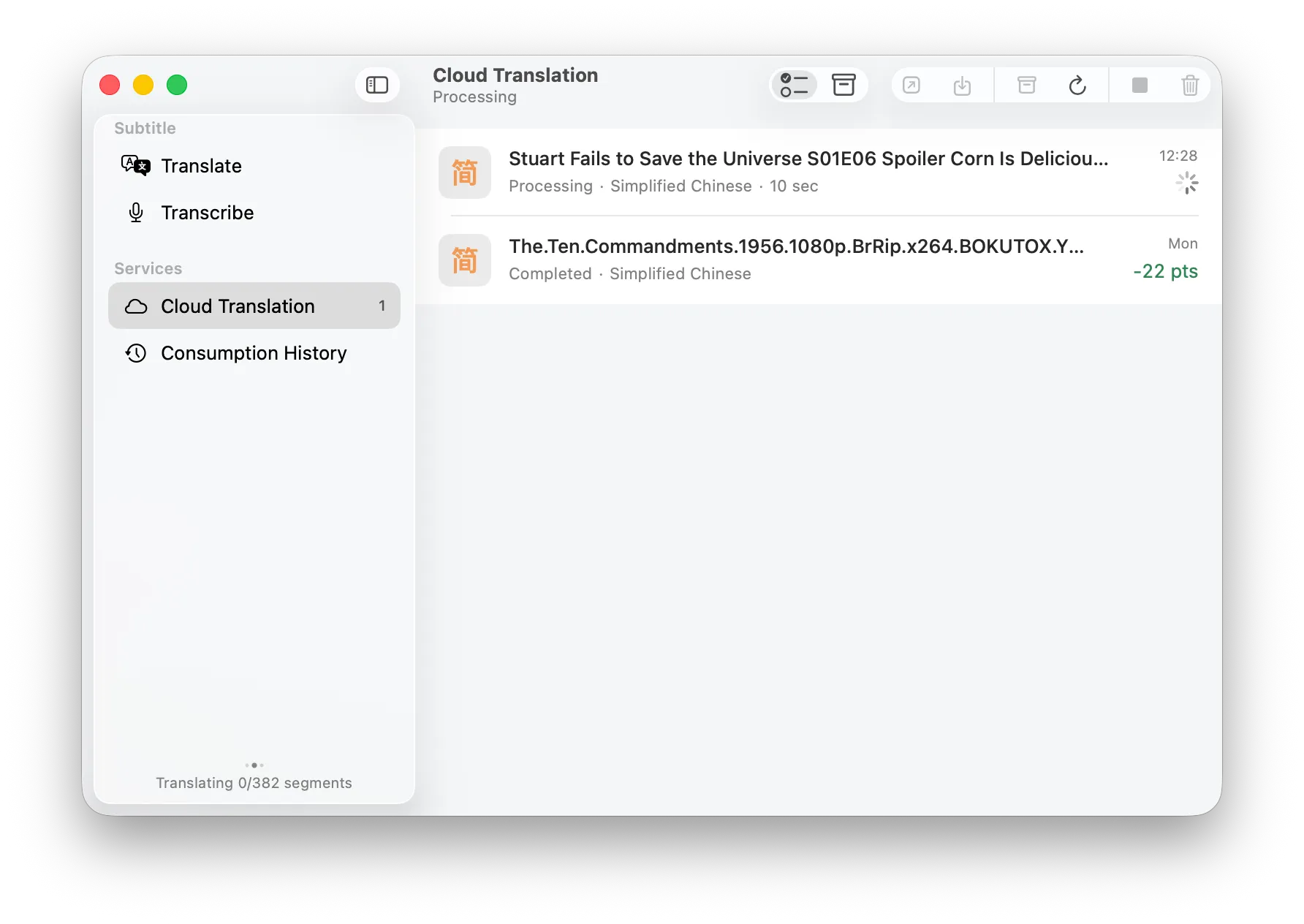
La liste Cloud Translation affiche la progression de la tâche.
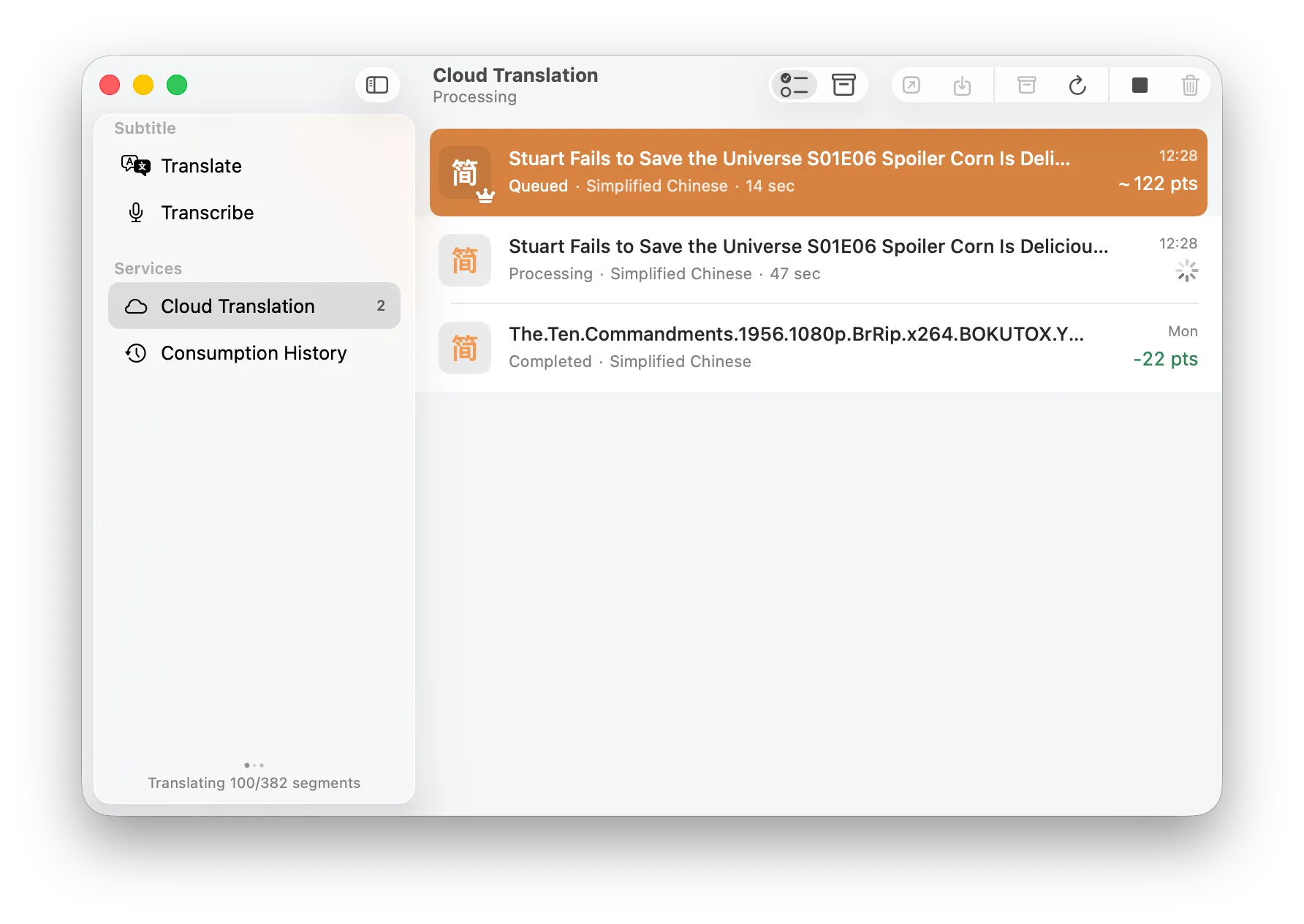
La langue cible, l’état, la durée et les points estimés sont visibles dans la liste.
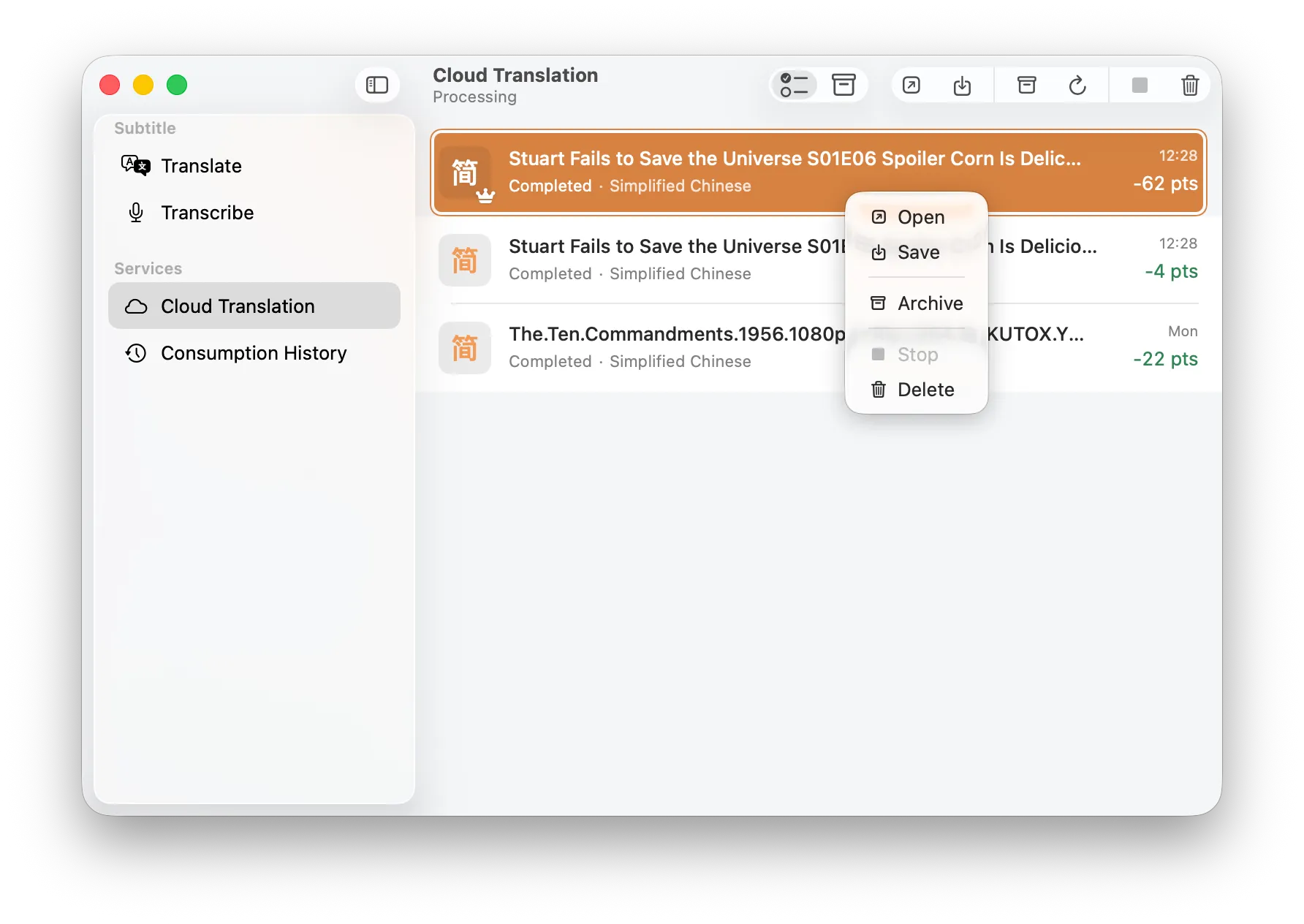
Faites un clic droit sur une tâche terminée, puis choisissez Save.
Conservez le fichier exporté à côté de la vidéo avec le même nom de base, par exemple My-Film.mkv et My-Film.srt. La vidéo originale n’est pas modifiée.
Différences sur iOS/iPadOS
- AirDrop : Envoyez vos vidéos directement de votre Mac vers SubEnvoy sur iOS.
- Transfert WiFi : Pour les utilisateurs Windows, utilisez le “Service Réseau” intégré pour uploader via un navigateur.
- Application Fichiers : Importez directement depuis l’application “Fichiers” d’iOS.
FAQ
Q : Combien de temps prend la traduction ?
R : Le traitement se fait via des modèles IA haute performance sur le cloud. Cela prend généralement quelques minutes.
Q : Puis-je fermer l’application pendant la traduction ?
R : Oui. Une fois la tâche soumise, le traitement est indépendant de votre appareil.
Q : Mes données sont-elles sécurisées ?
R : Absolument. Seul le texte brut est envoyé sur le cloud de manière cryptée. Vos fichiers vidéo ne quittent jamais votre appareil. Les résultats sont supprimés après 24 heures pour garantir votre confidentialité totale.