
Englische Video-Untertitel auf dem Mac in Ihre Sprache übersetzen
Erfahren Sie, wie Sie mit SubEnvoy auf dem Mac eine eingebettete englische Untertitelspur aus Filmen, Serien oder Shows übersetzen und als SRT speichern.
Übersicht
Sie möchten einen Hollywood-Klassiker, eine US-Serie oder eine internationale Show ansehen, finden aber nur englische Untertitel? Wenn die Untertitel in der Videodatei eingebettet sind, müssen Sie keine separate Datei suchen. SubEnvoy für Mac erkennt die englische Spur, übersetzt den Text mit KI und speichert ihn als .srt-Datei für Ihren Videoplayer.
Dieser Leitfaden richtet sich an deutschsprachige Zuschauer, die eine MP4- oder MKV-Datei mit englischer Spur für den Filmabend vorbereitet haben und sie mit deutschen Untertiteln ansehen möchten. Der Ablauf funktioniert ebenso für Serien, Dokumentationen und ältere Filme.
Hinweis: SubEnvoy ist vollständig auf Deutsch lokalisiert. Zur Wahrung der Konsistenz der Dokumentation werden in diesem Leitfaden Screenshots der englischen Version zur Veranschaulichung verwendet. Die UI-Begriffe sind unten im Format Deutsch (Englisch) aufgeführt.
Anwendungsbereiche
- Eingebettete Untertitel übersetzen: Verarbeitung von Videodateien mit integrierten Untertitelspuren (z. B. MKV, MP4, MOV usw.).
- Externe Dateien übersetzen: Verarbeitung von unabhängigen .srt-, .ass-, .ssa- oder .vtt-Untertiteldateien.
- Videos ohne Untertitel: Nutzen Sie die Funktion Transkribieren (Transcribe), um zuerst den Originaltext zu generieren und diesen anschließend zu übersetzen. Ideal für Hollywood-Filme, TED-Talks oder professionelle Kurse.
Schritt-für-Schritt-Anleitung (Beispiel Mac-Version)
Als bevorzugte Plattform bietet die Mac-Version das ultimative Performance-Erlebnis.
Schritt 1: Video oder Untertitel importieren
Starten Sie SubEnvoy, ziehen Sie die Videodatei von Ihrem Computer direkt in das Anwendungsfenster oder klicken Sie auf die Schaltfläche Datei öffnen (Open File) auf der Hauptoberfläche.
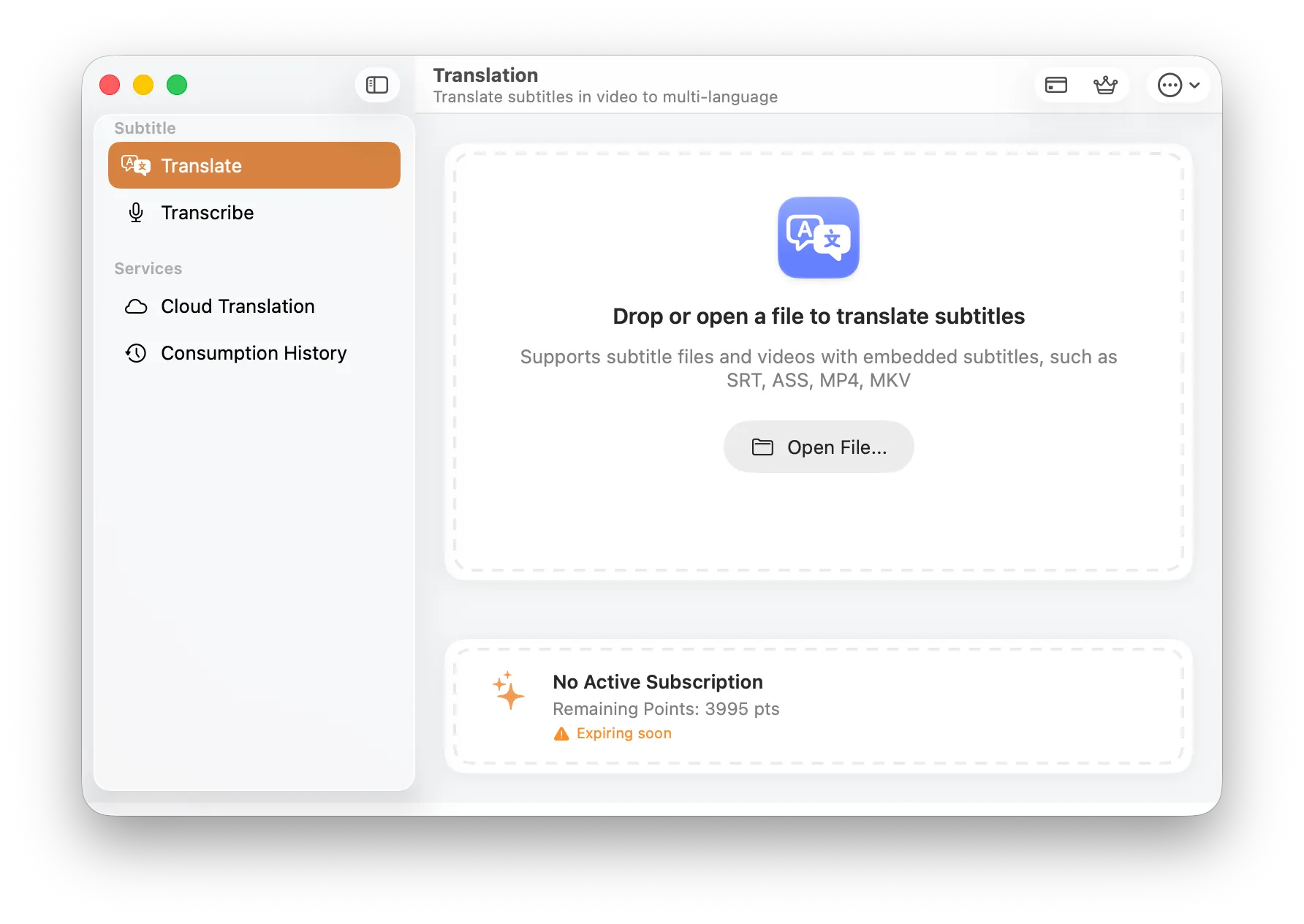
Hauptoberfläche: Unterstützt direktes Drag-and-Drop von Video- oder Untertiteldateien
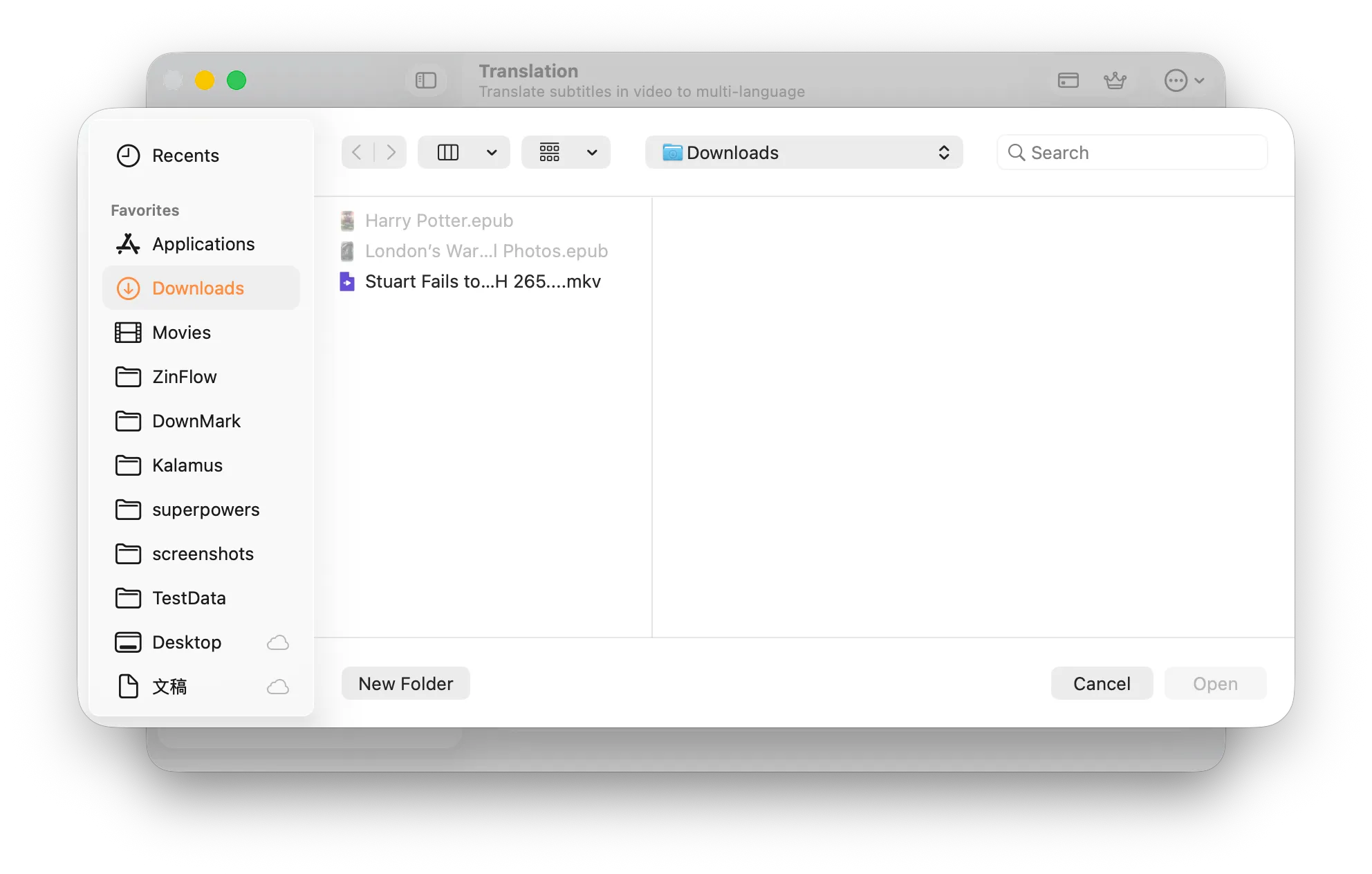
Mit Open File... können Sie das Video auch manuell auswählen.
- Unterstützte Videoformate: Kompatibel mit fast allen von FFmpeg unterstützten Mediencontainern (.mp4, .mkv, .mov, .avi, .wmv, .flv, .webm usw.).
- Unterstützte Untertitelformate: Wenn Sie bereits externe Untertitel haben, können Sie .srt-, .ass-, .ssa- oder .vtt-Dateien separat importieren.
Schritt 2: Untertitelquelle bestimmen
SubEnvoy erkennt die Quelle intelligent basierend auf dem importierten Dateityp:
- Eingebettete Untertitel: Bei MKV- oder MP4-Videos erkennt das System automatisch integrierte Spuren. Wenn mehrere Spuren vorhanden sind, erscheint das Dialogfeld Untertitelspur auswählen (Select Subtitle Track).
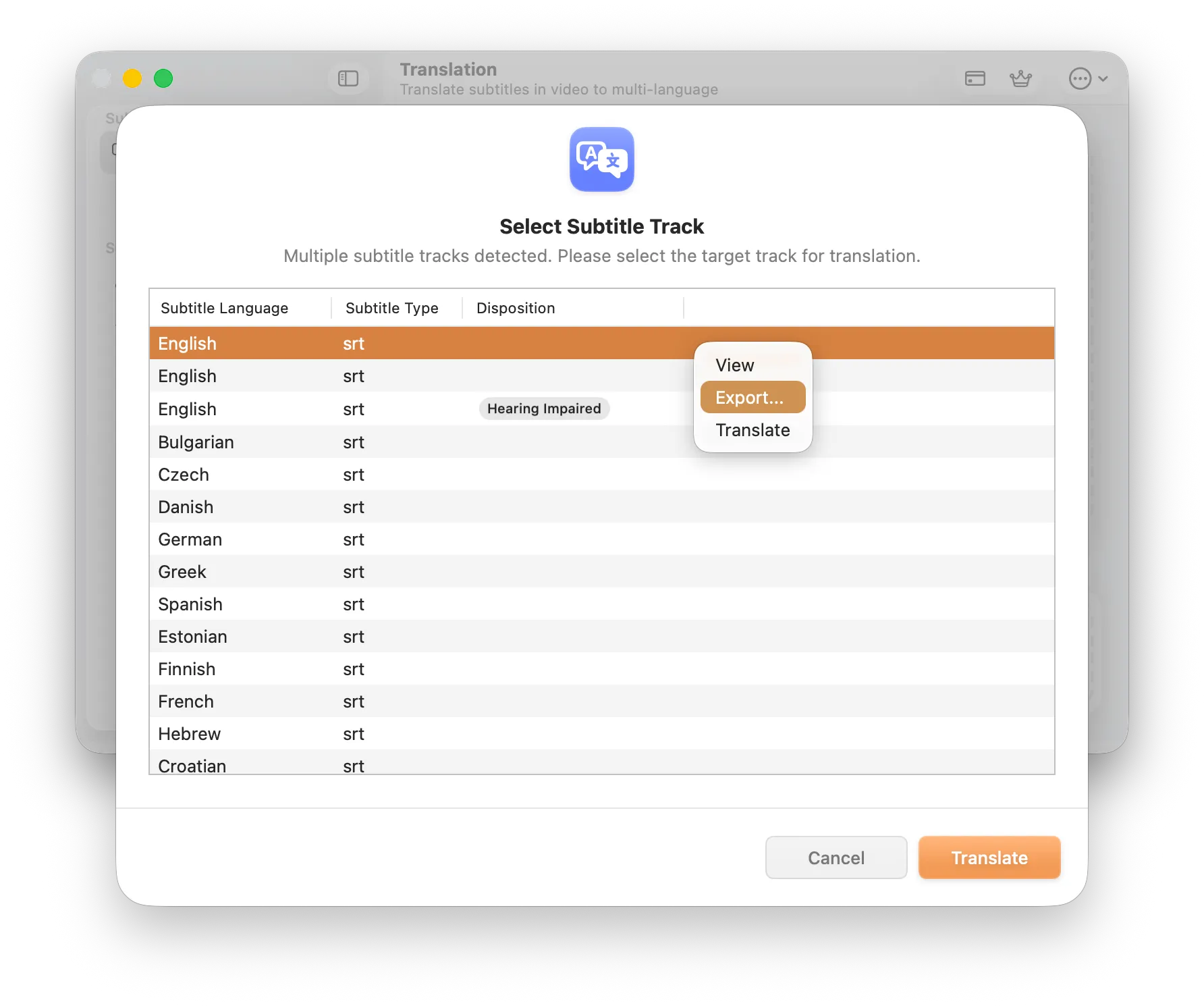
Auswahldialog: Wählen Sie die Zielspur für die Übersetzung aus
- Externe Untertitel: Wenn Sie eine externe Datei (z. B. .srt) importieren, springt SubEnvoy direkt zum nächsten Schritt.
- Videos ohne Untertitel: Falls kein Text vorhanden ist, klicken Sie in der Seitenleiste auf Transkribieren (Transcribe), um mit der Apple-Hardwarebeschleunigung Original-Untertitel zu erstellen.
Schritt 3: KI-Übersetzungs-Engine konfigurieren
Nach dem Klick auf Übersetzen (Translate) gelangen Sie zur Oberfläche Übersetzungssprachen auswählen (Select Translation Languages):
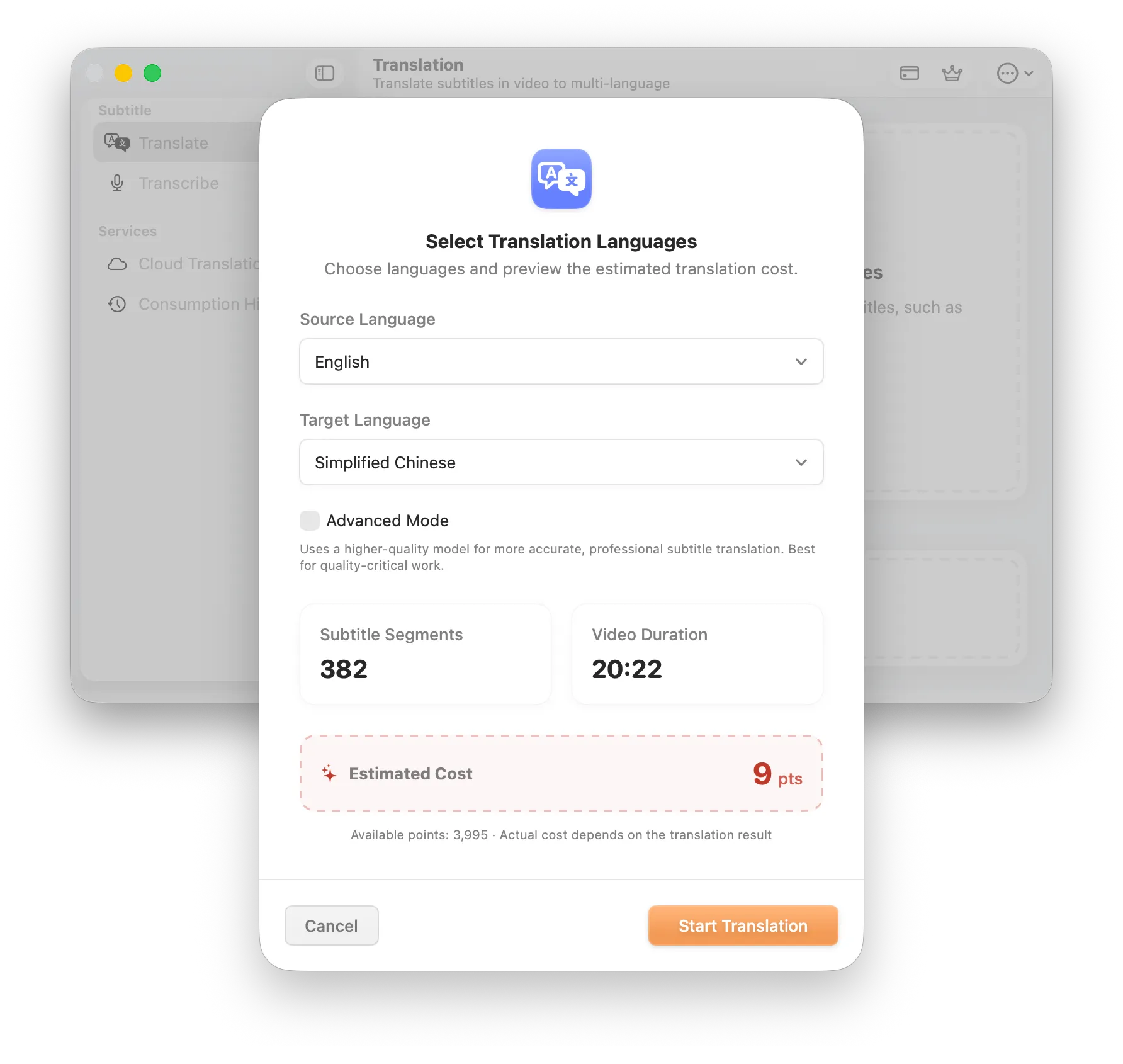
Konfiguration: Sprachen festlegen, Modus wählen und Kosten schätzen
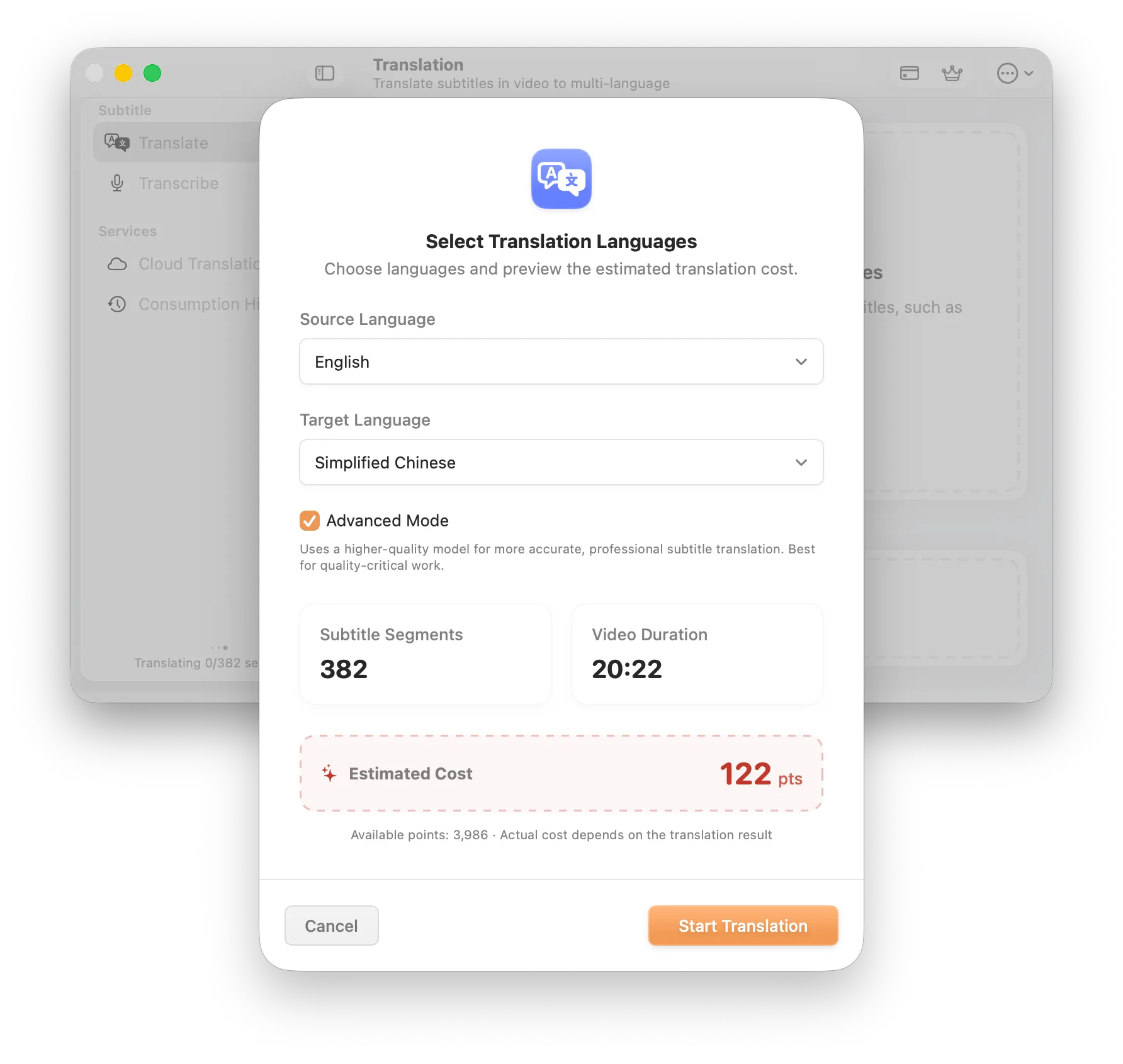
Vor dem Absenden werden die geschätzten Kosten angezeigt.
- Sprachauswahl:
- Quellsprache (Source Language): SubEnvoy erkennt die Sprache automatisch. Sie können sie bei Bedarf manuell ändern.
- Zielsprache (Target Language): Wählen Sie die gewünschte Sprache. Sie können mehrere Zielsprachen gleichzeitig auswählen.
- Übersetzungsmodus:
- Standard (Standard): Der Standardmodus, ideal für den täglichen Gebrauch (Netflix, YouTube).
- Erweiterter Modus (Advanced Mode): Nutzt leistungsstarke KI-Modelle für Fachterminologie und komplexe Satzstrukturen.
- Kostenschätzung (Estimated Cost):
- Zeigt eine Schätzung basierend auf den Untertitelsegmenten (Subtitle Segments) und der Videodauer (Video Duration) an.
Klicken Sie auf Übersetzung starten (Start Translation), um den Auftrag abzusenden.
Schritt 4: Aufgabenverwaltung und Export
SubEnvoy wechselt zur Seite Cloud-Übersetzung (Cloud Translation).
- Status prüfen: Verfolgen Sie den Fortschritt (In Bearbeitung oder Abgeschlossen).
- Benachrichtigungen: Die Verarbeitung erfolgt in der Cloud. Sie können die App schließen; Sie erhalten eine Push-Benachrichtigung, wenn der Auftrag fertig ist.
- Speichern: Klicken Sie auf das Symbol Speichern (Save) oder Exportieren (Export).
- Dateiformat: Die Ergebnisse werden im Standardformat .srt gespeichert.
Verwenden Sie Player wie Infuse, IINA oder VLC, um die neuen Untertitel zu laden.
Die Aufgabenliste kann Queued, Processing oder Completed anzeigen. Für Klassiker, Fachbegriffe oder Untertitel zur langfristigen Aufbewahrung eignet sich Advanced Mode, benötigt aber normalerweise mehr Punkte. Klicken Sie nach Abschluss mit der rechten Maustaste auf die Aufgabe und wählen Sie Save.
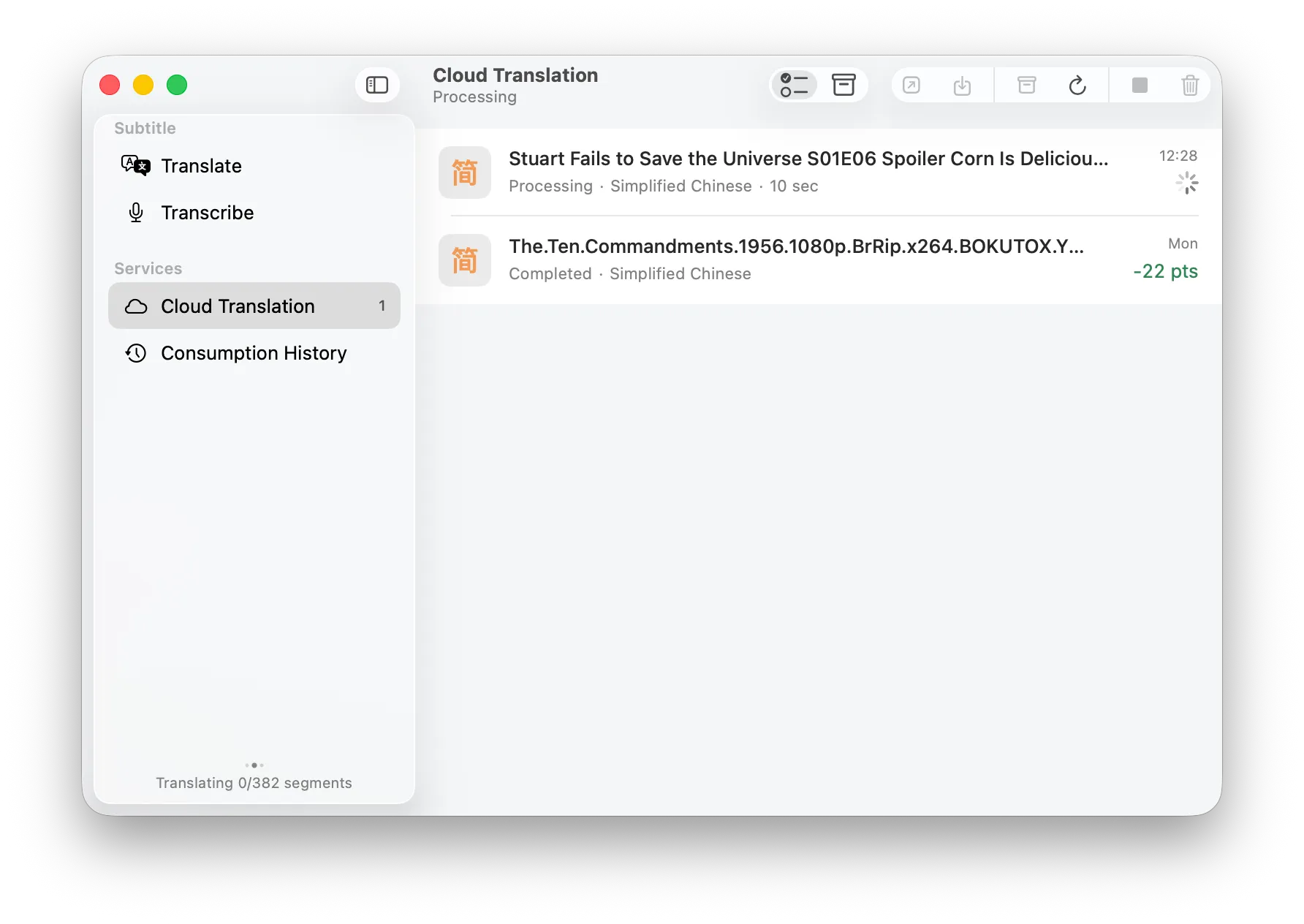
Die Cloud-Translation-Liste zeigt den Fortschritt der Aufgabe.
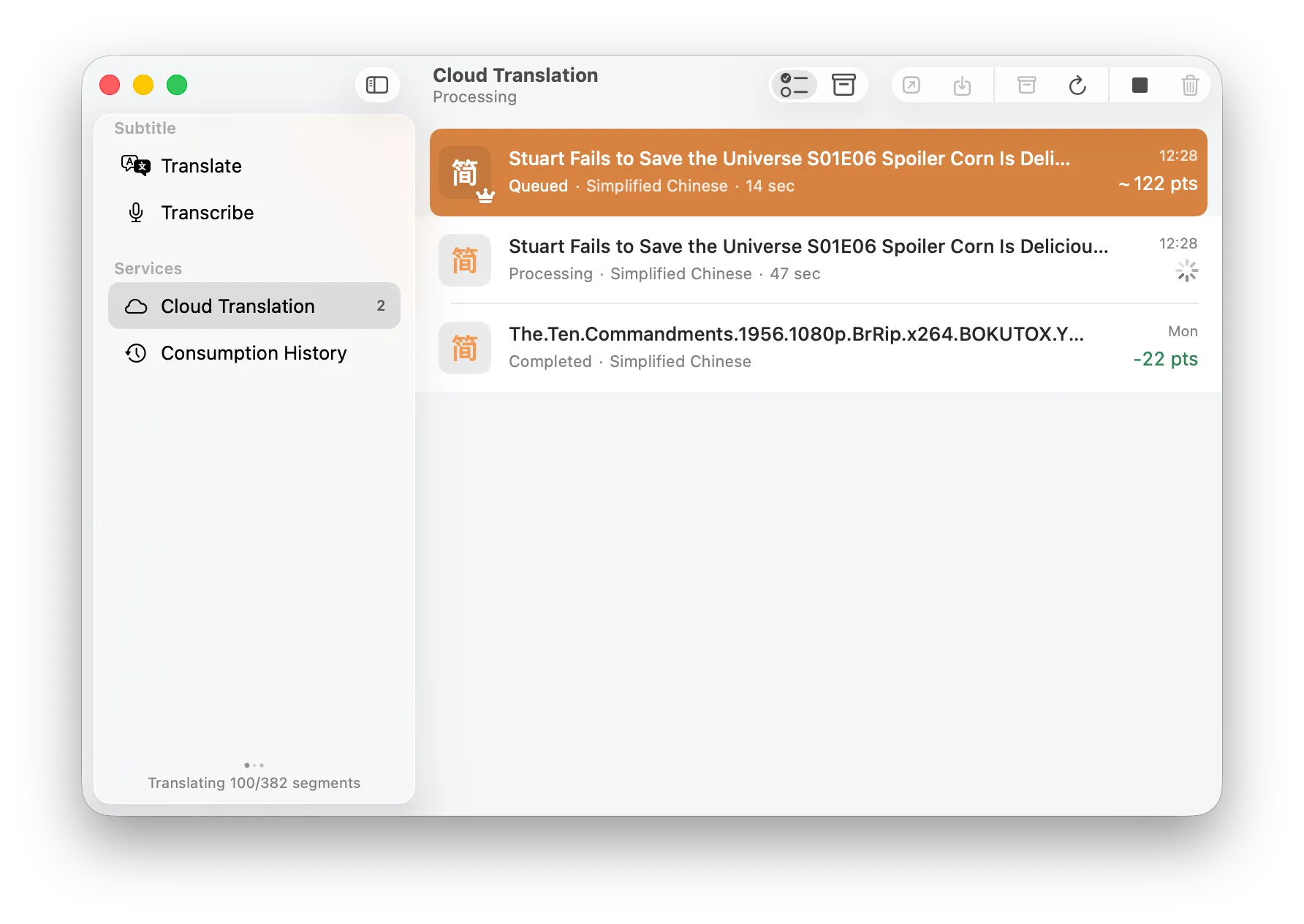
Die Liste zeigt Zielsprache, Status, Dauer und geschätzte Punkte.
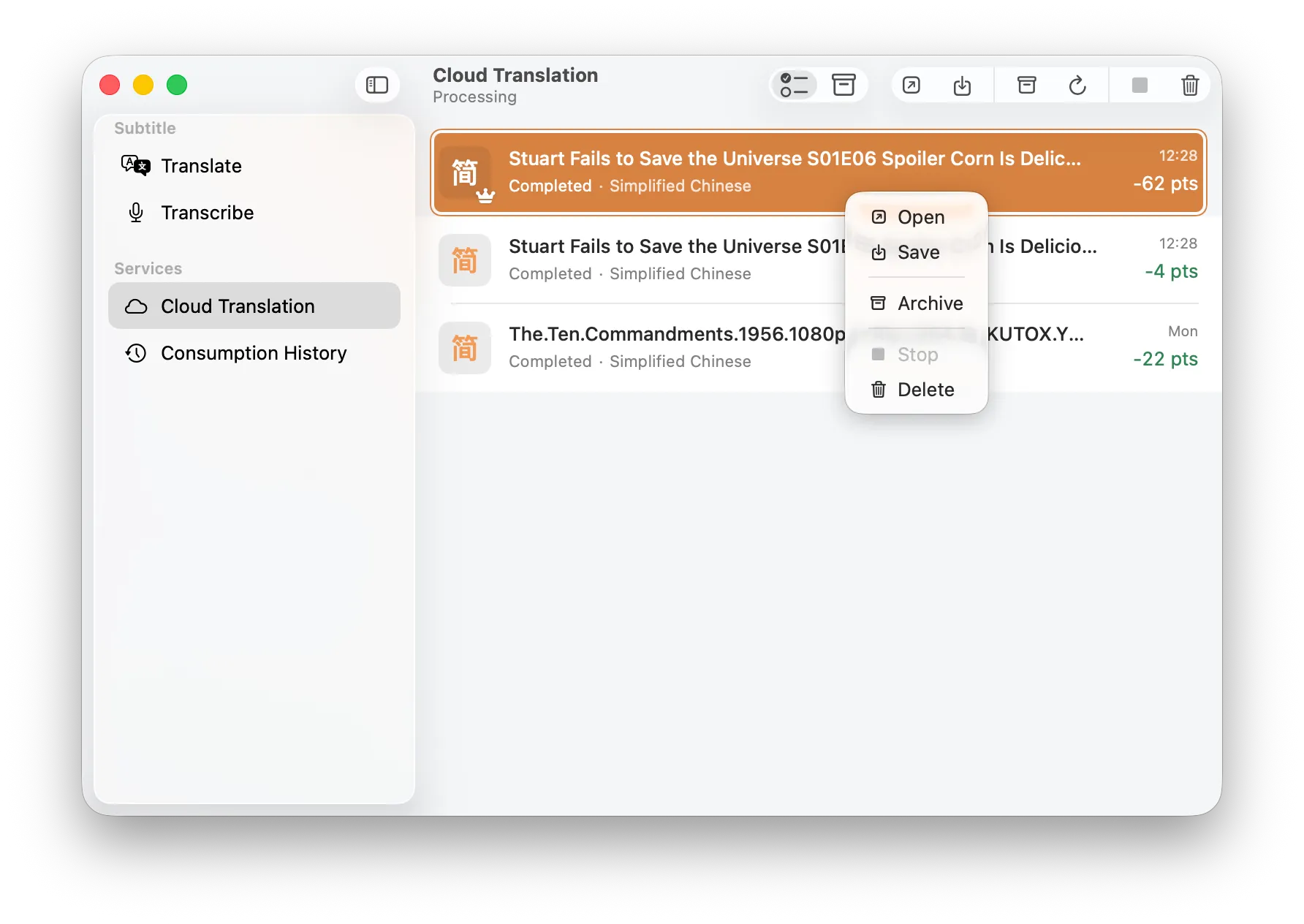
Klicken Sie mit der rechten Maustaste auf die fertige Aufgabe und wählen Sie Save.
Speichern Sie die exportierte Untertiteldatei neben dem Video unter demselben Namen, zum Beispiel My-Film.mkv und My-Film.srt. Das Originalvideo wird nicht verändert.
Unterschiede bei iOS/iPadOS
- AirDrop: Senden Sie Videos direkt vom Mac an SubEnvoy auf iOS.
- WiFi-Übertragung: Windows-Nutzer können den integrierten Netzwerkdienst nutzen, um Videos kabellos über den Browser hochzuladen.
- Dateien-App: Importieren Sie direkt aus der iOS “Dateien”-App.
FAQ
Q: Wie lange dauert die Übersetzung?
A: Die Übersetzung erfolgt über Hochleistungs-KI-Modelle in der Cloud. Es dauert in der Regel nur wenige Minuten.
Q: Kann ich die App während der Übersetzung schließen?
A: Ja. Sobald der Auftrag gesendet wurde, läuft die Verarbeitung unabhängig von Ihrem Gerät auf unseren Servern.
Q: Sind meine Daten sicher?
A: Absolut. Nur der reine Text wird verschlüsselt in die Cloud übertragen. Ihre Videodateien bleiben auf Ihrem Gerät. Die Ergebnisse werden nach 24 Stunden automatisch gelöscht, um Ihre Privatsphäre zu schützen.