
如何為無字幕影片生成並翻譯字幕:從零開始的全流程方案
本指南將教你如何利用智幕的AI在地轉寫功能,通過Apple芯片硬件加速將影片語音快速轉化為其對應語言的文本字幕,無需上傳音影檔案。
概述
本指南旨在為您提供處理「無字幕影片」的終極解決方案。通過智幕的轉寫 (Transcribe)功能,您可以將没有任何字幕軌道的影片或純語音檔案,轉化為語音對應語言的文本字幕。
智幕集成了全球領先的開源語音識別模型 Whisper,並針對 Apple 芯片進行了深度優化(Core ML)。整個過程完全在您的設備在地運行,具有極致的隱私安全性,讓您從「一無所有」實現到「全語種翻譯」的跨越。
說明:智幕已全面支援繁體中文在地化。為保持文件一致性,本指南截圖統一使用英文版本進行功能示意,下文文案將對關鍵界面元素進行中英對照說明。
指南:分步操作指南(以Mac版本為例)
第一步:準備AI模型
首次使用轉寫功能時,您需要下載專為 Apple 芯片優化的 AI 語言模型。智幕集成了兩種規模的 Whisper 模型供您選擇:
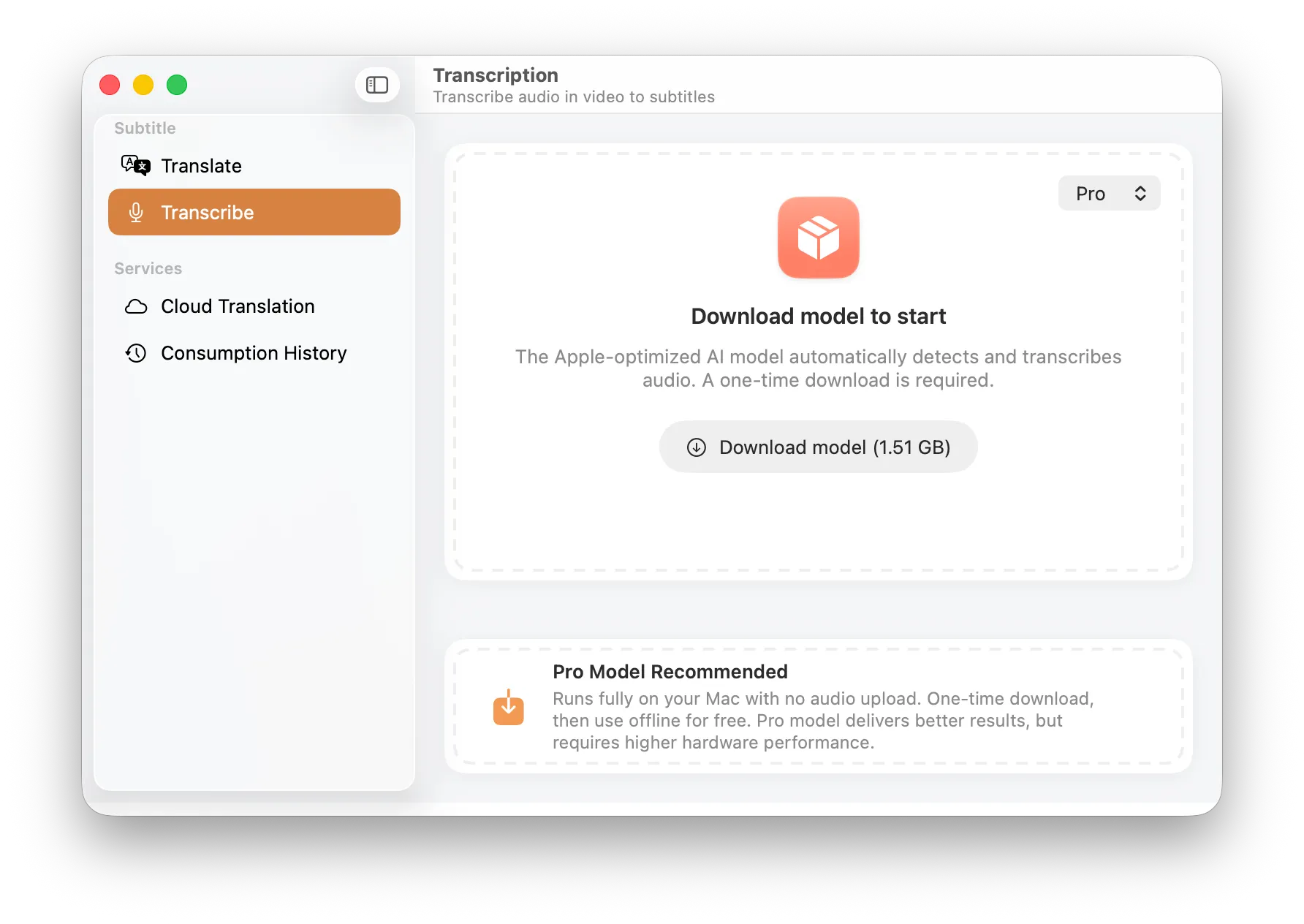
模型下載:在右上角選擇適合您硬件性能的模型
- Lite 模型 (482 MB):
- 特點:模型輕量、加載極快,對內存佔用極低。
- 適用:適合快速預覽、設備性能較弱(如早期 M1)或音頻質量非常清晰的影片。
- Pro 模型 (1.51 GB):
- 特點:採用 Whisper Large V3 架構,通過更大的參數規模換取極致的識別精度。
- 推薦建議:推薦下載Pro模型。它能更從容地處理複雜口音、生僻詞彙及背景噪音,並提供更優的斷句與標點邏輯。
第二步:匯入影片檔案
模型下載並加載完成后,界面將進入就緒狀態。
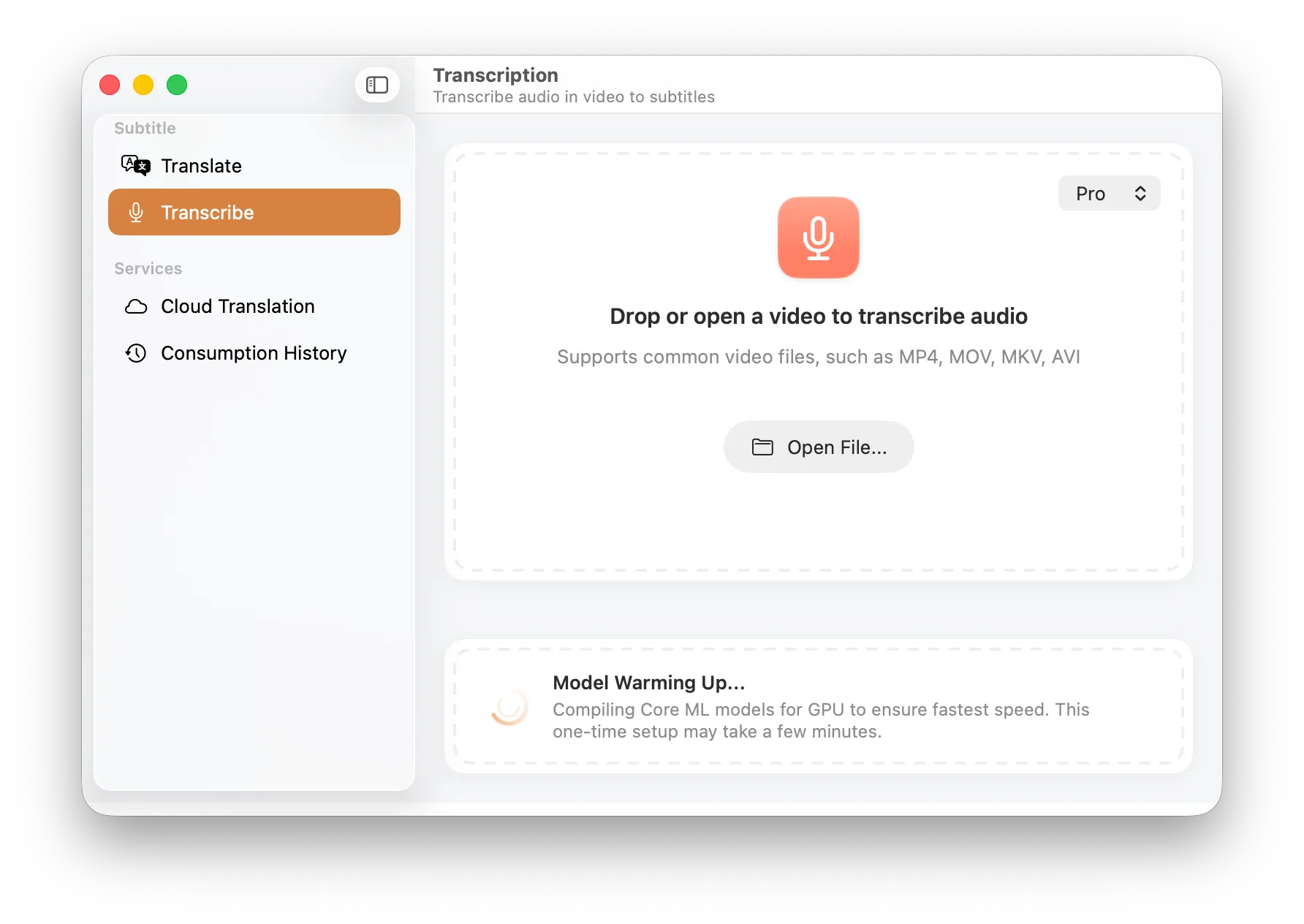
就緒界面:支援直接拖入影片或通過按鈕打開
- 將影片檔案直接拖入窗口,或者點擊主界面的打開文件 (Open File)按鈕進行選擇。
- 支援格式:兼容MP4、MOV、MKV、AVI等主流影片容器。
第三步:選擇音軌
如果您的影片包含多個音軌(例如包含原聲和解說軌),系統會彈出選擇框。
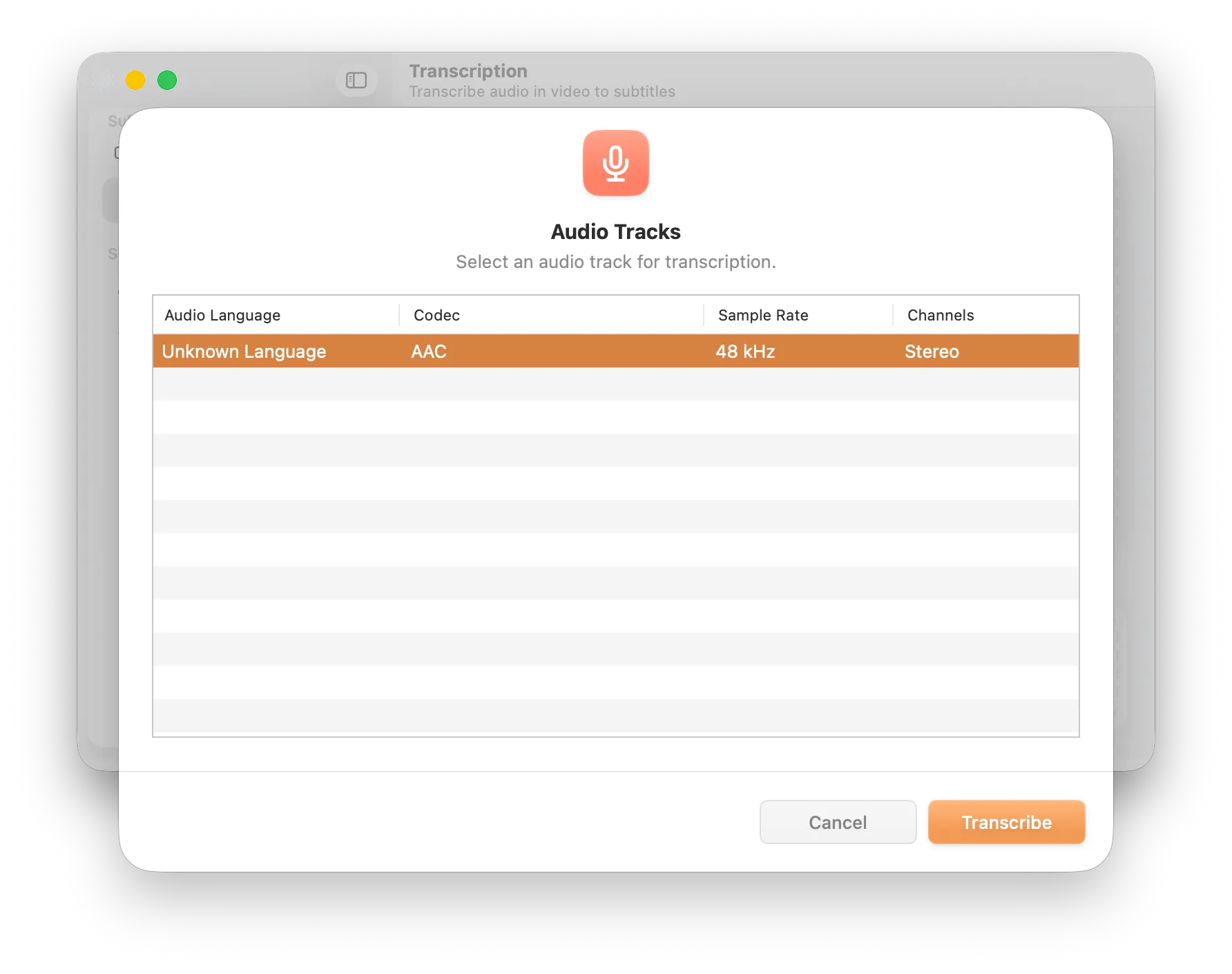
音軌選擇:系統自動識別影片內所有音軌信息
- 智幕會自動識別音訊語言 (Audio Language)、編碼格式 (Codec)以及採樣率 (Sample Rate)。
- 選中您需要轉寫的音軌後,點擊右下角的轉寫 (Transcribe)。
第四步:初始化AI引擎
任務開始後,系統會自動執行前置處理。
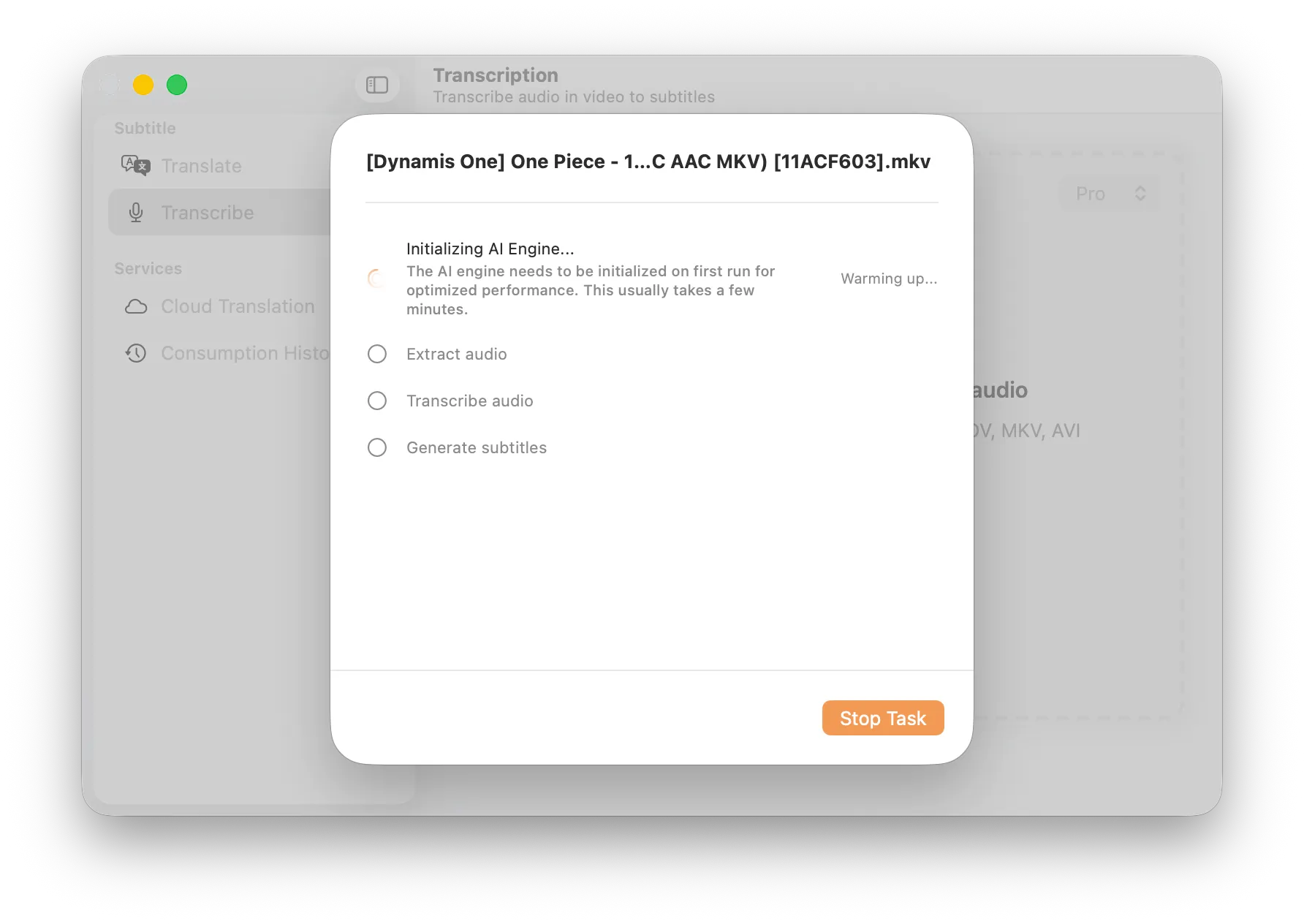
初始化階段:提取音訊並預熱AI算力
- 系統會按順序執行:提取音訊 (Extract audio) -> 轉寫音訊 (Transcribe audio) -> 生成字幕 (Generate subtitles)。
- 關於模型預熱 (Model Warming Up…):
首次運行或更換模型時,智幕會針對您設備的處理器對 AI 模型進行一次性編譯(生成定制化引擎),以發揮 Apple 芯片的 Neural Engine(神經網絡引擎)最佳性能。
- 後續提速:編譯完成后系統會進行緩存。後續再次使用時,初始化將從分鐘級縮短至秒級。
- 優化建議:預熱期間,建議連接電源並關閉不必要的后台應用以釋放內存,避免開啟「低電量模式」。
第五步:實時轉寫中
進入正式轉寫階段,您可以實時看到處理進度。
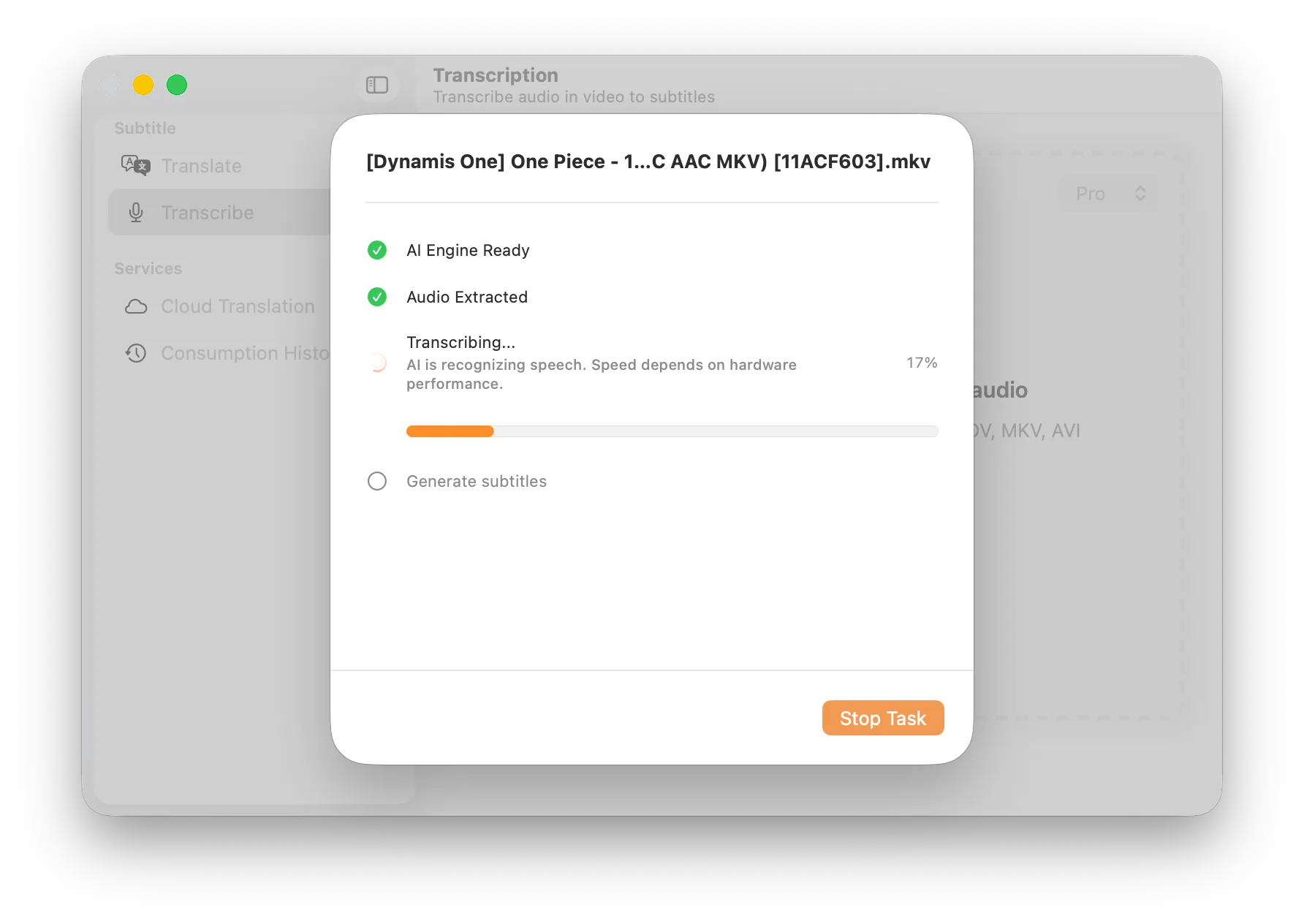
執行轉寫:AI正在通過神經網絡引擎識別語音
第六步:完成與保存結果
轉寫完成后,系統會彈出成功提示。
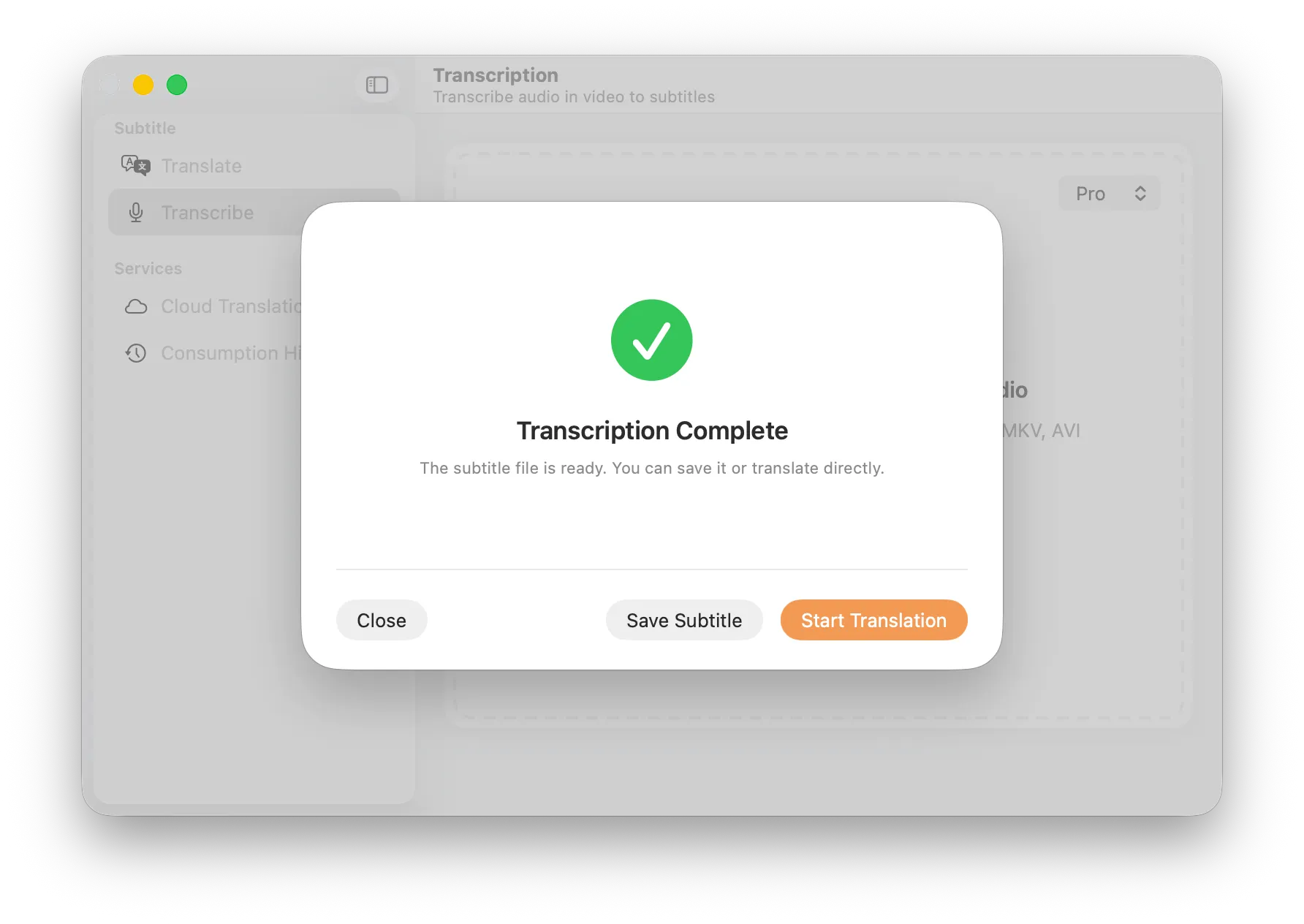
轉寫完成:可選擇保存在地字幕或直接進行雲翻譯
- 保存字幕 (Save Subtitle):將識別結果保存為標準的.srt檔案。
- 開始翻譯 (Start Translation):如果您需要將轉寫出的原始字幕翻譯成其他語言,可以直接點擊此按鈕進入雲翻譯流程。
iOS/iPadOS操作差異說明
雖然功能邏輯一致,但在 iPhone 或 iPad 上有以下幾點不同:
- 僅支持 Lite 模型:與 Mac 版支援模型切換不同,iOS 版統一使用 Lite 級別的模型以兼顧性能。
- WiFi傳輸 (區域網服務):如果是 Windows 用戶,可以開啟智幕內置的「網絡服務」,通過 PC 瀏覽器無線上傳影片。
- 檔案應用:直接從 iOS 自帶的「檔案」App 中選取。
常見問題(FAQ)
Q:轉寫後會自動翻譯成中文嗎?
A:不會直接翻譯。轉寫功能的目的是「將語音識別為文字」,識別出的文本語言與影片中的語音一致。如需翻譯,請在轉寫完成后點擊開始翻譯 (Start Translation)按鈕。
Q:轉寫需要網絡嗎?
A:不需要。除了首次下載模型外,整個轉寫過程完全在地離線運行。
Q:我可以在轉寫時關閉App嗎?
A:不可以。關閉App或讓電腦進入休眠都會中斷處理進度。